
 Área de cliente
Tiempo estimado: 10 minutos
Dificultad: Principiante ⭐
Servidores compatibles: Project Zomboid (Build 42) en OuiPanel
📋 Introducción
Tu servidor Project Zomboid funciona con la Build 42. Se entrega con una cuenta admin cuya contraseña se genera al azar. Esta guía explica cómo entrar en el servidor como admin, darle un nombre y una contraseña, ajustar el número de jugadores, pasar a lista blanca y añadir mods del Steam Workshop.
Todo se ajusta en dos sitios. Las variables de OuiPanel controlan la cuenta admin y las actualizaciones del juego. El archivo .ini del servidor controla el resto.
Cuenta con unos 10 minutos la primera vez, el tiempo de descargar el juego (15 minutos en la Build 41), y luego 1 o 2 minutos en cada arranque. El servidor reserva casi toda su memoria desde el arranque, es el funcionamiento normal del juego.
⚙️ Abrir las variables del servidor
- Abre tu servidor Project Zomboid en OuiPanel.
- Ve a Configuración › Parámetros del servidor y baja hasta la tarjeta Variables de entorno.
- Cambia un valor y haz clic en la marca a la derecha del campo (Guardar). Los interruptores se guardan solos.
- En Consola, haz clic en Reiniciar. Las variables se leen al arrancar el servidor.
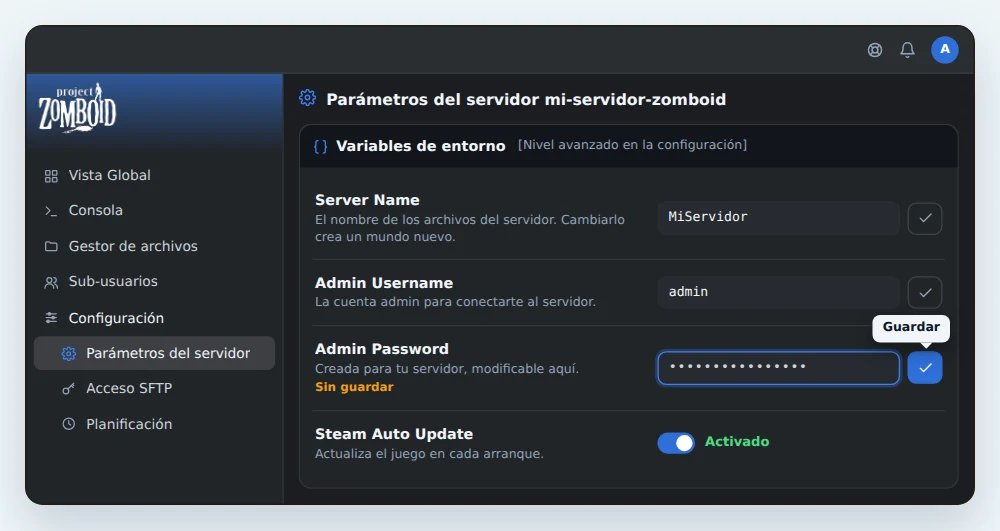
| Variable | Función |
|---|---|
| Server Name | El nombre de los archivos del servidor y de su mundo, por ejemplo MiServidor. No lo cambies, o el servidor arrancará un mundo nuevo. |
| Admin Username | El nombre de la cuenta admin, admin por defecto. |
| Admin Password | La contraseña de la cuenta admin, generada al azar para tu servidor. Puedes cambiarla. |
| Steam Auto Update | Activado, actualiza el juego en cada arranque del servidor. |
👑 La cuenta admin
La cuenta admin se crea con tu servidor. Su nombre está en Admin Username (admin por defecto) y su contraseña en Admin Password. No compartas esta contraseña, da acceso a todos los comandos del servidor.
Para cambiarla, escribe la nueva contraseña en Admin Password, guarda y reinicia. El juego toma esta contraseña en cada arranque.
🌍 Entrar en el servidor
- Inicia el servidor desde la Consola de OuiPanel.
- Apunta la dirección IP y el puerto del servidor, que aparecen en la Vista Global de OuiPanel.
- En Project Zomboid, elige unirte a un servidor y añade esa dirección IP y ese puerto, junto con la contraseña del servidor si tiene una.
- Elige un nombre de cuenta y una contraseña. Son propios de este servidor, no son tus datos de Steam.
- Conéctate. Para que tu servidor aparezca en la lista pública de servidores, añade la línea
Public=trueal archivo .ini (mira más abajo).
Para entrar como admin, escribe admin como nombre de cuenta y la contraseña de Admin Password. Todos los comandos del servidor pasan a ser tuyos.
📝 Abrir el archivo .ini del servidor
Los ajustes del servidor están en .cache/Server/MiServidor.ini. El archivo lleva el nombre de la variable Server Name.
- Abre el Gestor de archivos de OuiPanel y luego las carpetas
.cacheyServer. - Haz clic en el archivo .ini que lleva el nombre de tu servidor para abrirlo.
- Cambia tus líneas y haz clic en Guardar.
- En Consola, haz clic en Reiniciar para aplicar los cambios.
También puedes abrir el archivo desde tu ordenador por SFTP, como explica nuestra guía Cómo conectarse por SFTP con FileZilla.
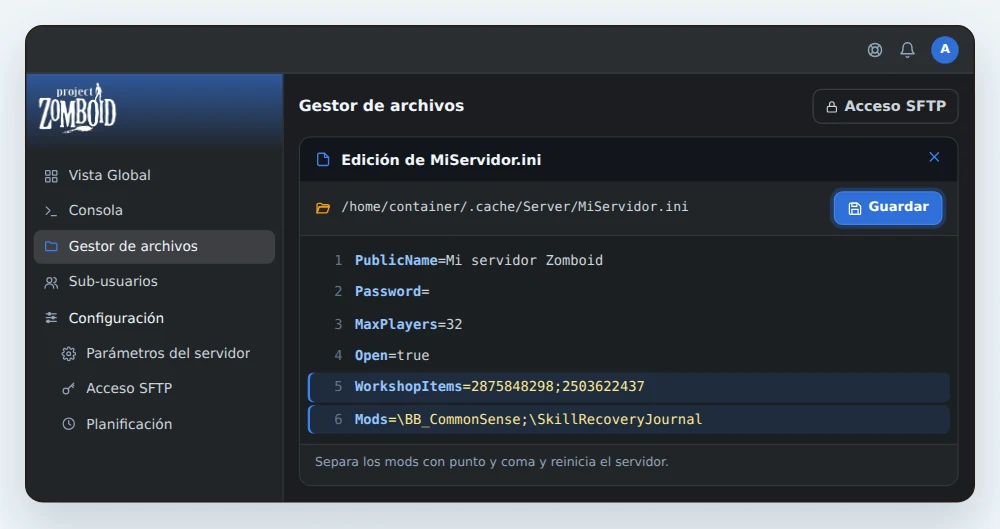
| Línea | Función |
|---|---|
| PublicName | El nombre del servidor que ven tus jugadores. |
| Password | La contraseña para entrar en el servidor. Vacía, el servidor está abierto a todos. |
| MaxPlayers | El número máximo de jugadores, 32 por defecto y 254 como máximo. El juego avisa de que, por encima de 32, la carga del mapa y la sincronización pueden empeorar. |
| Open | true por defecto. Con false, el servidor pasa a lista blanca. |
| Public | Con Public=true, el servidor aparece en la lista pública de servidores. Reinicia después de guardar. |
| WorkshopItems | Los números de los mods del Steam Workshop. |
| Mods | Los identificadores de esos mismos mods. |
🛡️ Pasar a lista blanca
Con Open=false, nadie crea su cuenta al llegar. Solo entran los jugadores cuya cuenta ha creado un admin.
- En el archivo .ini, cambia la línea a
Open=false. Guarda y reinicia. - Entra en el servidor con la cuenta admin.
- En el chat del juego, crea la cuenta de cada jugador con
/adduser "jugador" "clave", según los comandos de admin de la wiki oficial del juego. - Da a cada jugador su nombre y su contraseña. Los usará para conectarse.
🧩 Añadir mods del Steam Workshop
Cada mod ocupa dos líneas del archivo .ini. Su número va en WorkshopItems y su identificador en Mods.
- Abre la página del mod en el Steam Workshop. Su número es la cifra que sigue a
id=en la dirección, por ejemplo2875848298. - Busca su identificador en la línea Mod ID, al final de la descripción. Si no está, aparece en el campo
id=del archivomod.infodel mod. - Añade el número a
WorkshopItemsy el identificador aMods. Separa los mods con punto y coma. - En la Build 42, el juego escribe una barra invertida delante de cada identificador de
Mods. Haz lo mismo. - Guarda el archivo y reinicia el servidor.
Ejemplo con dos mods, Common Sense y Skill Recovery Journal.
WorkshopItems=2875848298;2503622437
Mods=\BB_CommonSense;\SkillRecoveryJournal
El servidor descarga los mods solo al arrancar y aplica sus actualizaciones en cada reinicio. Tus jugadores no tienen que instalar nada, reciben los mods desde el Steam Workshop al entrar en el servidor.
💡 Los mods no tienen soporte por nuestra parte.
👥 Dar derechos de admin a un amigo
Conectado con la cuenta admin, escribe /setaccesslevel "jugador" admin en el chat del juego, cambiando jugador por el nombre de cuenta de tu amigo.
La wiki oficial del juego cita también los niveles moderator, overseer, gm y observer.
🔄 Las actualizaciones del juego
Con Steam Auto Update activado, el servidor descarga la última versión del juego en cada arranque. El servidor y los jugadores deben tener la misma versión, ahora la Build 42. Después de una actualización del juego en Steam, reinicia el servidor para que la aplique.
🕹️ Jugar en la Build 41
La Build 42 sigue siendo la versión por defecto, y la que recomendamos. Si prefieres la Build 41, el servidor puede funcionar con su rama, llamada legacy41.
- En OuiPanel, ve a Configuración › Parámetros del servidor, tarjeta Variables de entorno.
- Pon
legacy41en la variable Steam Beta Branch y guárdala. - Reinstala el servidor. La variable indica que necesita una reinstalación ("requires reinstall").
Para volver a la Build 42, pon public en esa misma variable (no la dejes vacía) y reinstala el servidor.
Dos cosas que conviene saber. Un mundo de la Build 42 no se abre en la Build 41. Y tus jugadores deben pasar su juego a la misma rama en Steam, en las propiedades del juego, en el apartado de betas.
💾 Hacer copias de seguridad y restaurar
Las copias de seguridad se gestionan desde la página Copias de seguridad de OuiPanel. Puedes crear una en cualquier momento, o programarlas. El número de copias que puedes conservar depende de tu oferta, que es de 2 en Start, 3 en Plus y 10 en Pro.
- Abre tu servidor Project Zomboid en OuiPanel y luego la página Copias de seguridad.
- Haz clic en Crear una copia de seguridad. Aparece en la lista en cuanto está lista. Con Descargar guardas una copia en tu equipo.
Para hacer copias automáticas, abre la página Programación y crea una tarea. Por ejemplo, una tarea que crea una copia de seguridad y después reinicia el servidor cada noche.
Para restaurar, vuelve a la página Copias de seguridad y haz clic en Restaurar junto a la copia que quieras. El servidor se reinicia con el mundo guardado.
Una restauración tarda de unos pocos minutos a varias horas, según el tamaño del servidor y la hora. Puede tardar más por la noche.
💡 Haz una copia de seguridad antes de añadir mods o cambiar de versión (Build 41 o 42). Descárgala si quieres guardar una copia.
Restaurar una copia de seguridad automática del juego
El juego también hace sus propias copias de seguridad, en zip, en la carpeta .cache/backups. Se restauran a mano, desde el Gestor de archivos de OuiPanel. Las copias de seguridad de OuiPanel, descritas más arriba, siguen siendo el método que te recomendamos.
- En Consola, haz clic en Detener y espera a que el servidor se apague.
- En el Gestor de archivos, abre
.cache/backups/startup, que recibe una copia en cada arranque, o.cache/backups/version, que recibe una antes de cada actualización del juego. Elige el zip por su fecha, no por su número. Los números van rotando con cada copia nueva, y la más antigua se borra. Copia el zip con Copiar y pégalo en.cachecon Pegar. - En
.cache/Saves/Multiplayer, renombra la carpeta del mundo, por ejemplo deMiServidoraMiServidor-antiguo. Esta carpeta lleva el nombre de la variable Server Name. Es tu copia de reserva. - En
.cache, haz clic en Descomprimir sobre el zip pegado. El mundo, las cuentas y los ajustes vuelven a la fecha de la copia. Después, borra el zip. - En Consola, haz clic en Iniciar y espera la línea
SERVER STARTED. Luego conéctate al servidor para comprobar tu mundo. - Si todo está bien, borra la carpeta
MiServidor-antiguo.
⚠️ El paso 3 es imprescindible. La descompresión sobrescribe los archivos, pero conserva los que no están en el zip. Por eso hay que apartar el mundo antiguo, o quedarían archivos más recientes mezclados con la copia.
❓ Problemas frecuentes
Un mod no se carga
Revisa las dos líneas. El número debe estar en WorkshopItems y el identificador en Mods, con la barra invertida delante en la Build 42 y un punto y coma entre dos mods. Guarda y reinicia el servidor.
Mi mundo ha desaparecido tras cambiar Server Name
Server Name es el nombre de los archivos del servidor. Con un nombre nuevo, el servidor arranca un mundo nuevo, pero el antiguo sigue ahí. Vuelve a poner el nombre anterior en Server Name, guarda y reinicia para recuperarlo. Para cambiar el nombre que ven los jugadores, usa PublicName.
La conexión se rechaza
Comprueba la dirección IP y el puerto, copiados de la Vista Global de OuiPanel. Si el servidor tiene contraseña, escribe la de la línea Password. Con Open=false, un admin debe crear antes la cuenta del jugador.
El juego indica una versión distinta
El jugador y el servidor deben tener la misma versión de Project Zomboid. Actualiza el juego en Steam y reinicia el servidor con Steam Auto Update activado para que pase a la misma versión.
🚀 ¿Todavía sin servidor?
Con nuestro servidor Project Zomboid juegas en la Build 42, con mods del Steam Workshop, acceso SFTP y anti-DDoS de hasta 3 Tbps.
¿Necesitas un servidor Project Zomboid?
Servidor Project Zomboid Build 42 desde 7,99 €/mes, con la cuenta de admin creada para ti, mods del Steam Workshop, acceso SFTP y anti-DDoS incluidos.