
 Área de cliente
Tiempo estimado: 10-20 minutos
Dificultad: Intermedia ⭐⭐
Requisitos previos: Servidor de Minecraft en OuiPanel
📋 Introducción
Un modpack es una colección de mods preconfigurada y optimizada para funcionar juntos. En lugar de instalar los mods uno por uno, un modpack te ofrece una experiencia de juego completa y equilibrada en una sola descarga.
Ventajas de los modpacks
| Ventaja | Descripción |
|---|---|
| ✅ Preconfigurado | Los mods están probados para funcionar juntos |
| ✅ Optimizado | Configuraciones ajustadas para el rendimiento |
| ✅ Fácil | Instalación en unos pocos clics |
| ✅ Comunidad | Soporte y guías disponibles |
| ✅ Actualizado | Actualizaciones regulares por los creadores |
🎮 Modpacks Populares
Modpacks Aventura & Supervivencia
| Modpack | Mods | RAM | Descripción |
|---|---|---|---|
| RLCraft | ~120 | 6-8 Go | Supervivencia hardcore realista y desafiante |
| SkyFactory 4 | ~200 | 6-8 Go | Skyblock con automatización |
| Pixelmon | ~50 | 4-6 Go | Pokémon en Minecraft |
| Cobblemon | ~30 | 4-6 Go | Alternativa moderna a Pixelmon |
| Better Minecraft | ~200 | 6-8 Go | Vanilla mejorado |
| Vault Hunters | ~150 | 8-10 Go | Aventura y mazmorras |
Modpacks Tecnología & Magia
| Modpack | Mods | RAM | Descripción |
|---|---|---|---|
| All The Mods 9 | ~400 | 10-12 Go | Mega-modpack completo |
| All The Mods 10 | ~400 | 10-12 Go | Última versión de ATM |
| FTB Academy | ~100 | 4-6 Go | Ideal para principiantes |
| FTB University | ~150 | 6-8 Go | Continuación de FTB Academy |
| Create: Above and Beyond | ~150 | 6-8 Go | Enfoque en el mod Create |
| Enigmatica 9 | ~300 | 8-10 Go | Misiones y exploración |
Modpacks Ligeros
| Modpack | Mods | RAM | Descripción |
|---|---|---|---|
| Simply Optimized | ~20 | 2-3 Go | Rendimiento puro |
| Fabulously Optimized | ~30 | 2-4 Go | Optimización + QoL |
| Adrenaline | ~15 | 2-3 Go | Ultra rendimiento |
| Medieval MC | ~150 | 6-8 Go | Ambiente medieval |
⚙️ Método 1: Modpacks Validados OuiHeberg (Recomendado)
OuiPanel ofrece modpacks validados por el equipo de OuiHeberg, probados y optimizados para funcionar perfectamente.
Ventajas de los modpacks validados
| Ventaja | Descripción |
|---|---|
| ✅ Probados | Verificados por el equipo de OuiHeberg |
| ✅ Java automático | Versión de Java actualizada automáticamente |
| ✅ Configuraciones optimizadas | Parámetros del servidor preconfigurados |
| ✅ Instalación en 1 clic | Proceso simplificado |
| ✅ Soporte | Asistencia disponible |
Pasos de instalación
- Conéctate a OuiPanel
- Selecciona tu servidor de Minecraft
- En el menú lateral, haz clic en Gestionnaire de Versions
- Selecciona la pestaña Modpack
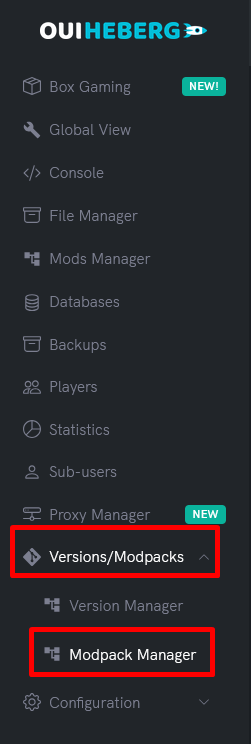
- En la sección Modpacks validados OuiHeberg, navega por los modpacks disponibles
- Haz clic en el modpack deseado
- Selecciona la versión del modpack
- Haz clic en Installer
⚠️ Atención: La instalación de un modpack borra todos los archivos existentes en el servidor. ¡Haz una copia de seguridad antes!
- Espera a que finalice la instalación (puede tardar varios minutos según el tamaño)
- El servidor se configura automáticamente
- Inicia tu servidor
⚙️ Método 2: Importar desde CurseForge
Si el modpack deseado no está en los modpacks validados, puedes importarlo desde CurseForge.
Etapa 1: Encontrar el modpack en CurseForge
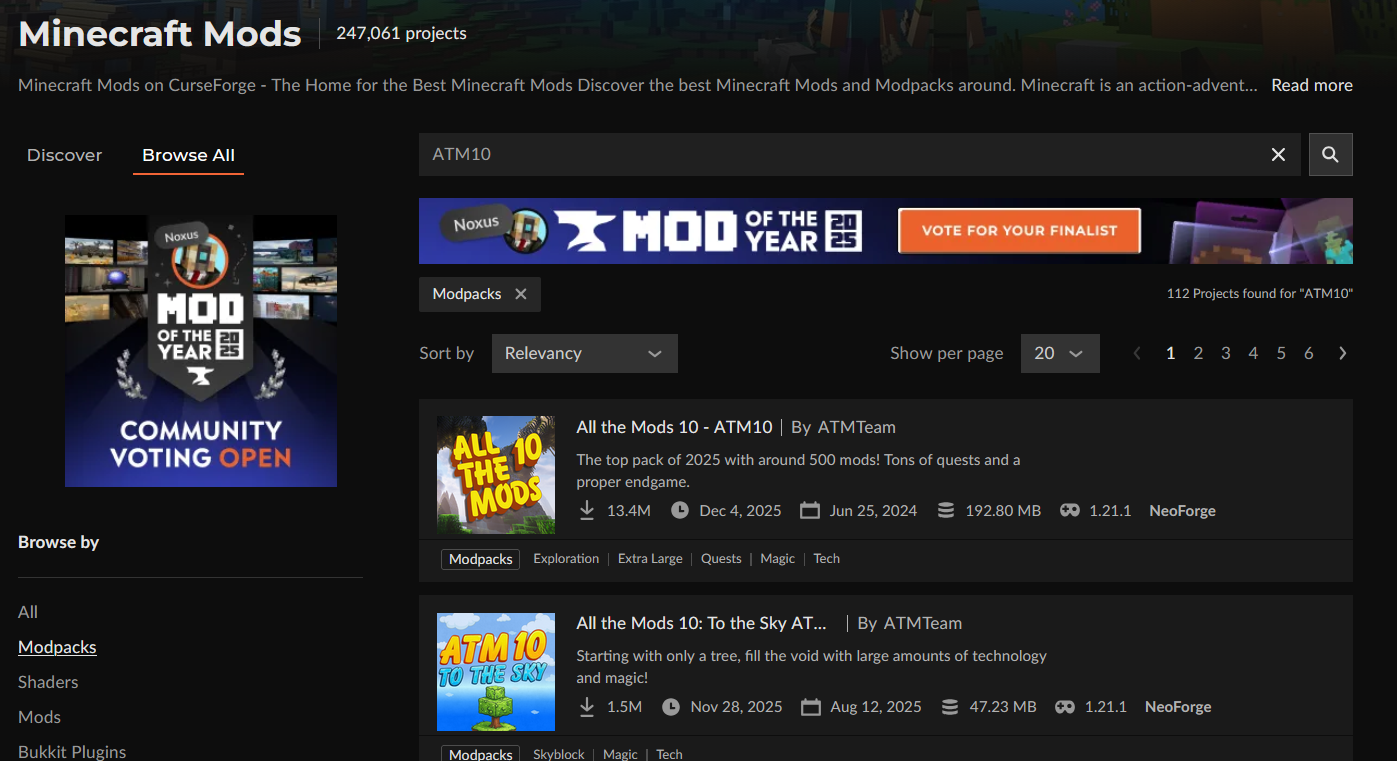
- Ve a curseforge.com/minecraft/modpacks
- Utiliza la barra de búsqueda o navega por las categorías
- Filtra por versión de Minecraft si es necesario
- Haz clic en el modpack deseado
Etapa 2: Tomar nota de la información importante
En la página del modpack, toma nota de:
| Información | Dónde encontrarla | Ejemplo |
|---|---|---|
| Nombre exacto | Título de la página | "All The Mods 9" |
| Versión de Minecraft | Debajo del título | 1.20.1 |
| Cargador de mods | Etiquetas o descripción | Forge / Fabric |
| RAM recomendada | Descripción o FAQ | 8-10 Go |
| Versión del modpack | Pestaña Files | 0.2.60 |
Etapa 3: Instalar en OuiPanel
- En OuiPanel, ve a Gestionnaire de Versions → Modpack
- En la sección Modpacks non vérifiés, selecciona CurseForge
- En el campo de búsqueda, escribe el nombre del modpack
- Selecciona el modpack en los resultados
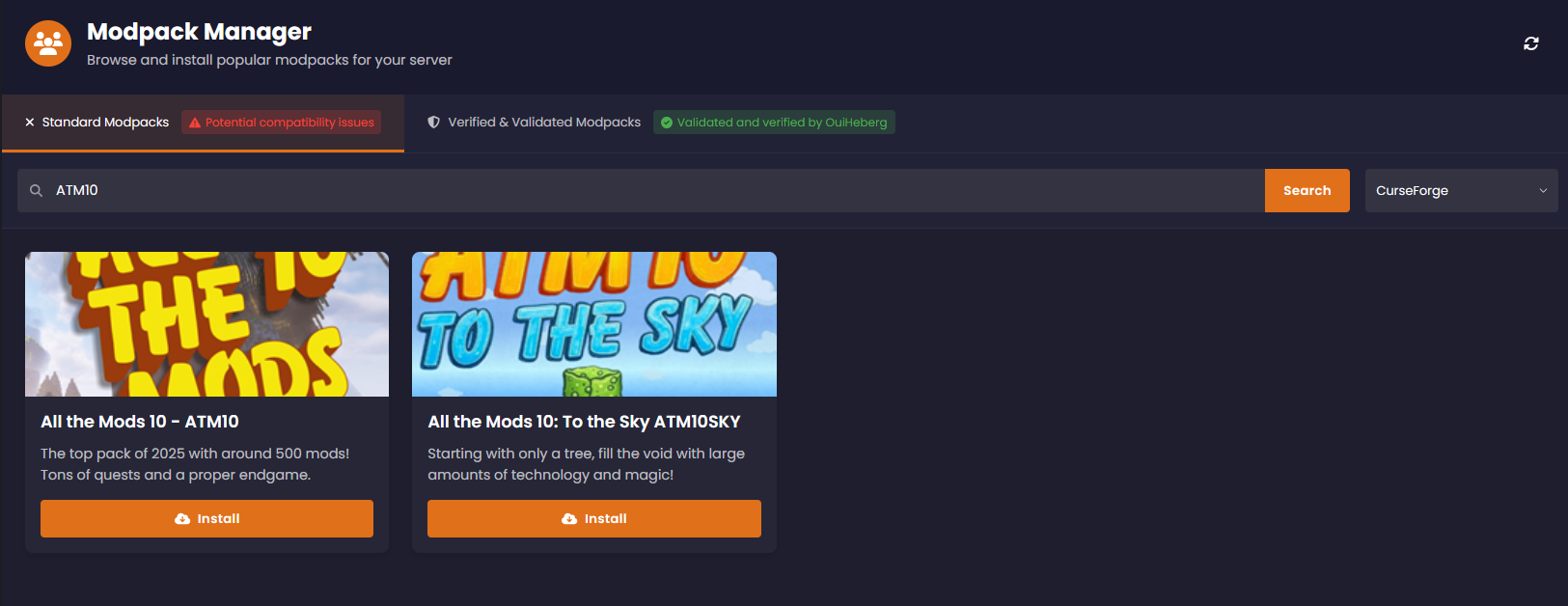
- Filtra por versión de Minecraft si es necesario
- Selecciona la versión del modpack deseada
- Haz clic en Installer
⚠️ Recordatorio: ¡La instalación borra todos los archivos existentes!
- Espera a que finalice la descarga y la instalación
- Inicia el servidor
⚙️ Método 3: Importar desde Modrinth
Modrinth es una alternativa moderna a CurseForge con modpacks optimizados.
Etapa 1: Encontrar el modpack en Modrinth
- Ir a modrinth.com/modpacks
- Utilizar los filtros :
- Loaders : Forge o Fabric
- Versions : Tu versión de Minecraft
- Categorías : Tipo de jugabilidad
- Hacer clic en el modpack deseado
Paso 2: Instalar en OuiPanel
- En OuiPanel, ir a Administrador de Versiones → Modpack
- En la sección Modpacks no verificados, seleccionar Modrinth
- Buscar el modpack por su nombre
- Seleccionar la versión deseada
- Hacer clic en Instalar
⚙️ Método 4: Importar desde FTB (Feed The Beast)
FTB ofrece modpacks de calidad, especialmente para jugadores experimentados.
Modpacks FTB populares
| Modpack | Tipo | RAM |
|---|---|---|
| FTB Academy | Aprendizaje | 4-6 Go |
| FTB University | Intermedio | 6-8 Go |
| FTB Presents Direwolf20 | Tecnología | 6-8 Go |
| FTB Inferno | Experto | 8-10 Go |
| FTB StoneBlock 3 | Skyblock invertido | 6-8 Go |
Instalación
- En OuiPanel, ir a Administrador de Versiones → Modpack
- Seleccionar FTB en las fuentes
- Buscar el modpack FTB
- Seleccionar la versión
- Hacer clic en Instalar
⚙️ Método 5: Importar desde Technic
Technic Launcher también ofrece modpacks populares.
Modpacks Technic populares
| Modpack | Tipo | RAM |
|---|---|---|
| Tekkit | Tecnología clásica | 4-6 Go |
| Hexxit | Aventura | 4-6 Go |
| Attack of the B-Team | Diversión y creatividad | 4-6 Go |
| Blightfall | Aventura/Sobrevivencia | 6-8 Go |
Instalación
- En OuiPanel, ir a Administrador de Versiones → Modpack
- Seleccionar Technic en las fuentes
- Buscar el modpack
- Instalar la versión deseada
💾 Configuración de la Memoria (RAM)
La configuración de la RAM es crucial para los modpacks. Una RAM insuficiente causará bloqueos y retrasos.
Tabla de recomendaciones de RAM
| Tamaño del modpack | Número de mods | RAM mínima | RAM recomendada |
|---|---|---|---|
| Ligero | 1-30 mods | 3 Go | 4 Go |
| Medio | 30-100 mods | 4 Go | 6 Go |
| Pesado | 100-200 mods | 6 Go | 8 Go |
| Muy pesado | 200-300 mods | 8 Go | 10 Go |
| Mega-modpack | 300+ mods | 10 Go | 12-16 Go |
RAM por modpack popular
| Modpack | RAM mínima | RAM recomendada |
|---|---|---|
| Pixelmon | 4 Go | 6 Go |
| RLCraft | 5 Go | 8 Go |
| SkyFactory 4 | 5 Go | 8 Go |
| All The Mods 9/10 | 8 Go | 12 Go |
| Better Minecraft | 5 Go | 8 Go |
| Create: Above and Beyond | 5 Go | 8 Go |
| FTB Academy | 4 Go | 6 Go |
| Enigmatica 9 | 6 Go | 10 Go |
| Vault Hunters | 6 Go | 10 Go |
| Cobblemon | 4 Go | 6 Go |
Verificar/Modificar la RAM en OuiPanel
Para las ofertas OuiBox (Cloud)
- Ir a OuiBox (menú principal)
- Encontrar tu servidor en la lista
- Hacer clic en Modificar
- Ajustar el control deslizante de RAM
- Hacer clic en Guardar
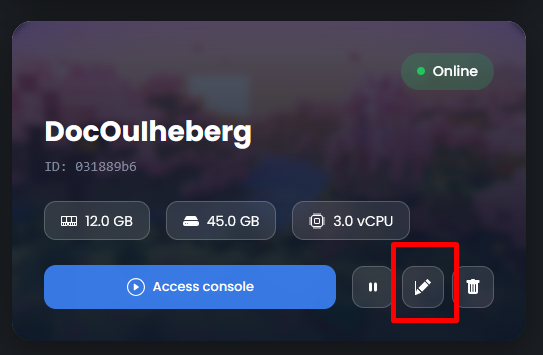
Verificar la RAM asignada
- En OuiPanel, ir a la Vista Global de tu servidor
- Verificar la barra de RAM que indica :
- RAM utilizada
- RAM total asignada
Síntomas de RAM insuficiente
| Síntoma | Causa probable |
|---|---|
| 🔴 Servidor que se bloquea al iniciar | RAM insuficiente para cargar los mods |
| 🟡 Lag importante (TPS bajo) | RAM cerca del límite |
| 🟡 "OutOfMemoryError" en los registros | RAM agotada |
| 🟡 Servidor muy lento al iniciar | RAM en el límite, swap utilizado |
| 🔴 Jugadores desconectados aleatoriamente | Recolector de basura sobrecargado |
☕ Configuración Java
Los modpacks a menudo requieren una versión específica de Java.
Versión Java por versión de Minecraft
| Versión de Minecraft | Java requerido |
|---|---|
| 1.16.5 y anteriores | Java 8 |
| 1.17.x | Java 16 o 17 |
| 1.18.x - 1.20.4 | Java 17 |
| 1.20.5+ | Java 21 |
Cambiar la versión de Java en OuiPanel
- Ir a Configuración → Configuración del servidor
- Encontrar el campo Versión del sistema (o Imagen Docker)
- Seleccionar la versión de Java adecuada
- Hacer clic en Guardar
- Reiniciar el servidor
💡 Nota : Los modpacks validados por OuiHeberg configuran automáticamente la versión correcta de Java.
👥 Instalar el Modpack en el Cliente
Para unirse a tu servidor, los jugadores deben tener exactamente el mismo modpack instalado en sus computadoras.
Opción 1: Aplicación CurseForge (Recomendado)
- Descargar Aplicación CurseForge en curseforge.overwolf.com
- Instalar y abrir la aplicación
- Hacer clic en Minecraft en los juegos
- Buscar el mismo modpack que en el servidor
- Hacer clic en Instalar
- Una vez instalado, hacer clic en Jugar
Opción 2: Aplicación Modrinth
- Descargar Aplicación Modrinth en modrinth.com/app
- Instalar y conectar tu cuenta de Microsoft
- Hacer clic en Explorar → Modpacks
- Buscar e instalar el modpack
- Iniciar el juego
Opción 3: Lanzador Prism
- Descargar Lanzador Prism en prismlauncher.org
- Crear una nueva instancia
- Importar el modpack (archivo .zip o .mrpack)
- Configurar la RAM (ver siguiente sección)
- Iniciar el juego
Configurar la RAM en el Cliente
¡La RAM también debe configurarse en la computadora de los jugadores!
En la aplicación CurseForge
- Haz clic en el icono ⚙️ Configuración (en la parte inferior izquierda)
- En el menú izquierdo, haz clic en Minecraft
- Encuentra Configuración de Java
- Ajusta el control deslizante Memoria asignada
- Recomendado: 6-10 GB según el modpack
En el lanzador Prism
- Selecciona la instancia del modpack
- Haz clic en Editar → Configuración
- Pestaña Java
- Marca Memoria y ajusta los valores
- Mínimo: 4096 MB | Máximo: 8192 MB (o más)
🔄 Actualizar un Modpack
En OuiPanel
- Ve a Administrador de Versiones → Modpack
- El modpack actual se mostrará
- Si hay una actualización disponible, haz clic en Actualizar
- Selecciona la nueva versión
- Confirma la instalación
⚠️ Atención: ¡Haz una copia de seguridad antes de actualizar!
Verificar la compatibilidad
Antes de actualizar:
- Verifica las notas de la versión del modpack
- Asegúrate de que la actualización sea compatible con tu mundo
- Informa a tus jugadores que actualicen su cliente
- Prueba la actualización en una copia si es posible
🔧 Solución de Problemas
El servidor no se inicia después de la instalación
| Causa | Solución |
|---|---|
| RAM insuficiente | Aumenta la RAM asignada |
| Versión incorrecta de Java | Cambia la versión en la configuración |
| Archivos corruptos | Reinstala el modpack |
| Conflicto de mods | Verifica los registros para identificar el mod problemático |
Error "OutOfMemoryError"
java.lang.OutOfMemoryError: Java heap space
Soluciones:
- Aumenta la RAM del servidor (mínimo +2 GB)
- Reduce la distancia de visión (
view-distanceen server.properties) - Pre-genera el mundo con Chunky para reducir la carga
Los jugadores no pueden conectarse
| Causa | Solución |
|---|---|
| Versión diferente | Los jugadores y el servidor deben tener la misma versión del modpack |
| Mods faltantes | Verifica que todos los mods requeridos estén instalados en el cliente |
| Mods extras | Algunos mods solo para cliente no deben estar en el servidor |
Servidor muy lento (TPS bajo)
Verifica en la consola:
- El TPS (Ticks Per Second) debería estar cerca de 20
- Si es < 15, el servidor tiene lag
Soluciones:
- Aumenta la RAM
- Reduce
view-distancea 8-10 - Reduce
simulation-distancea 6-8 - Instala mods de optimización (Spark, ServerCore)
- Pre-genera el mundo
Mundo corrupto después de la actualización
- Restaura una copia de seguridad anterior a la actualización
- Verifica las notas de la versión para incompatibilidades
- Algunas actualizaciones requieren un nuevo mundo
💡 Buenas Prácticas
Antes de la instalación ✅
| Acción | Razón |
|---|---|
| Hacer una copia de seguridad completa | Poder retroceder |
| Verificar la RAM requerida | Evitar los fallos |
| Leer las notas del modpack | Conocer los requisitos previos |
| Informar a los jugadores | Que preparen su cliente |
Después de la instalación ✅
| Acción | Razón |
|---|---|
| Verificar los registros al inicio | Detectar los errores |
| Probar la conexión | Asegurarse de que funcione |
| Configurar los permisos | Asegurar el servidor |
| Planificar copias de seguridad | Proteger el mundo |
A evitar ❌
| Acción | Riesgo |
|---|---|
| Instalar sin copia de seguridad | Pérdida de datos |
| Ignorar las recomendaciones de RAM | Fallos y lag |
| Mezclar las versiones | Incompatibilidades |
| Agregar mods al modpack sin probar | Conflictos |
📊 Comparativa de Fuentes de Modpacks
| Fuente | Modpacks | Facilidad | Actualización |
|---|---|---|---|
| OuiHeberg Validados | Selección | ⭐⭐⭐⭐⭐ | ⭐⭐⭐⭐⭐ |
| CurseForge | 10,000+ | ⭐⭐⭐⭐ | ⭐⭐⭐⭐ |
| Modrinth | 3,000+ | ⭐⭐⭐⭐ | ⭐⭐⭐⭐⭐ |
| FTB | 100+ | ⭐⭐⭐⭐ | ⭐⭐⭐⭐ |
| Technic | 5,000+ | ⭐⭐⭐ | ⭐⭐⭐ |
📝 Resumen
INSTALAR UN MODPACK EN OUIPANEL:

1. ELEGIR EL MODPACK
   ├── Modpacks validados OuiHeberg (recomendado)
   ├── CurseForge (mayor selección)
   ├── Modrinth (moderno y optimizado)
   ├── FTB (calidad premium)
   └── Technic (clásicos)

2. VERIFICAR LOS PREREQUISITOS
   ├── RAM suficiente (ver tabla)
   ├── Versión Java compatible
   └── Espacio en disco disponible

3. INSTALAR
   ├── OuiPanel → Administrador de Versiones → Modpack
   ├── Seleccionar la fuente
   ├── Buscar el modpack
   ├── Elegir la versión
   └── Hacer clic en Instalar
   ⚠️ ¡HACER COPIA DE SEGURIDAD ANTES! La instalación = eliminación de archivos

4. CONFIGURAR
   ├── Verificar/ajustar la RAM si es necesario
   ├── Verificar la versión de Java
   └── Iniciar el servidor

5. LADO CLIENTE
   ├── Instalar el mismo modpack (CurseForge/Modrinth App)
   ├── Configurar la RAM del cliente (6-10 GB)
   └── Conectarse al servidor

RAM RECOMENDADA:
├── Ligero (1-30 mods)     → 4 GB
├── Medio (30-100 mods)   → 6 GB
├── Pesado (100-200 mods)  → 8 GB
├── Muy pesado (200-300)  → 10 GB
└── Mega-pack (300+)      → 12-16 GB

JAVA POR VERSIÓN MC:
├── 1.16.5 y menos → Java 8
├── 1.17.x          → Java 17
├── 1.18 - 1.20.4   → Java 17
└── 1.20.5+ → Java 21¿Necesitas un servidor Minecraft?
Descubre nuestros planes de alojamiento Minecraft desde 9,98€/mes con instalación automática de mods.