
 Área de cliente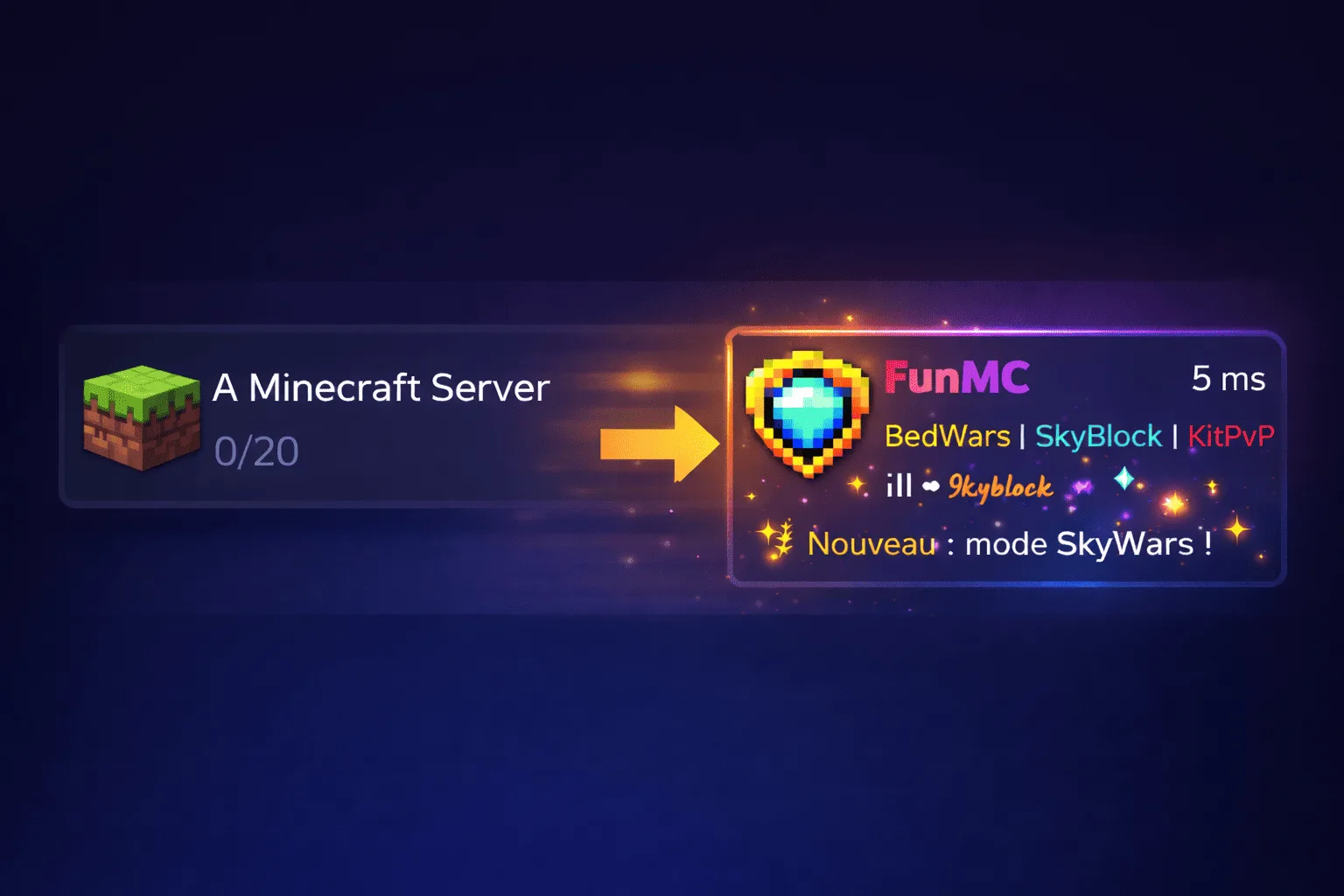
MOTD Minecraft: personalizar el mensaje de tu servidor
El MOTD es lo primero que ven tus jugadores cuando añaden tu servidor a su lista multijugador. Un mensaje bien redactado con colores y formato da inmediatamente una impresión profesional y atrae la atención. Un MOTD de servidor Minecraft genérico (el famoso "A Minecraft Server" por defecto), es el equivalente a una vitrina vacía: no invita a entrar.
Esta guía te explica cómo personalizar tu MOTD Minecraft en pocos minutos, con los códigos de color completos, ejemplos para copiar y pegar y un enlace a nuestro generador de MOTD gratuito.
¿Qué es el MOTD?
MOTD significa "Message of the Day". En Minecraft, es el texto que se muestra bajo el nombre de tu servidor en la lista de servidores multijugador. Aparece en un máximo de dos líneas y soporta colores, negritas, cursivas, subrayado y otros efectos de formato.
El MOTD se define en el archivo server.properties en la línea motd=. Por defecto, su valor es A Minecraft Server. Acepta los códigos de color de Minecraft (prefijados por \u00A7 o §) y los códigos de formato para estilizar el texto.

Los códigos de color de Minecraft
Minecraft utiliza el símbolo § seguido de un carácter para aplicar un color o un efecto de formato. Aquí está la referencia completa de los códigos de color de Minecraft.
Colores:
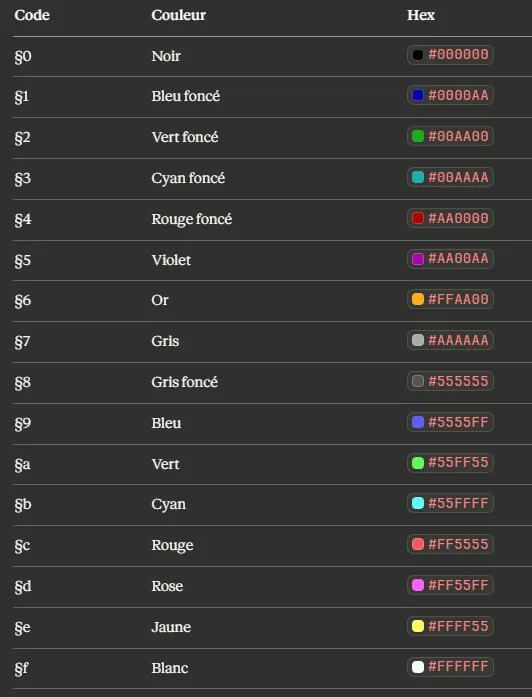
Formato: §l Negrita §o Cursiva §n Subrayado §m ~~Tachado~~ §k Texto confuso (caracteres aleatorios) §r Restablecer (anula todos los efectos) Un punto importante: los efectos de formato se acumulan. Si escribes §c§l, el texto será rojo Y en negrita. Para volver al estilo normal, usa §r antes de aplicar un nuevo color.
Cómo modificar el MOTD
Vía server.properties (método manual)
El método clásico consiste en editar directamente el archivo server.properties en la raíz de tu servidor.
Detén tu servidor. Abre el archivo server.properties en el Administrador de archivos de OuiPanel (o vía SFTP). Encuentra la línea motd= y reemplaza el valor. Para añadir colores, usa el carácter \u00A7 seguido del código de color. Por ejemplo: motd=\u00A7c\u00A7lMi Servidor \u00A7r\u00A7e- ¡Bienvenido! mostrará "Mi Servidor" en rojo negrita seguido de "- ¡Bienvenido!" en amarillo. Guarda el archivo y reinicia el servidor.
El MOTD en server.properties solo soporta dos líneas. Usa \n para separar la primera y la segunda línea: motd=\u00A7bLínea 1\n\u00A7eLínea 2.
Vía nuestro generador de MOTD gratuito
Escribir códigos \u00A7 a mano es tedioso y propenso a errores. Por eso hemos creado una herramienta visual que genera tu MOTD en tiempo real.
🎨 Generador de MOTD Minecraft gratuito
Escribe tu texto, haz clic en los colores, añade negritas o cursivas, y copia el código generado directamente en tu server.properties. Vista previa en tiempo real incluida.
El generador te da el código listo para pegar. No más memorizar los códigos de color o adivinar el resultado final.
Vía un plugin (ServerListPlus, MiniMOTD)
Si quieres ir más allá de las dos líneas estáticas del server.properties, algunos plugins permiten MOTD dinámicos.
MiniMOTD es el plugin más popular para esto. Soporta MOTD aleatorios (el servidor muestra un mensaje diferente en cada actualización), gradientes de color, placeholders (número de jugadores conectados, versión del servidor) y animación del contador de jugadores. Compatible con Paper, Spigot, Purpur, Velocity y BungeeCord.
ServerListPlus es una alternativa más antigua pero aún funcional. También permite personalizar el mensaje mostrado al pasar el ratón (hover text) y mostrar mensajes diferentes según si el jugador ya ha visitado el servidor o no.
Para instalar estos plugins, sigue el mismo procedimiento que para cualquier plugin: descarga el .jar, colócalo en la carpeta plugins/, reinicia.
10 ejemplos de MOTD creativos
Aquí tienes ejemplos de MOTD listos para copiar y pegar en tu server.properties. Cada ejemplo utiliza el formato \u00A7 compatible con el archivo de configuración.
1. Clásico bicolor motd=\u00A7b\u00A7lMiServidor \u00A7r\u00A7f- \u00A7eSupervivencia & Creativo
Renderizado: MiServidor (cian negrita) - Supervivencia & Creativo (amarillo)
2. Bienvenida cálida motd=\u00A76\u00A7l★ \u00A7e\u00A7lBienvenido a PixelWorld \u00A76\u00A7l★\n\u00A7f¡Únete a la aventura!
Renderizado: ★ Bienvenido a PixelWorld ★ (oro/amarillo) + línea 2 en blanco

3. Servidor PvP agresivo motd=\u00A7c\u00A7l⚔ WARZONE ⚔ \u00A7r\u00A74PvP Hardcore\n\u00A77Sin piedad. Sin reglas.
Renderizado: ⚔ WARZONE ⚔ (rojo negrita) PvP Hardcore (rojo oscuro) + lema en gris

4. Servidor Supervivencia Chill motd=\u00A7a\u00A7l GreenCraft \u00A7r\u00A72Supervivencia Vanilla\n\u00A7fComunidad amigable desde 2023
Renderizado: GreenCraft (verde negrita) Supervivencia Vanilla (verde oscuro)

5. Servidor Mini-juegos motd=\u00A7d\u00A7l FunMC \u00A7r\u00A7f| \u00A7eBedWars \u00A7f| \u00A7bSkyBlock \u00A7f| \u00A7cKitPvP\n\u00A77Nuevo: modo SkyWars!
Renderizado: FunMC (rosa negrita) | BedWars | SkyBlock | KitPvP

6. Minimalista elegante motd=\u00A78\u00A7l━━━ \u00A7f\u00A7lATLAS \u00A78\u00A7l━━━\n\u00A77play.atlas-mc.fr
Renderizado: ━━━ ATLAS ━━━ (líneas grises, nombre blanco negrita)

7. Servidor RP motd=\u00A75\u00A7l⚜ Reino de Eldoria ⚜\n\u00A7dRoleplay Medieval \u00A78| \u00A77Temporada 4
Renderizado: ⚜ Reino de Eldoria ⚜ (violeta negrita) + Roleplay Medieval

8. Actualización destacada motd=\u00A7a\u00A7l✔ \u00A7fCraftopia \u00A7r\u00A78[\u00A7a1.21.4\u00A78]\n\u00A7e NUEVO: ¡Evento de Navidad!
Renderizado: ✔ Craftopia [1.21.4] + anuncio de evento en amarillo

9. Servidor Modificado motd=\u00A79\u00A7l TechnoForge \u00A7r\u00A73Create + Mekanism\n\u00A77200 mods \u00A78| \u00A7f16 Go RAM \u00A78| \u00A7a24/7
Renderizado: TechnoForge (azul negrita) Create + Mekanism

10. Ultra-simple motd=\u00A7f¡Bienvenido a nuestro servidor de Minecraft!\n\u00A7eSupervivencia \u00A77| \u00A7bCreativo \u00A77| \u00A7cPvP
Renderizado: texto blanco limpio + modos coloreados

Todos estos ejemplos son compatibles con Java Edition. Para Bedrock, el principio es el mismo pero algunos caracteres Unicode (emojis) pueden mostrarse de manera diferente.
MOTD avanzado: icono del servidor y hover text
Cambiar el icono del servidor (server-icon.png)
El icono del servidor aparece a la izquierda del MOTD en la lista multijugador. Para personalizarlo, crea una imagen de 64x64 píxeles en formato PNG, nómbrala exactamente server-icon.png y colócala en la raíz de tu servidor (al mismo nivel que server.properties). Reinicia el servidor para que el icono sea tomado en cuenta.
Algunos consejos: utiliza un logo simple con colores vivos que se destaquen sobre el fondo oscuro de la lista de servidores. Evita textos demasiado pequeños, serán ilegibles en 64x64. Un símbolo o una mascota funciona mejor que un texto.
Personalizar el hover text
Cuando un jugador pasa el ratón sobre el contador de jugadores (por ejemplo "3/20"), se muestra un texto adicional. Por defecto, es la lista de jugadores conectados. Con un plugin como MiniMOTD o ServerListPlus, puedes reemplazar este texto por un mensaje personalizado: reglas del servidor, enlace a Discord, anuncio de evento, etc.
Es un espacio a menudo descuidado que puede mostrar información útil sin sobrecargar el MOTD principal.
¿Listo para personalizar tu MOTD? Comienza con nuestro generador de MOTD Minecraft gratuito, luego aplica el resultado en tu servidor. Si aún no tienes un servidor, descubre cómo crear uno con OuiHeberg o consulta nuestras ofertas de alojamiento Minecraft.