
 Área de cliente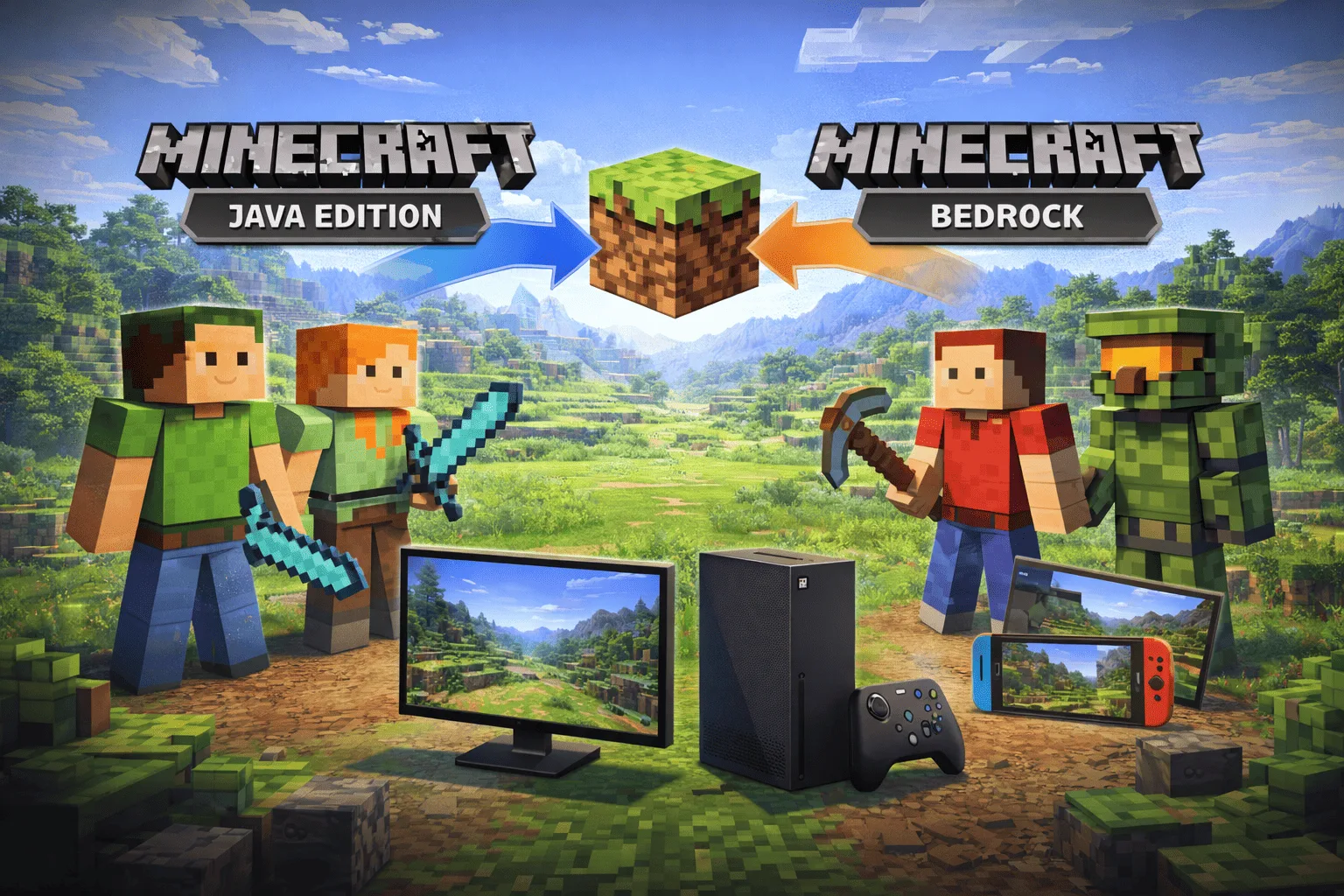
Servidor Minecraft Java y Bedrock: cómo jugar juntos en cross-play
Juegas en PC con Java Edition, pero tu amigo está en Xbox, otro en Switch y un tercero en su teléfono con Bedrock Edition. ¿Cómo jugar todos juntos en el mismo servidor? Es una pregunta que se hacen miles de jugadores, y la buena noticia es que el cross-play de Minecraft es totalmente posible.
Esta guía explica cómo configurar un servidor unificado de Java y Bedrock, cómo tus amigos de Bedrock pueden unirse a tu servidor desde móvil, consola o Windows, y cómo resolver los problemas más comunes.
¿Es posible el cross-play de Minecraft?
Oficialmente, Mojang no ofrece cross-play entre Java Edition y Bedrock Edition. Son dos versiones distintas del juego con bases de código diferentes, sistemas de cuentas separados y características que no siempre son idénticas. Java funciona en PC (Windows, Mac, Linux) mientras que Bedrock funciona en móvil (iOS, Android), consolas (Xbox, PlayStation, Switch) y Windows 10/11 a través de Microsoft Store.
Sin embargo, la comunidad ha desarrollado una solución confiable y ampliamente adoptada: GeyserMC. Este proyecto de código abierto actúa como un traductor entre los protocolos Java y Bedrock, permitiendo a los jugadores de Bedrock conectarse a un servidor Java estándar. Concretamente, tu servidor sigue siendo un servidor Java clásico (Paper, Spigot, Purpur), y GeyserMC traduce los datos en tiempo real para que los jugadores de Bedrock puedan interactuar normalmente.
Es el método utilizado por la gran mayoría de los servidores Minecraft cross-play en 2026.
GeyserMC: la solución
GeyserMC se instala como un plugin o un mod en tu servidor Java. Una vez configurado, abre un puerto Bedrock (por defecto 19132) además del puerto Java clásico (25565). Los jugadores de Java se conectan normalmente, y los jugadores de Bedrock se conectan a través del puerto Bedrock. Todos se encuentran en el mismo mundo, pueden construir juntos, combatir, intercambiar y chatear.
La instalación técnica de GeyserMC (descarga, configuración del puerto, archivo config.yml) se detalla en nuestro tutorial completo para configurar GeyserMC. Esta guía se centra en la experiencia del jugador: cómo unirse, qué plataformas son compatibles y cómo resolver los problemas de conexión.
Floodgate: conexión sin cuenta Java
Por defecto, GeyserMC solicita a los jugadores de Bedrock que se conecten con una cuenta de Microsoft válida. Si añades Floodgate (un plugin compañero de GeyserMC), los jugadores de Bedrock pueden unirse al servidor sin poseer una cuenta de Java Edition. Floodgate crea automáticamente un perfil de servidor para cada jugador de Bedrock, con un prefijo (por defecto un punto .) delante del apodo para distinguirlos de los jugadores de Java.
Es esencial para un servidor Minecraft cross-play abierto: tus amigos en consola o móvil solo necesitan su cuenta de Microsoft Bedrock, no una segunda cuenta Java. Floodgate se descarga en el sitio de GeyserMC y se coloca en la misma carpeta que GeyserMC (plugins o mods según tu tipo de servidor).
Cómo unirse a un servidor desde Bedrock
El método para unirse a un servidor Minecraft Bedrock varía según la plataforma. Aquí te explicamos cómo hacerlo en cada dispositivo.
Desde móvil (iOS / Android)
Abre Minecraft, toca "Jugar", luego en la pestaña "Servidores" en la parte superior de la pantalla. Desplázate hacia abajo y toca "Agregar un servidor". Ingresa el nombre del servidor (libre), la dirección IP de tu servidor y el puerto Bedrock configurado en GeyserMC (por defecto 19132). Toca "Guardar" y luego "Unirse al servidor".
La conexión es directa en móvil: no se necesita manipulación adicional.
Desde consola (Xbox, PlayStation, Switch)
En consola, Minecraft Bedrock Edition no permite agregar servidores personalizados directamente en la interfaz. Solo aparecen los "servidores socios" (Hive, CubeCraft, etc.). Para sortear esta limitación, existen varios métodos.
El más sencillo: usa la aplicación BedrockConnect o un servidor DNS personalizado. El principio consiste en modificar los parámetros DNS de tu consola para redirigir las conexiones a un servicio que te permita ingresar la IP de tu servidor personalizado. En Xbox, ve a Configuración > Red > Configuración avanzada > Configuración DNS e ingresa los DNS de BedrockConnect. Reinicia Minecraft, haz clic en cualquier servidor socio, y aparecerá un menú para ingresar la IP de tu propio servidor.
En PlayStation y Switch, el procedimiento es similar: modifica los DNS en la configuración de red de la consola.
Desde Windows 10/11 (Bedrock Edition)
En la versión Bedrock para Windows (Microsoft Store), puedes agregar un servidor directamente como en móvil. Ve a "Jugar" > "Servidores" > "Agregar un servidor", ingresa la IP y el puerto Bedrock, luego conéctate.
Si tu servidor está funcionando localmente en la misma máquina, usa localhost o 127.0.0.1 como dirección IP.
Problemas frecuentes y soluciones
"No se puede conectar al servidor"
Es el problema más reportado. Primero verifica que el puerto Bedrock esté bien abierto en tu servidor. En OuiHeberg, debes asignar un puerto adicional en OuiPanel (sección Gestión de puertos), luego ingresar este puerto en el archivo config.yml de GeyserMC. El tutorial detallado de GeyserMC explica este paso.
También verifica que la versión de GeyserMC sea compatible con la versión de Minecraft Bedrock instalada en el dispositivo del jugador. GeyserMC generalmente soporta la última versión estable de Bedrock, pero un desfase de actualización puede impedir la conexión durante unos días después de una nueva versión.
Skins y características faltantes
Los jugadores de Bedrock verán las skins de los jugadores de Java, pero las skins personalizadas de Bedrock (las compradas en el Marketplace) no se muestran del lado de Java. Los jugadores de Bedrock aparecen con una skin por defecto para los jugadores de Java, a menos que el servidor use un plugin de gestión de skins compatible.
Algunas características de Java no existen en Bedrock: los escudos funcionan de manera diferente, el combate PvP tiene un tiempo ligeramente diferente, y los bloques de comandos tienen sintaxis distintas. Para saber más sobre las diferencias de comandos, consulta nuestra guía de comandos de Minecraft Bedrock.
Rendimiento
GeyserMC añade una capa de traducción en tiempo real que consume un poco de RAM y CPU adicionales. Para un servidor con 5 a 10 jugadores de Bedrock en paralelo, prevé alrededor de 500 MB a 1 GB de RAM además de lo que tu servidor Java consume habitualmente. En un servidor correctamente dimensionado, el impacto en el rendimiento es insignificante.
FAQ cross-play Minecraft
¿Pueden los jugadores de Bedrock y Java ver los mismos bloques y objetos? Sí, en la gran mayoría de los casos. GeyserMC traduce los bloques y objetos entre las dos versiones. Algunos objetos muy específicos de Java (como ciertos bloques técnicos) pueden no mostrarse correctamente, pero es raro y no afecta el juego normal.
¿Es necesario comprar Minecraft dos veces (Java + Bedrock)? No. Cada jugador solo necesita su propia versión. Los jugadores de Java se conectan con su cuenta de Java, los jugadores de Bedrock con su cuenta de Microsoft. Floodgate elimina la necesidad de tener una cuenta Java para los jugadores de Bedrock.
¿Funcionan los plugins de Java para los jugadores de Bedrock? Sí. Dado que el servidor sigue siendo un servidor Java, todos los plugins (EssentialsX, LuckPerms, WorldGuard, etc.) funcionan normalmente. Los jugadores de Bedrock se benefician de las mismas protecciones, permisos y características que los jugadores de Java.
¿Es GeyserMC gratuito? Sí, GeyserMC y Floodgate son completamente gratuitos y de código abierto.
¿Qué versión de servidor recomiendas para el cross-play? Paper es la mejor opción: eficiente, compatible con todos los plugins, y GeyserMC funciona perfectamente como plugin de Paper. Evita los servidores Vanilla puros (que no soportan plugins): en este caso, usa GeyserMC en modo independiente (proxy).