
 Área de cliente
Cómo instalar un paquete de recursos automático en tu servidor Minecraft
Dar una verdadera identidad visual a tu servidor Minecraft pasa por un paquete de recursos aplicado automáticamente a todos tus jugadores. Ya no es necesario enviarles un enlace, explicarles dónde poner el archivo o verificar que lo han activado: todo se hace en el momento de la conexión.
En este tutorial, veremos cómo alojar tu paquete de recursos, recuperar la información necesaria (URL y hash), y luego configurar tu servidor a través del archivo server.properties para que el paquete se ofrezca o imponga a cada jugador que se una.
Preparar tu paquete de recursos
Antes de tocar la configuración del servidor, necesitas un paquete de recursos listo para usar. Si lo has creado tú mismo o has descargado un paquete existente, verifica que sea compatible con la versión de tu servidor. Un paquete diseñado para otra versión puede provocar errores de visualización o problemas de carga.
Tu paquete debe estar en formato .zip. Si está bien, pasa al siguiente paso.
Alojar el paquete y recuperar la información
Para que tu servidor pueda distribuir el paquete de recursos a los jugadores, el archivo debe ser accesible en línea a través de una URL directa. Lo más sencillo es utilizar un servicio como CraftPacks que gestiona el alojamiento y genera automáticamente el hash SHA-1 que necesitarás.
Dirígete a https://craftpacks.fr/ y arrastra y suelta tu archivo .zip en la página. Confirma el envío y espera mientras se carga.
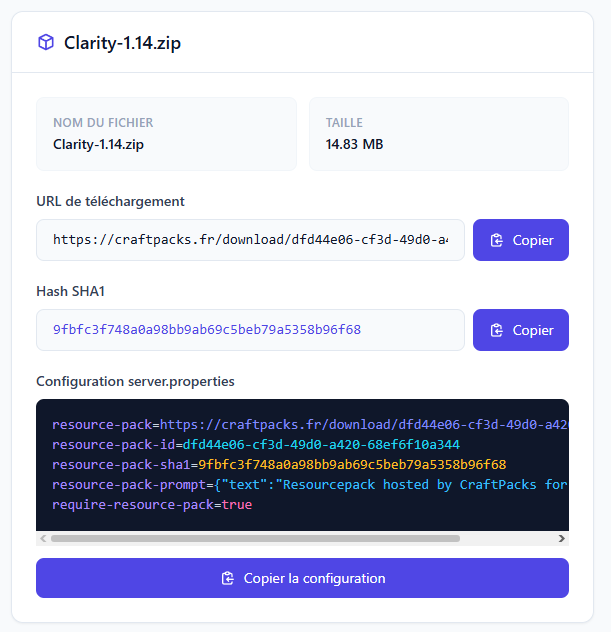
Una vez que la carga haya terminado, el sitio mostrará dos informaciones esenciales :
- La URL del paquete de recursos : el enlace directo a tu archivo alojado
- El hash SHA-1 : una huella que permite al servidor verificar que el archivo descargado por el jugador es el correcto
Haz clic en el botón para copiar esta información. Mantenla a mano, la pegarás en la configuración de tu servidor.
Consejo : Agrega CraftPacks a tus favoritos. Si actualizas tu paquete de recursos más tarde, podrás volver a cargar la nueva versión y recuperar la nueva información en unos segundos.
Configurar el paquete de recursos en server.properties
Aquí es donde todo sucede. Vas a modificar el archivo server.properties de tu servidor para agregar la URL y el hash de tu paquete de recursos.
Acceder al archivo
Conéctate al panel de tu servidor OuiHeberg, luego abre la pestaña Archivos. Busca el archivo server.properties en la raíz de tu servidor y ábrelo.
[IMAGEN : Captura de pantalla del gestor de archivos del panel OuiHeberg con el archivo server.properties visible]
Modificar las líneas del paquete de recursos
En el archivo, localiza las siguientes líneas (pueden estar vacías por defecto) :
resource-pack=
resource-pack-sha1=
Reemplázalas con la información copiada desde CraftPacks. Deberías obtener algo como :
resource-pack=https://craftpacks.fr/download/xxxxxxxx
resource-pack-sha1=abc123def456...
La URL debe ser completa (con el https://) y el hash debe coincidir exactamente con el proporcionado por CraftPacks.
Opción : hacer que el paquete sea obligatorio
Por defecto, los jugadores pueden rechazar la descarga del paquete de recursos y jugar con las texturas vanilla. Si deseas forzar el uso del paquete, busca la línea :
require-resource-pack=false
Y cámbiala a :
require-resource-pack=true
Con esta opción activada, un jugador que rechace el paquete será desconectado del servidor.
Guardar y reiniciar
Una vez que hayas realizado tus modificaciones, guarda el archivo y luego reinicia tu servidor para que los cambios sean efectivos.
Atención : No toques las otras líneas del
server.propertiessi no estás seguro de lo que haces. Un valor incorrecto puede impedir que tu servidor arranque.
Verificar que todo funciona
Después del reinicio, inicia Minecraft y conéctate a tu servidor. En el momento de la conexión, debería aparecer un mensaje preguntándote si aceptas descargar el paquete de recursos del servidor.
Acepta, y Minecraft descargará el paquete, lo instalará y lo activará automáticamente. Si todo está bien configurado, verás inmediatamente las nuevas texturas, sonidos o modificaciones visuales de tu paquete.
Todos tus jugadores tendrán ahora la misma experiencia visual tan pronto como se unan al servidor, sin tener que hacer nada de su parte.
Bueno saber : Si un jugador rechaza la descarga y no has activado
require-resource-pack=true, simplemente jugará con las texturas predeterminadas de Minecraft.
En resumen
Instalar un paquete de recursos automático en tu servidor Minecraft es sencillo una vez que conoces el método: alojar el paquete en un servicio como CraftPacks, recuperar la URL y el hash, y luego agregarlos en server.properties. En unos minutos, todos tus jugadores disfrutan de la misma atmósfera visual sin manipulación de su parte.
¿Necesitas un servidor Minecraft para poner todo esto en marcha? OuiHeberg ofrece planes de alojamiento optimizados con un acceso sencillo a tus archivos de configuración. Lanza tu servidor en unos minutos y personalízalo como desees.
¿Necesitas un servidor Minecraft?
Descubre nuestros planes de alojamiento Minecraft desde 9,98€/mes con instalación automática de mods.