
 Área de cliente
Cómo actualizar su servicio a una oferta superior
Esta guía le explica cómo pasar a una oferta superior en OuiHeberg en unos simples pasos.
Requisitos previos
- Tener una cuenta de cliente activa en OuiHeberg
- Tener un servicio activo elegible para la actualización
Procedimiento para actualizar su servicio
1. Inicie sesión en su área de cliente
Visite su área de cliente de OuiHeberg e inicie sesión con sus credenciales.
2. Acceda a sus servicios
Una vez conectado, haga clic en Servicios en el menú principal, luego seleccione Mis servicios.
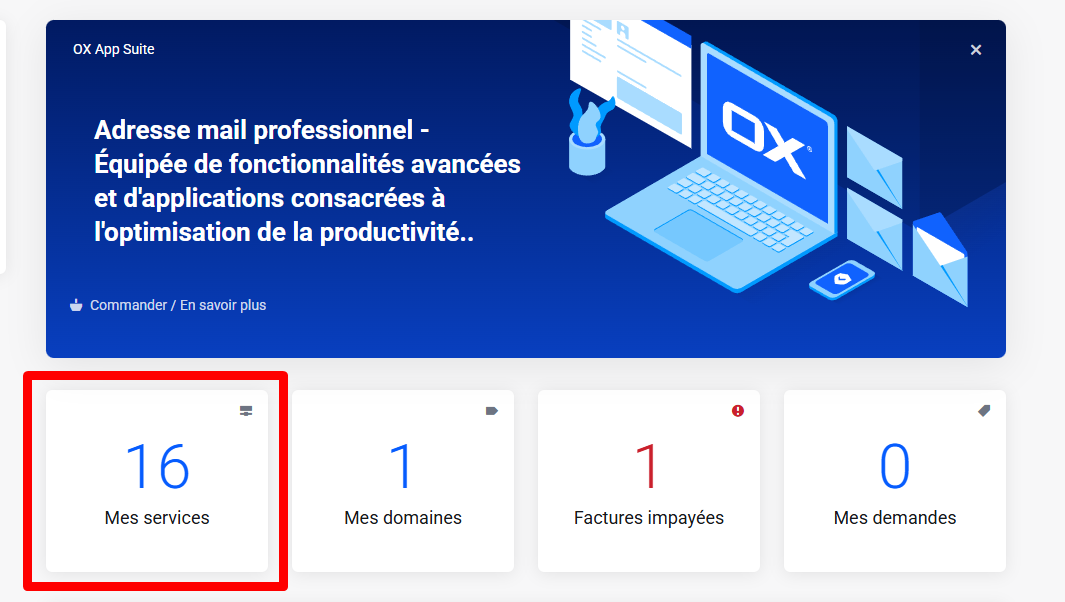
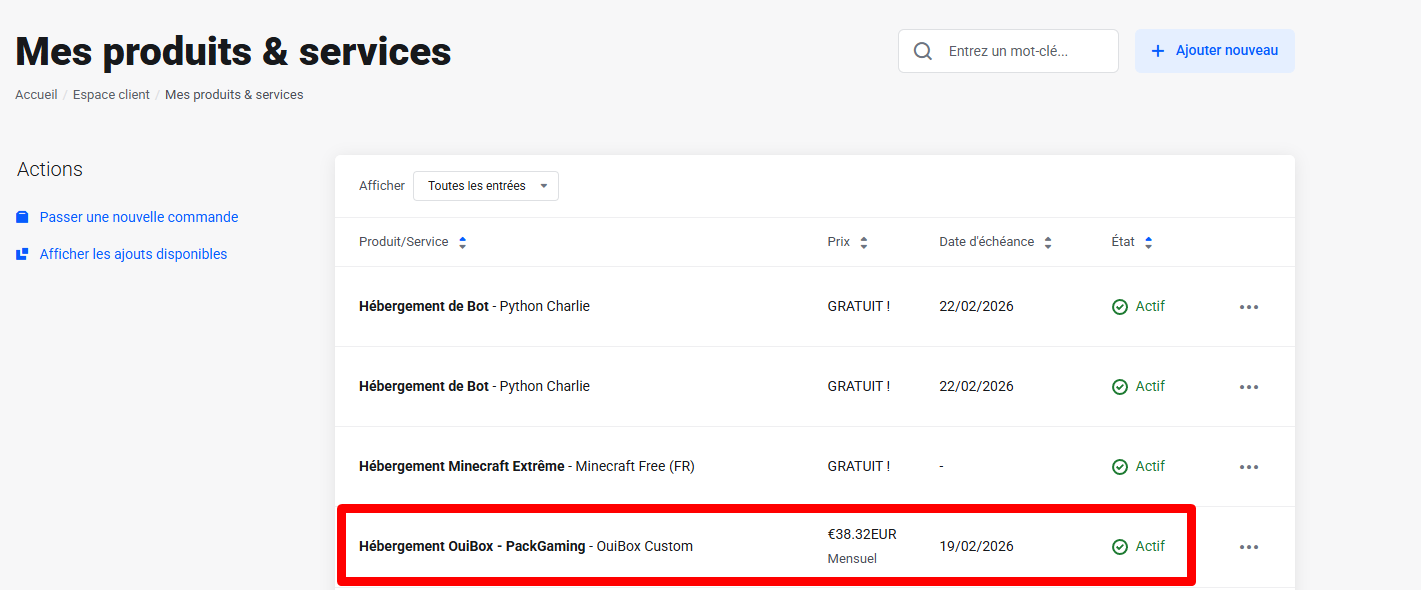
3. Seleccione el servicio a actualizar
En la lista de sus servicios activos, haga clic en el servicio que desea mejorar a una oferta superior.
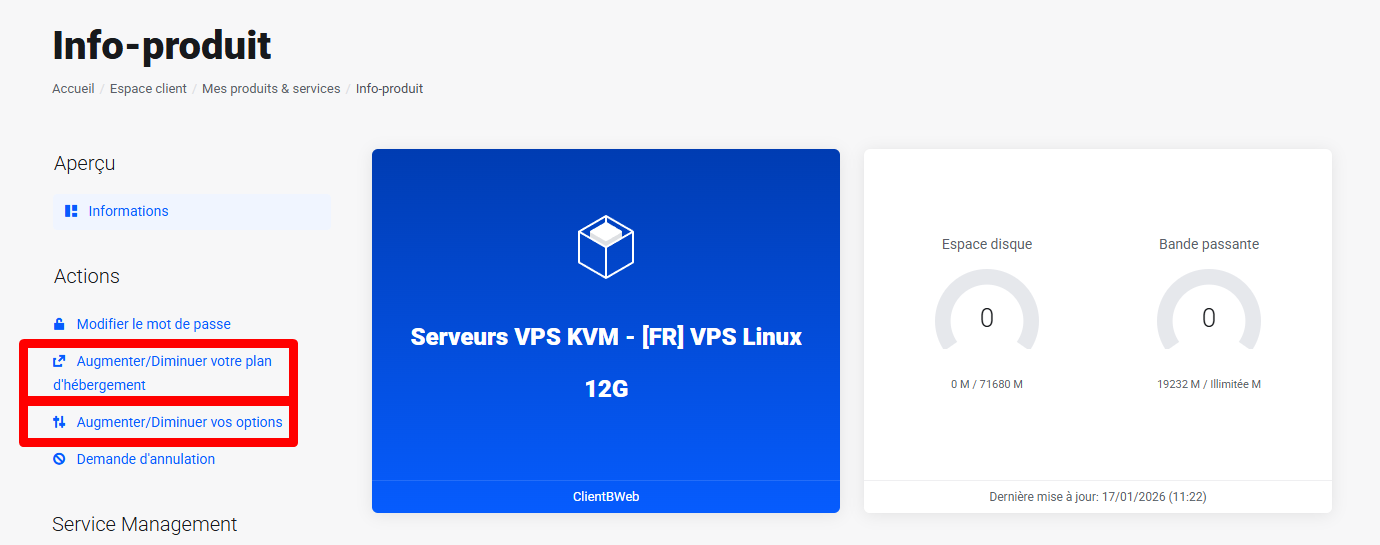
4. Inicie el proceso de actualización
En la página de gestión de su servicio, busque y haga clic en el botón Cambiar de oferta o Upgrade/Downgrade ubicado en el panel lateral o en las acciones disponibles.
5. Elija su nueva oferta
Se mostrará una lista de ofertas disponibles. Seleccione la oferta superior a la que desea migrar. Puede mostrarse un resumen de las diferencias entre su oferta actual y la nueva oferta.
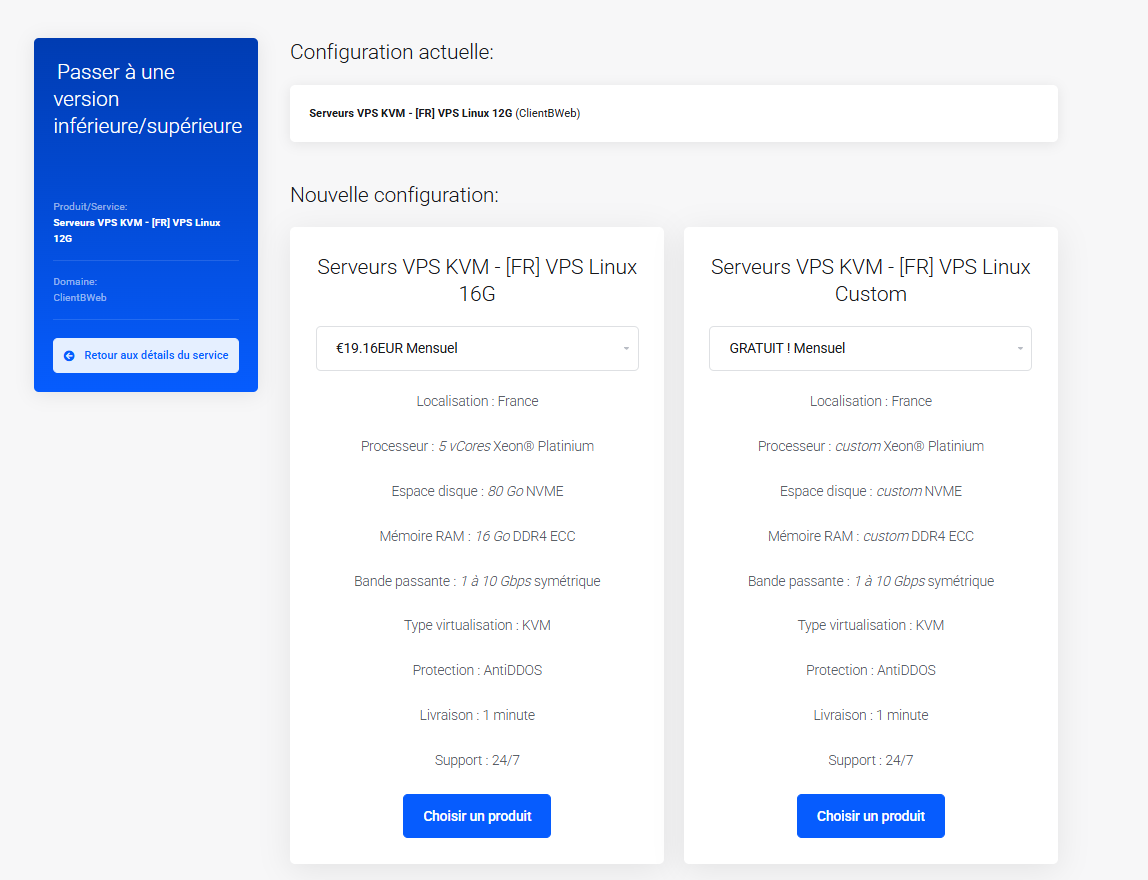
6. Verifique el resumen
Antes de confirmar, verifique cuidadosamente:
- El nombre de la nueva oferta
- La nueva tarifa (mensual, anual, etc.)
- El monto prorrateado a pagar (diferencia calculada según el tiempo restante en su período de facturación actual)
7. Proceda al pago
Elija su método de pago y pague la cantidad debida para finalizar la actualización. Se generará automáticamente una factura.
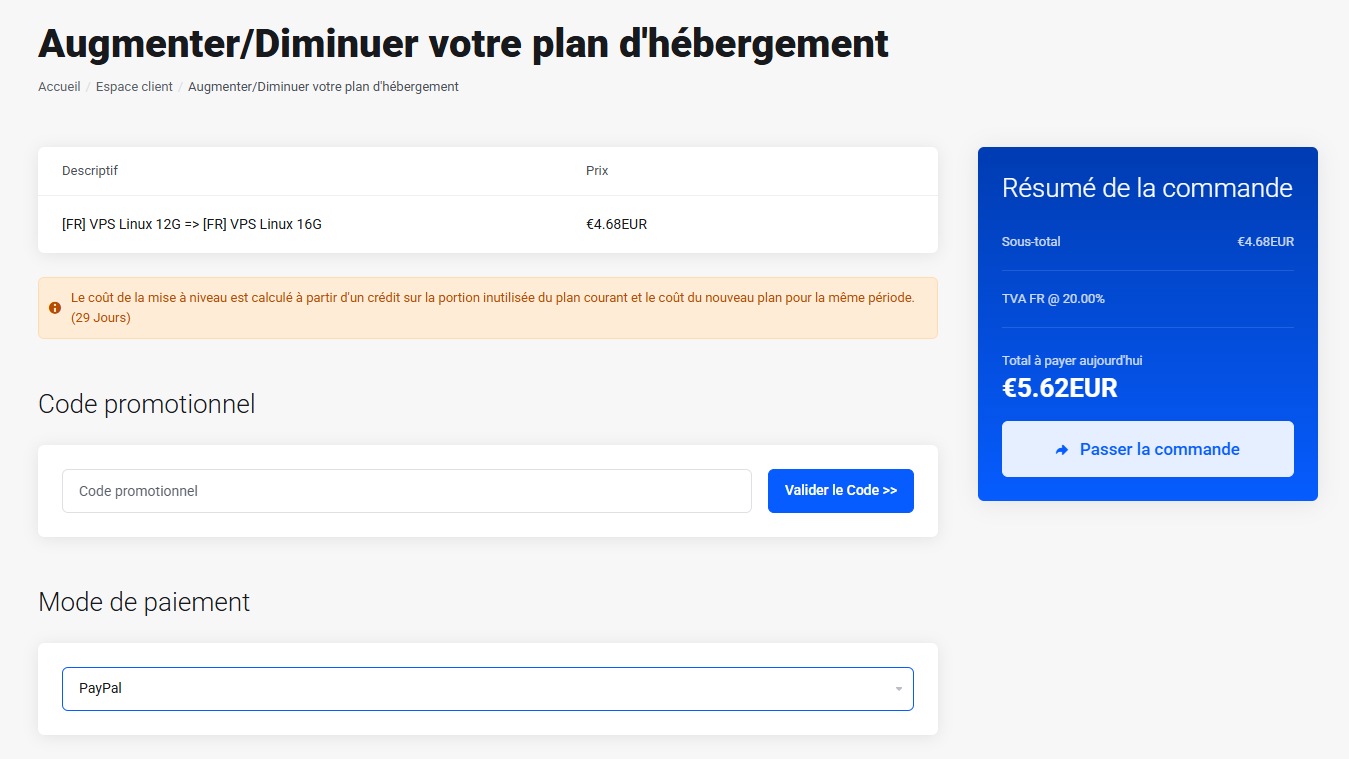
8. Confirmación
Una vez validado el pago, su servicio se actualizará automáticamente a la nueva oferta. Recibirá un correo electrónico de confirmación con los detalles de su nuevo plan.
9. Casos especiales
Servicios VPS : Después de realizar la actualización, debe reiniciar su VPS para aplicar los cambios. Para ello:
- Acceda al panel de control de su VPS
- Haga clic en Detener para apagar su VPS
- Espera a que el servidor se apague por completo
- Haga clic en Iniciar para encender su VPS
Los nuevos recursos (RAM, CPU, almacenamiento) se aplicarán a su servidor.
Información importante
| Punto | Detalle |
|---|---|
| Facturación | El monto se calcula prorrateado según el tiempo restante en su período actual |
| Tiempo de activación | La actualización suele ser efectiva inmediatamente después del pago |
| Datos | Sus datos y configuraciones se conservan durante la actualización |
| Downgrade | El mismo procedimiento se puede utilizar para cambiar a una oferta inferior (si está disponible) |
¿Necesita ayuda?
Si tiene dificultades durante el proceso de actualización, no dude en contactar a nuestro soporte técnico a través de:
- El sistema de tickets desde su área de cliente
- Nuestro correo electrónico de soporte
- Nuestro chat en línea (si está disponible)
Documento actualizado para el área de cliente de OuiHeberg