
 Área de cliente
Cómo desplegar una API Flask o FastAPI con dominio propio y HTTPS
Esta guía te explica cómo desplegar una API Flask o FastAPI en un servidor Python de OuiHeberg que gestionas en OuiPanel. Después te muestra cómo conectarla a tu dominio propio con HTTPS mediante el Proxy Manager. Necesitas el código de tu API (app.py, main.py…) y, si quieres una dirección propia, un nombre de dominio.
Preparar los archivos de la API
Elegir entre Flask y FastAPI
| Criterio | Flask | FastAPI |
|---|---|---|
| Dificultad | Principiante | Intermedio |
| Instalación | Sencilla, sin compilación | Más pesada, puede que haya que compilar pydantic-core con Rust |
| Espacio en disco para la instalación | Unos 100 MB | Hasta 5 GB si se compila pydantic-core |
| Rendimiento | Bueno | Excelente (async) |
| Documentación automática | No (extensión) | Sí (Swagger, OpenAPI) |
| Validación de datos | Manual | Automática (Pydantic) |
| Ideal para | APIs sencillas, servidores pequeños | APIs modernas, servidores grandes |
¿Tu servidor tiene menos de 5 GB de almacenamiento? Elige Flask.
Estructura de archivos
Tu API debe tener esta estructura.
MiAPI/
├── app.py             ← Archivo principal (o main.py)
├── requirements.txt   ← Dependencias Python
├── .env               ← Variables de entorno (creado en el servidor)
└── routes/            ← (Opcional) Carpeta de rutas
Opción A: API con Flask
Este es el archivo requirements.txt.
flask==2.3.3
python-dotenv==1.0.0
werkzeug==2.3.7
| Paquete | Función |
|---|---|
flask | Framework web minimalista |
python-dotenv | Carga las variables desde .env |
werkzeug | Utilidades WSGI (incluidas con Flask) |
Mantén estas versiones exactas para evitar problemas de compatibilidad. Este es el archivo principal, app.py.
import os
from dotenv import load_dotenv

# Cargar variables de entorno desde .env
load_dotenv()

from flask import Flask, jsonify, request

# Crear la aplicación Flask
app = Flask(__name__)

# ============================================
# RUTAS DE LA API
# ============================================

# Ruta principal
@app.route('/')
def home():
    return jsonify({
        'status': 'online',
        'message': '¡Bienvenido a mi API Flask!',
        'version': '1.0.0'
    })

# Ruta de salud (health check)
@app.route('/health')
def health():
    return jsonify({
        'status': 'saludable',
        'servicio': 'Mi API Flask'
    })

# Ejemplo de datos (simulando una base de datos)
items = [
    {'id': 1, 'name': 'Item 1', 'price': 10.99},
    {'id': 2, 'name': 'Item 2', 'price': 24.99},
    {'id': 3, 'name': 'Item 3', 'price': 5.49}
]

# GET todos los elementos
@app.route('/api/items', methods=['GET'])
def get_items():
    return jsonify({
        'success': True,
        'data': items,
        'count': len(items)
    })

# GET un elemento por ID
@app.route('/api/items/<int:item_id>', methods=['GET'])
def get_item(item_id):
    for item in items:
        if item['id'] == item_id:
            return jsonify({
                'success': True,
                'data': item
            })
    return jsonify({
        'success': False,
        'error': 'Elemento no encontrado'
    }), 404

# POST crear un elemento
@app.route('/api/items', methods=['POST'])
def create_item():
    data = request.get_json()

    if not data or 'name' not in data:
        return jsonify({
            'success': False,
            'error': 'El campo "name" es obligatorio'
        }), 400

    new_id = max(item['id'] for item in items) + 1 if items else 1
    new_item = {
        'id': new_id,
        'name': data['name'],
        'price': data.get('price', 0)
    }
    items.append(new_item)

    return jsonify({
        'success': True,
        'message': 'Elemento creado exitosamente',
        'data': new_item
    }), 201

# PUT modificar un elemento
@app.route('/api/items/<int:item_id>', methods=['PUT'])
def update_item(item_id):
    data = request.get_json()

    for item in items:
        if item['id'] == item_id:
            item['name'] = data.get('name', item['name'])
            item['price'] = data.get('price', item['price'])
            return jsonify({
                'success': True,
                'message': 'Elemento modificado exitosamente',
                'data': item
            })

    return jsonify({
        'success': False,
        'error': 'Elemento no encontrado'
    }), 404

# DELETE eliminar un elemento
@app.route('/api/items/<int:item_id>', methods=['DELETE'])
def delete_item(item_id):
    for index, item in enumerate(items):
        if item['id'] == item_id:
            items.pop(index)
            return jsonify({
                'success': True,
                'message': f'Elemento {item_id} eliminado exitosamente'
            })

    return jsonify({
        'success': False,
        'error': 'Elemento no encontrado'
    }), 404

# ============================================
# GESTIÓN DE ERRORES
# ============================================

@app.errorhandler(404)
def not_found(error):
    return jsonify({
        'success': False,
        'error': 'Recurso no encontrado'
    }), 404

@app.errorhandler(500)
def internal_error(error):
    return jsonify({
        'success': False,
        'error': 'Error interno del servidor'
    }), 500

# ============================================
# INICIO DEL SERVIDOR
# ============================================

if __name__ == '__main__':
    # Puerto: usar SERVER_PORT (OuiPanel) o 5000 por defecto
    port = int(os.getenv('SERVER_PORT', 5000))

    # IMPORTANTE: Escuchar en 0.0.0.0 para OuiPanel
    app.run(host='0.0.0.0', port=port)
La API debe escuchar en
0.0.0.0, y no enlocalhostni en127.0.0.1, para ser accesible desde fuera.
Opción B: API con FastAPI
FastAPI depende de pydantic-core. Cuando pip tiene que compilarlo, la instalación necesita varios GB de espacio en disco. Si ves el error
No space left on device, pasa a Flask o amplía el almacenamiento del servidor.
Este es el archivo requirements.txt.
fastapi==0.104.1
uvicorn==0.24.0
python-dotenv==1.0.0
| Paquete | Función |
|---|---|
fastapi | Framework web moderno y rápido |
uvicorn | Servidor ASGI para FastAPI |
python-dotenv | Carga las variables desde .env |
Reserva al menos 5 GB de almacenamiento libre para instalar FastAPI. Este es el archivo principal, app.py.
import os
from dotenv import load_dotenv

# Cargar variables de entorno desde .env
load_dotenv()

from fastapi import FastAPI, HTTPException
from pydantic import BaseModel
from typing import Optional, List

# Crear la aplicación FastAPI
app = FastAPI(
    title="Mi API FastAPI",
    description="Una API REST moderna con FastAPI",
    version="1.0.0",
    docs_url="/docs",      # Documentación Swagger
    redoc_url="/redoc"     # Documentación ReDoc
)

# ============================================
# MODELOS PYDANTIC (validación de datos)
# ============================================

class ItemCreate(BaseModel):
    name: str
    price: float = 0
    description: Optional[str] = None

class Item(BaseModel):
    id: int
    name: str
    price: float
    description: Optional[str] = None

# ============================================
# DATOS DE EJEMPLO (simulando una base de datos)
# ============================================

items_db = [
    {"id": 1, "name": "Item 1", "price": 10.99, "description": "Primer item"},
    {"id": 2, "name": "Item 2", "price": 24.99, "description": "Segundo item"},
    {"id": 3, "name": "Item 3", "price": 5.49, "description": "Tercer item"},
]

# ============================================
# RUTAS DE LA API
# ============================================

# Ruta principal
@app.get("/", tags=["General"])
async def home():
    return {
        "status": "online",
        "message": "¡Bienvenido a mi API FastAPI!",
        "version": "1.0.0",
        "docs": "/docs"
    }

# Ruta de salud (health check)
@app.get("/health", tags=["General"])
async def health():
    return {
        "status": "saludable",
        "service": "Mi API FastAPI"
    }

# GET todos los elementos
@app.get("/api/items", tags=["Items"])
async def get_items():
    return {
        "success": True,
        "data": items_db,
        "count": len(items_db)
    }

# GET un elemento por ID
@app.get("/api/items/{item_id}", tags=["Items"])
async def get_item(item_id: int):
    for item in items_db:
        if item["id"] == item_id:
            return {"success": True, "data": item}
    raise HTTPException(status_code=404, detail="Elemento no encontrado")

# POST crear un elemento
@app.post("/api/items", status_code=201, tags=["Items"])
async def create_item(item: ItemCreate):
    new_id = max(i["id"] for i in items_db) + 1 if items_db else 1
    new_item = {
        "id": new_id,
        "name": item.name,
        "price": item.price,
        "description": item.description
    }
    items_db.append(new_item)
    return {
        "success": True,
        "message": "Elemento creado exitosamente",
        "data": new_item
    }

# PUT modificar un elemento
@app.put("/api/items/{item_id}", tags=["Items"])
async def update_item(item_id: int, item: ItemCreate):
    for index, existing_item in enumerate(items_db):
        if existing_item["id"] == item_id:
            updated_item = {
                "id": item_id,
                "name": item.name,
                "price": item.price,
                "description": item.description
            }
            items_db[index] = updated_item
            return {
                "success": True,
                "message": "Elemento modificado exitosamente",
                "data": updated_item
            }
    raise HTTPException(status_code=404, detail="Elemento no encontrado")

# DELETE eliminar un elemento
@app.delete("/api/items/{item_id}", tags=["Items"])
async def delete_item(item_id: int):
    for index, item in enumerate(items_db):
        if item["id"] == item_id:
            items_db.pop(index)
            return {"success": True, "message": f"Elemento {item_id} eliminado"}
    raise HTTPException(status_code=404, detail="Elemento no encontrado")

# ============================================
# INICIO DEL SERVIDOR
# ============================================

if __name__ == "__main__":
    import uvicorn

    # Puerto: use SERVER_PORT (OuiPanel) or 8000 por defecto
    port = int(os.getenv('SERVER_PORT', 8000))

    # IMPORTANTE: Escuchar en 0.0.0.0 para OuiPanel
    uvicorn.run(app, host="0.0.0.0", port=port)
FastAPI genera sola una documentación interactiva: Swagger UI en http://tu-ip:puerto/docs y ReDoc en http://tu-ip:puerto/redoc.
Subir los archivos a OuiPanel
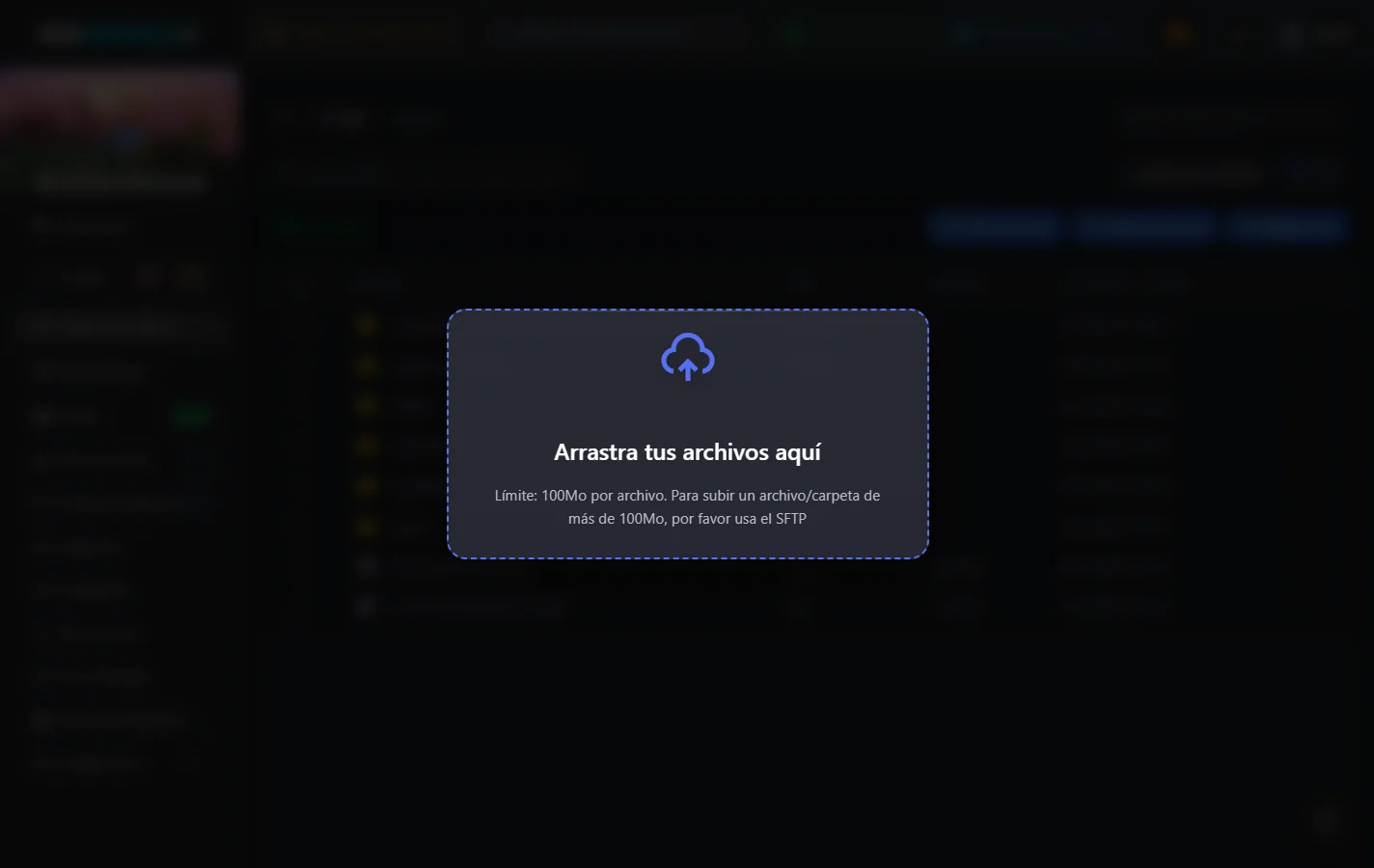
El Gestor de archivos no tiene botón de subida. Los archivos se envían arrastrándolos y soltándolos.
Inicia sesión en OuiPanel en dash.ouipanel.com y abre tu servidor Python.
En el menú lateral, haz clic en Gestor de archivos.
Borra los archivos por defecto, si los hay.
Desde tu ordenador, arrastra a la página
app.py,requirements.txty tus carpetas (routes/,models/…).Cuando aparezca la capa «Arrastra tus archivos aquí», suelta.
Cada archivo enviado así está limitado a 100 MB.
No subas tu archivo
.env. Créalo directamente en el servidor, es más seguro.
Por SFTP
Para muchos archivos, o archivos de más de 100 MB, usa el SFTP. Conéctate con FileZilla, arrastra todo el contenido de la carpeta de tu API y comprueba que todo ha llegado. La guía FileZilla y SFTP: cómo conectarte a tu servidor de juego explica la conexión.
Crear el archivo .env
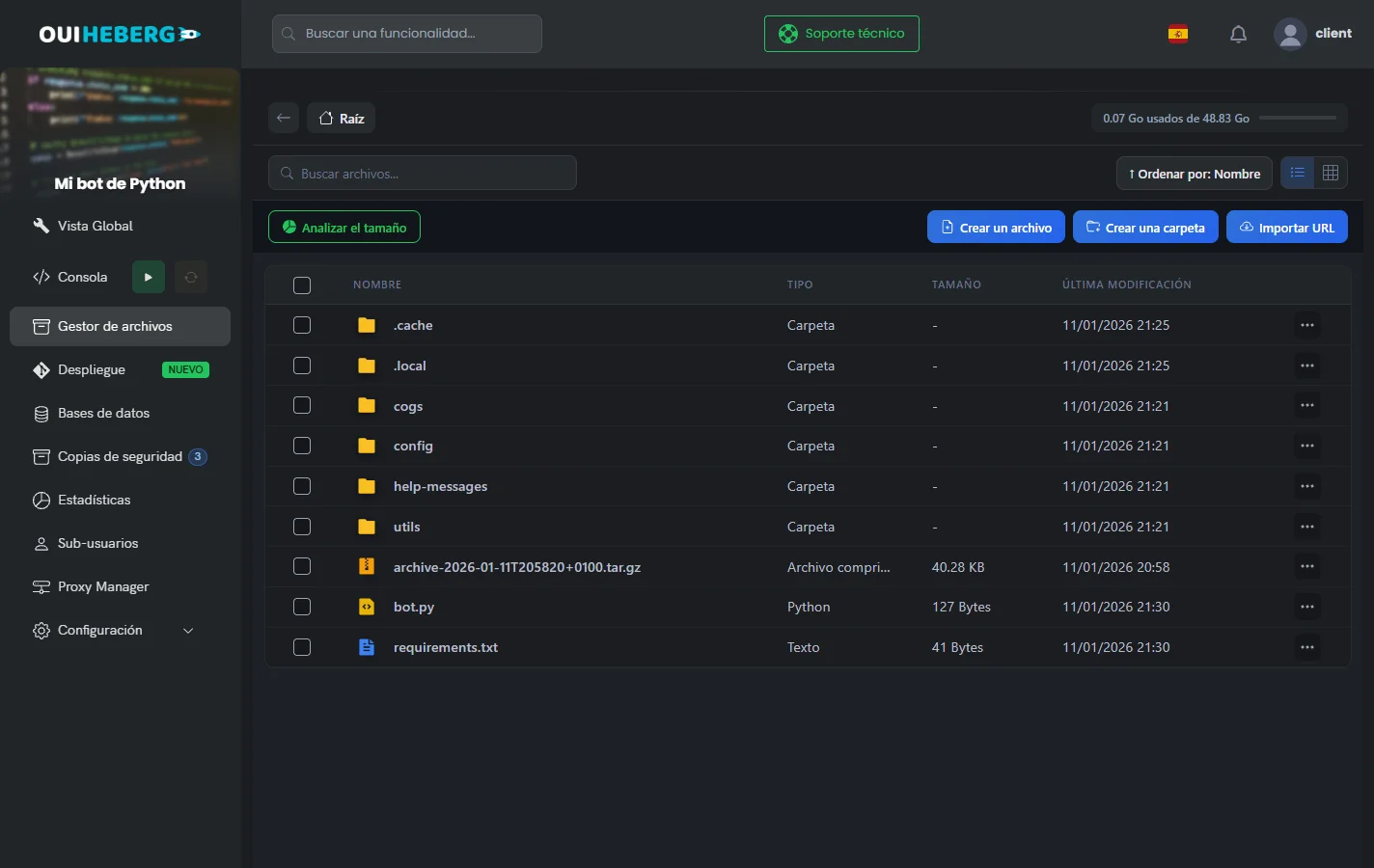
En el Gestor de archivos, en la Raíz, haz clic en Crear un archivo.
En la ventana «Crear un nuevo archivo», escribe
.enven Nombre del archivo, con el punto delante, y haz clic en Crear el archivo.Haz clic en
.envpara abrirlo en el editor, añade tus variables y haz clic en Guardar.
# Configuración de la API
DEBUG=false
PORT=8000

# Base de datos (si es necesario)
DATABASE_URL=mysql://user:password@host:3306/database

# Claves API (ejemplos)
API_KEY=your_secret_api_key
SECRET_KEY=your_secret_key_for_jwt
Sin espacios alrededor del
=.Sin comillas alrededor de los valores simples.
No compartas nunca este archivo.
Elegir el archivo de inicio y la versión de Python
OuiPanel tiene que saber qué archivo Python lanzar al arrancar. En un servidor Python, este ajuste es una variable del servidor.
Abre Configuración › Parámetros del servidor.
En la tarjeta Lanzamiento del servidor, elige la Versión del sistema. La lista ofrece Python 2.7 y todas las versiones de la 3.7 a la 3.13, siendo la 3.13 una versión candidata. Se recomienda la 3.12.
En la tarjeta Variables de entorno, escribe el nombre de tu archivo en Archivo Python de inicio (archivo de inicio; los nombres de las variables aparecen en francés).
Haz clic en la marca a la derecha del campo (Guardar).
| Tu archivo principal | Valor de Archivo Python de inicio |
|---|---|
app.py | app.py |
main.py | main.py |
api.py | api.py |
src/app.py | src/app.py |
El campo Archivo de dependencias de la misma tarjeta indica el archivo de dependencias que se instala, requirements.txt por defecto.
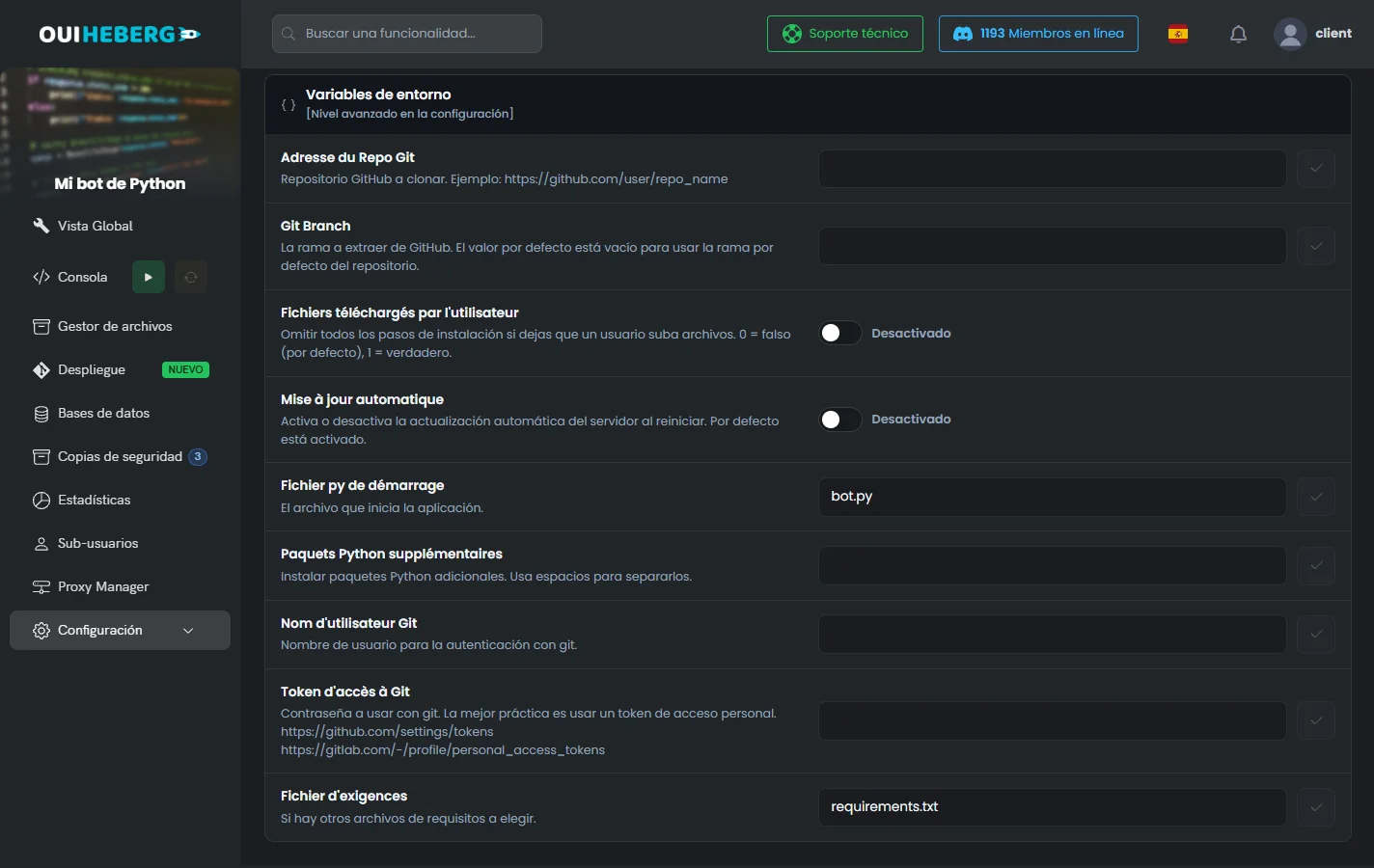
El nombre debe coincidir exactamente con tu archivo, mayúsculas incluidas.
Arrancar y probar la API
Iniciar el servidor
En el menú lateral, haz clic en Consola y luego en Iniciar. Al arrancar, el servidor instala los paquetes de requirements.txt y después lanza tu archivo.
Con Flask:
Installing requirements from requirements.txt...
Successfully installed flask-3.0.0 python-dotenv-1.0.0 gunicorn-21.2.0

Running app.py...
 * Running on http://0.0.0.0:25639
Con FastAPI:
Installing requirements from requirements.txt...
Successfully installed fastapi-0.109.0 uvicorn-0.27.0 python-dotenv-1.0.0

Running app.py...
INFO:     Uvicorn running on http://0.0.0.0:25639
Obtener la dirección de la API
Anota el puerto que aparece en la consola, por ejemplo
25639.Consulta la dirección IP de tu servidor en Vista Global, línea Dirección principal.
La dirección de tu API es
http://IP:PUERTO, por ejemplohttp://203.0.113.10:25639.
Probar los endpoints
En un navegador:
http://203.0.113.10:25639/muestra el JSON de bienvenida;http://203.0.113.10:25639/healthresponde al control de estado;http://203.0.113.10:25639/docsabre la documentación Swagger (FastAPI).
Con curl, estas son las llamadas básicas.
# GET - Página de inicio
curl http://203.0.113.10:25639/

# GET - Lista de elementos
curl http://203.0.113.10:25639/api/items

# GET - Un elemento específico
curl http://203.0.113.10:25639/api/items/1

# POST - Crear un elemento
curl -X POST http://203.0.113.10:25639/api/items \
  -H "Content-Type: application/json" \
  -d '{"name": "Nuevo elemento", "price": 29.99}'

# PUT - Modificar un elemento
curl -X PUT http://203.0.113.10:25639/api/items/1 \
  -H "Content-Type: application/json" \
  -d '{"name": "Elemento modificado", "price": 39.99}'

# DELETE - Eliminar un elemento
curl -X DELETE http://203.0.113.10:25639/api/items/1
Con Postman o Insomnia, importa la URL base http://203.0.113.10:25639 y prueba tus endpoints.
Conectar un dominio con el Proxy Manager
El Proxy Manager hace accesible la API en una dirección como https://api.misitio.com. Necesitas tu propio dominio y acceso a su zona DNS.
Crear el registro DNS
En el menú lateral, haz clic en Proxy Manager.
La tarjeta El destino DNS de este servidor indica la dirección IP del proxy, en Valor.
En tu registrador (OVH, Cloudflare, etc.), crea un registro de tipo A para el subdominio de la API.
| Tipo | Nombre | Valor |
|---|---|---|
A | api | La dirección IP del proxy |
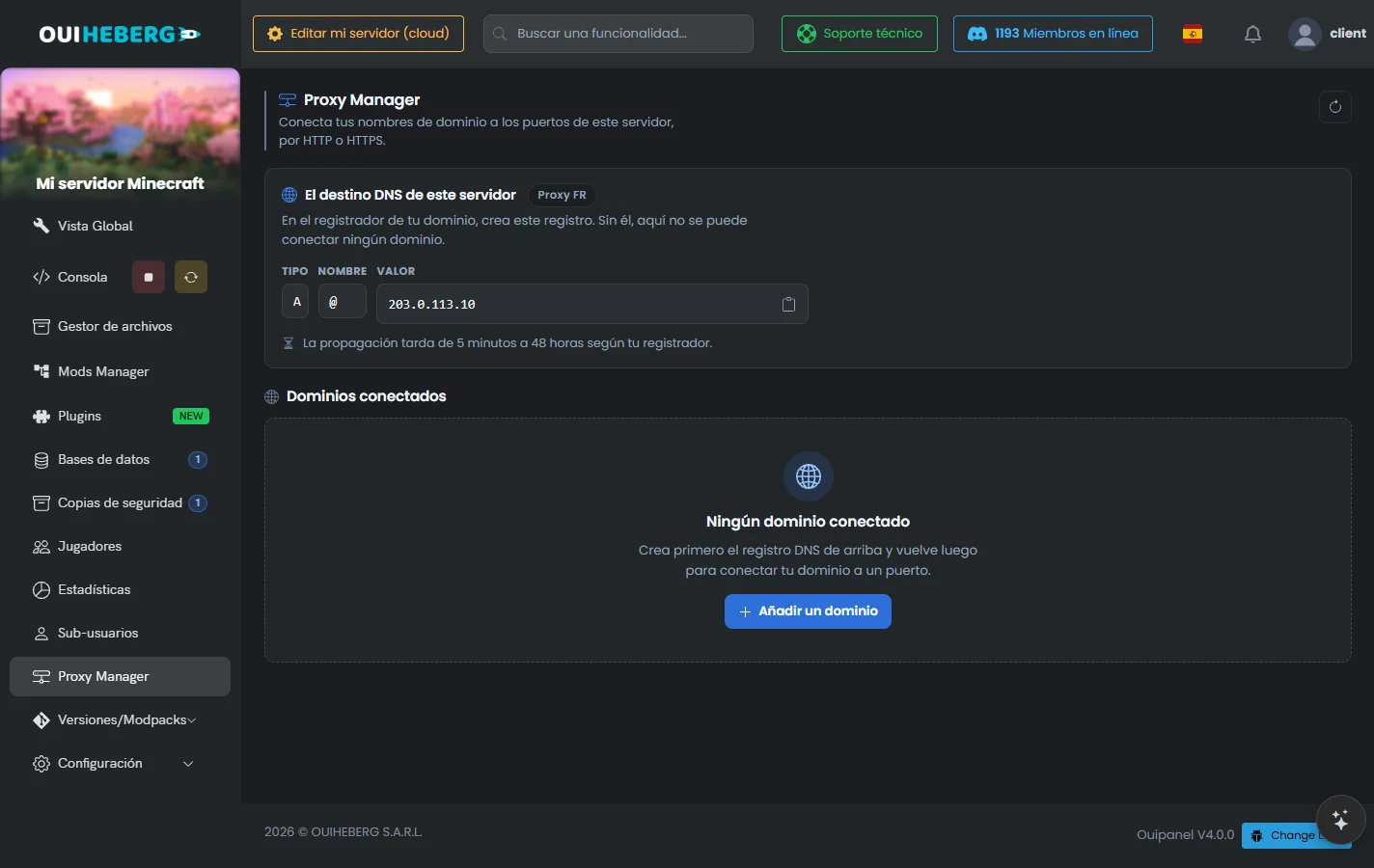
En Cloudflare, deja el proxy desactivado (icono gris, DNS only). Si no, el certificado HTTPS no se puede emitir.
Conectar el dominio
En el Proxy Manager, haz clic en Añadir un dominio. Se abre el formulario Nueva conexión.
En Nombre de dominio, escribe
api.misitio.com.En Puerto, elige en la lista el puerto en el que escucha tu API.
Deja HTTPS en Certificado solicitado.
Haz clic en Comprobar el DNS. Cuando el panel muestre «El DNS apunta aquí», haz clic en Crear la redirección.
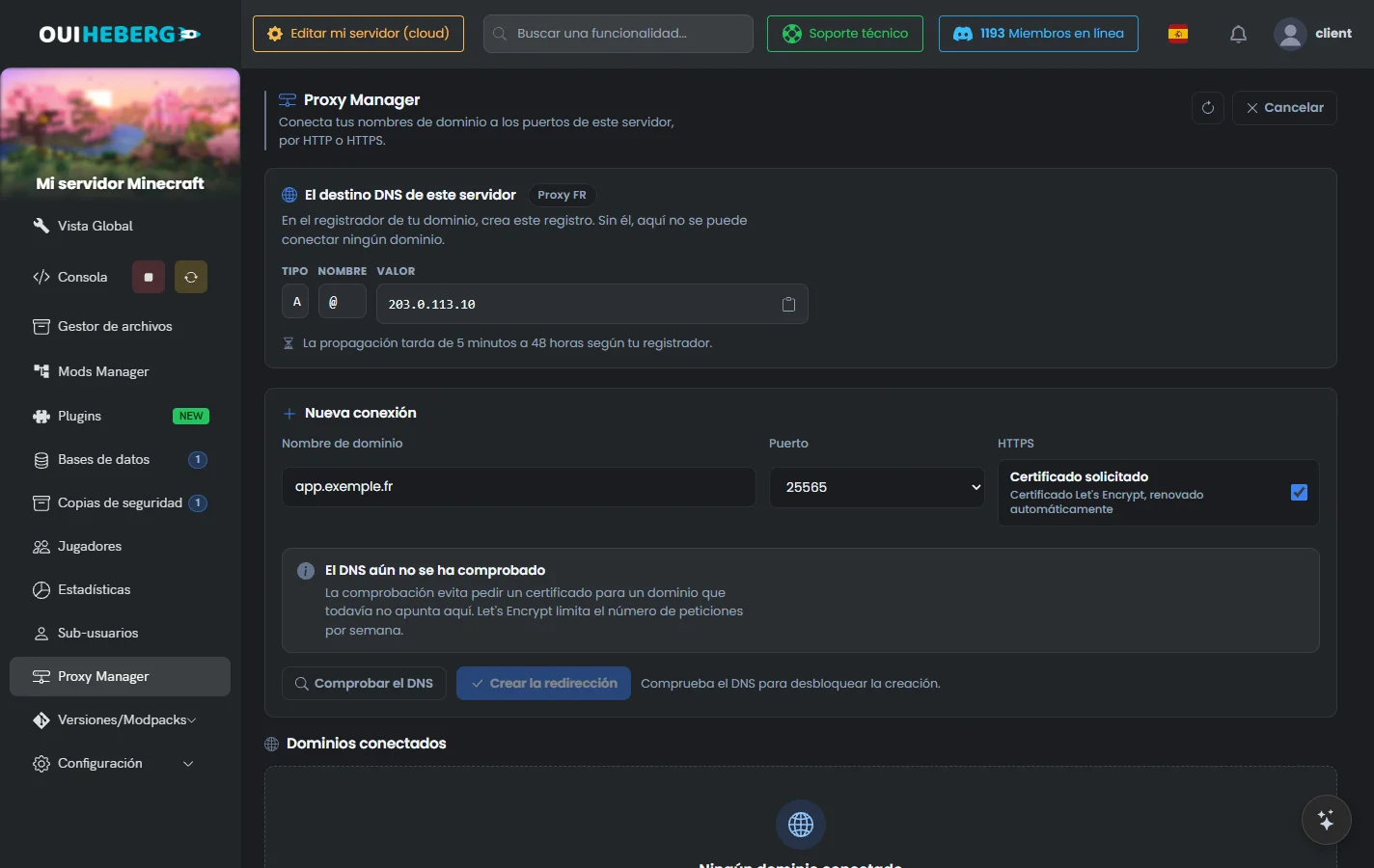
El dominio aparece en Dominios conectados. Tu API responde en https://api.misitio.com, con un certificado Let's Encrypt que se renueva automáticamente.
curl https://api.misitio.com/api/items
La guía Cómo configurar un proxy inverso (Gestor de proxy) detalla cada paso y los mensajes de error.
Conectar una base de datos MySQL
Crea primero la base de datos en OuiPanel, desde Bases de datos › Crear una base de datos. El botón Información te da luego el host, el nombre de usuario y la contraseña. La guía Crear una base de datos MySQL en OuiPanel detalla estas pantallas.
Con Flask y PyMySQL, añade esta línea a requirements.txt.
pymysql==1.1.0
Este es un ejemplo de conexión.
import pymysql
import os

# Conexión a MySQL
connection = pymysql.connect(
    host=os.getenv('DB_HOST', 'localhost'),
    user=os.getenv('DB_USER', 'root'),
    password=os.getenv('DB_PASSWORD', ''),
    database=os.getenv('DB_NAME', 'mydb'),
    charset='utf8mb4'
)

# Ejemplo de consulta
with connection.cursor() as cursor:
    cursor.execute("SELECT * FROM items")
    result = cursor.fetchall()
Añade estas variables al .env.
DB_HOST=mysql-host.ouiheberg.com
DB_USER=tu_usuario
DB_PASSWORD=tu_contraseña
DB_NAME=tu_base
Desplegar desde un repositorio Git
¿Tu código está en GitHub, GitLab, Bitbucket o Codeberg? La página Despliegue descarga el repositorio e instala los paquetes de requirements.txt por ti, en lugar de subir los archivos a mano.
En el menú lateral, haz clic en Despliegue.
En el bloque Vincular un repositorio, rellena Dirección del repositorio y Rama.
En Acceso al repositorio, elige Repositorio público o una de las dos opciones de repositorio privado (clave de despliegue o token de acceso).
Marca Desplegar en cada push a la rama si quieres actualizaciones automáticas y haz clic en Guardar.
Haz clic en Desplegar ahora.
Cada despliegue reinicia el servidor, que queda detenido mientras se instalan las dependencias. Si la instalación falla, vuelve a arrancar la versión anterior. Los archivos no seguidos por Git, como tu .env, se mantienen. Antes del primer despliegue, el panel hace una copia de seguridad del servidor.
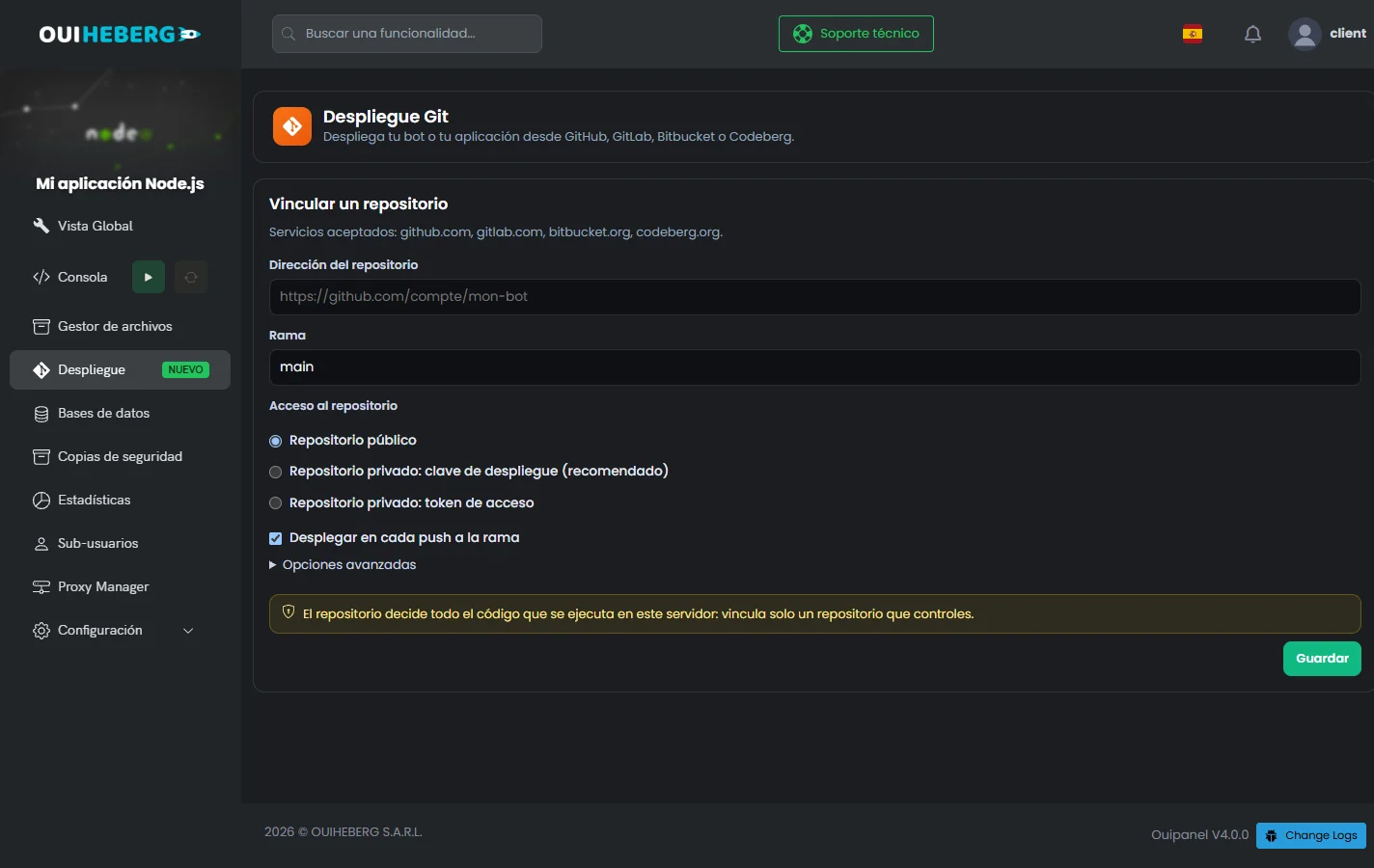
Para un repositorio privado se recomienda la clave de despliegue. El panel genera una clave propia del servidor, que añades al repositorio en solo lectura.
Resolver un problema
La API no arranca
| Error | Solución |
|---|---|
ModuleNotFoundError: No module named 'flask' | Revisa requirements.txt y reinicia. |
ModuleNotFoundError: No module named 'fastapi' | Revisa requirements.txt y reinicia. |
ModuleNotFoundError: No module named 'dotenv' | Añade python-dotenv a requirements.txt. |
SyntaxError | Error en tu código Python. |
Error «No space left on device» (FastAPI)
Aparece cuando pydantic-core, una dependencia de FastAPI, tiene que compilarse con Rust.
error: No space left on device (os error 28)
ERROR: Failed building wheel for pydantic-core
Usa Flask en su lugar, que no necesita compilación.
Amplía el almacenamiento de tu servidor (se recomiendan 5 GB o más).
Limpia los archivos temporales y vuelve a intentarlo.
La API arranca pero no es accesible
| Causa | Solución |
|---|---|
Escucha en localhost | Cambia a 0.0.0.0. |
| Puerto incorrecto | Usa os.getenv('SERVER_PORT'). |
Revisa tu código:
# INCORRECTO - escucha solo localmente
app.run(host='localhost', port=5000)
app.run(host='127.0.0.1', port=5000)

# CORRECTO - escucha en todas las interfaces
app.run(host='0.0.0.0', port=port)
uvicorn.run(app, host='0.0.0.0', port=port)
Error 502 Bad Gateway (Proxy Manager)
| Causa | Solución |
|---|---|
| API no iniciada | Inicia el servidor en OuiPanel. |
| Puerto incorrecto en el Proxy Manager | Revisa el puerto del dominio conectado. |
| API caída | Consulta la Consola. |
El archivo .env no se lee
| Causa | Solución |
|---|---|
| Falta python-dotenv | Revisa requirements.txt. |
No se llama a load_dotenv() | Añade load_dotenv() al principio del archivo. |
| Nombre de archivo incorrecto | El archivo debe llamarse exactamente .env. |
Error CORS
Aparece cuando un frontend (React, Vue, etc.) llama a tu API desde otro dominio.
| Error | Solución |
|---|---|
Access-Control-Allow-Origin | Añade Flask-CORS o CORSMiddleware (más abajo). |
Seguridad y buenas prácticas
Proteger el archivo .env
| Haz esto | Evita esto |
|---|---|
Crear el .env en el servidor | Subir el .env desde tu ordenador |
Añadir .env al .gitignore | Publicar el .env en GitHub |
| Pasar los secretos por variables | Escribir las claves API en el código |
Buenas prácticas para una API
Valida siempre lo que envían los usuarios.
Sirve la API por HTTPS en producción, con el Proxy Manager.
No muestres errores detallados en producción.
Añade autenticación a las rutas sensibles.
Activar CORS
Si un frontend alojado en otro dominio llama a tu API, activa CORS. Con Flask, añade flask-cors.
# requirements.txt
flask-cors==4.0.0
from flask_cors import CORS
app = Flask(__name__)
CORS(app)
Con FastAPI, el middleware ya está disponible.
from fastapi.middleware.cors import CORSMiddleware

app.add_middleware(
    CORSMiddleware,
    allow_origins=["*"],
    allow_methods=["*"],
    allow_headers=["*"],
)
Estructura avanzada
Para una API más compleja, organiza tu código así. Esta estructura facilita el mantenimiento de las APIs grandes.
MonAPI/
├── app.py               ← Punto de entrada
├── requirements.txt
├── .env
├── routes/
│   ├── __init__.py
│   ├── items.py         ← Rutas /api/items
│   └── users.py         ← Rutas /api/users
├── models/
│   └── item.py          ← Modelo Item
└── utils/
    └── helpers.py       ← Funciones utilitarias
¿Necesitas ayuda?
Abre un ticket desde Tickets › Abrir un ticket, o desde el recuadro Contactar con el soporte al pie de la ficha de tu servidor en el área de cliente. También puedes preguntar en el Discord de OuiHeberg.
Despliega tus aplicaciones Python con nuestro alojamiento optimizado y soporte dedicado.
Ver ofertas →