
 Área de cliente
Tiempo estimado: 10 minutos
Dificultad: Principiante ⭐
Servidores compatibles: ARK: Survival Evolved en OuiPanel
📋 Introducción
Tu servidor ARK: Survival Evolved se entrega con una contraseña admin generada al azar, en el mapa The Island. Esta guía explica cómo ponerle nombre, elegir el mapa, proteger la entrada, ajustar el número de jugadores, añadir mods del Steam Workshop, hacerte admin en el juego y cambiar los ajustes de GameUserSettings.ini.
La primera instalación descarga el juego, que pesa más de 20 GB. Cuenta con unos 10 a 15 minutos hasta que el servidor esté listo. Después, cada reinicio tarda unos 4 minutos.
⚙️ Abrir las variables del servidor
- Abre tu servidor ARK en OuiPanel.
- Ve a Configuración › Parámetros del servidor y baja hasta la tarjeta Variables de entorno.
- Cambia un valor y haz clic en la marca a la derecha del campo (Guardar). Los interruptores se guardan solos.
- En Consola, haz clic en Reiniciar. Las variables se leen al arrancar el servidor.
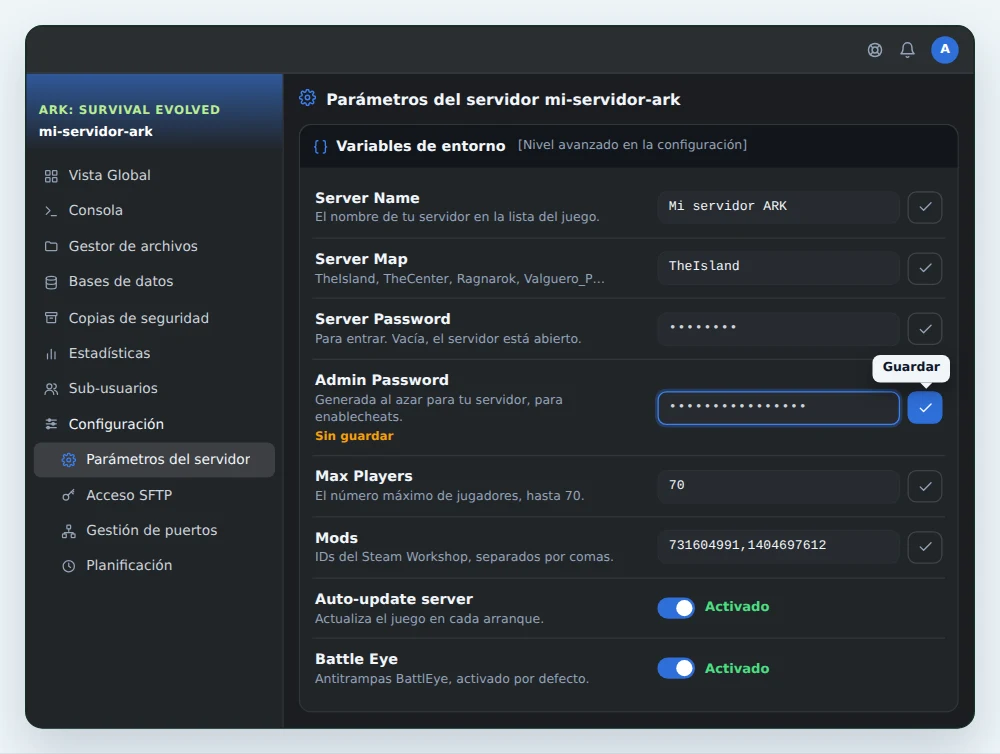
| Variable | Función |
|---|---|
| Server Name | El nombre de tu servidor en la lista del juego, 128 caracteres como máximo. Por defecto, A OuiHeberg Hosted ARK Server. |
| Server Map | El mapa que se carga al arrancar, 20 caracteres como máximo. Por defecto, TheIsland. |
| Server Password | La contraseña para entrar en el servidor, con letras, números, - y _. Vacía, el servidor está abierto a todos. |
| Admin Password | La contraseña de los comandos de administración, 16 caracteres generados al azar con la entrega. Puedes cambiarla. |
| Max Players | El número máximo de jugadores, hasta 70. |
| Mods | Los números de los mods del Steam Workshop, separados por comas. La página Mods la rellena por ti. Vacío por defecto. |
| Auto-update server | Activado por defecto. El servidor descarga la última versión del juego en cada arranque. |
| Battle Eye | Activado por defecto. El antitrampas BattlEye protege el servidor. Desactívalo solo si sabes por qué. |
🏷️ Poner nombre al servidor
En Server Name, escribe el nombre que tus jugadores buscarán en la lista, por ejemplo el de tu grupo. Guarda y reinicia. Un nombre único se encuentra antes que uno corriente.
🗺️ Elegir el mapa
En Server Map, escribe el nombre exacto del mapa, con mayúsculas y _P incluidos. Los nombres aceptados son TheIsland, TheCenter, Ragnarok, ScorchedEarth_P, Aberration_P, Extinction, Valguero_P, Genesis, CrystalIsles, Gen2, Fjordur.
- Cada mapa guarda su propia partida. Si vuelves a un mapa, recuperas su mundo.
- Los mapas que se venden como expansión, como Scorched Earth, Aberration, Extinction o Genesis, los tiene que comprar cada jugador.
- Los mapas grandes necesitan más memoria. Si al servidor le falta RAM, pasa al plan superior sin perder datos.
🔒 Las dos contraseñas
Server Password protege la entrada al servidor. Dásela a tus amigos, o deja el campo vacío para un servidor abierto a todos.
Admin Password da los comandos de administración del juego. Se genera al azar para tu servidor. Guárdala para ti y, si la cambias, que sea distinta de la contraseña del servidor.
💡 Las dos contraseñas admiten letras, números, guion y guion bajo. Evita los espacios y otros símbolos.
👥 Ajustar el número de jugadores
En Max Players, indica el número máximo de jugadores, hasta 70. La memoria del plan marca el número de jugadores aconsejado: hasta unos 10 en Start, de 10 a 30 en Plus y de 30 a 70 en Pro.
🧩 Añadir mods del Steam Workshop
La página Mods de OuiPanel gestiona los mods del Steam Workshop de tu servidor, hasta 30, en el orden de carga que elijas. El servidor los descarga y los actualiza solo en cada arranque.
- En el Workshop de ARK en Steam, abre la página del mod y copia su dirección. Su número es el que sigue a
id=, por ejemplo731604991. - En OuiPanel, abre la página Mods del servidor. Pega la dirección o el número en Añadir un mod y haz clic en Comprobar.
- Revisa la vista previa del mod, con su nombre, su tamaño y su última actualización. El botón Añadir en la posición coloca el mod al final de la lista. Si el mod no se puede añadir, la vista previa explica por qué.
- En Mods instalados, ajusta el orden con las flechas. Los mods se cargan de arriba abajo y, en caso de conflicto, gana el de arriba.
- Reinicia el servidor para aplicar la nueva lista. Al arrancar, ARK descarga los nuevos mods.
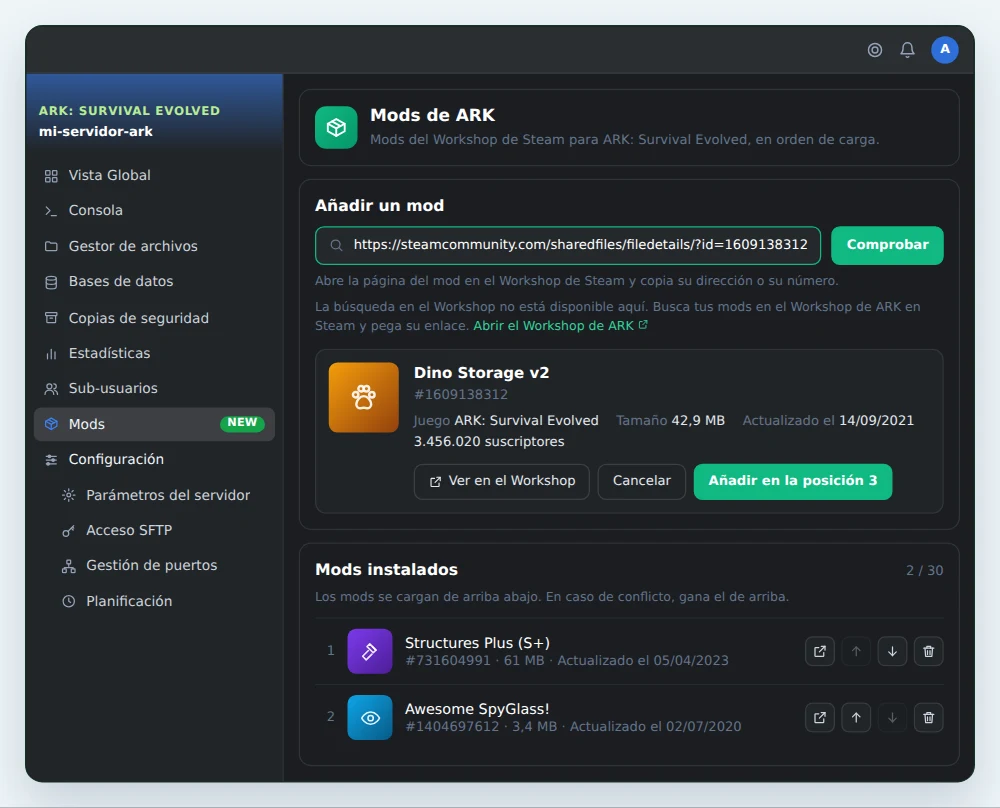
OuiPanel no busca en el Workshop. Encuentra tus mods en Steam y pega su enlace. Las colecciones del Workshop se rechazan, añade sus mods uno a uno.
La variable Mods de los parámetros del servidor sigue funcionando. Contiene los números de los mods, separados por comas, y la página Mods la rellena por ti.
💡 Un servidor con mods necesita más memoria, así que elige el plan Plus o Pro. No damos soporte para los mods.
🌍 Entrar en el servidor
- Arranca el servidor desde la Consola de OuiPanel y espera la línea
Server has completed startup and is now advertising for join. - Unos 25 segundos después, el servidor aparece en la lista de servidores no oficiales.
- Abre ARK: Survival Evolved, abre la lista de servidores y muestra los servidores no oficiales.
- Busca el nombre que pusiste en Server Name, entra en el servidor y escribe su contraseña si tiene una.
👑 Hacerte administrador
- Una vez dentro, abre la consola del juego con la tecla Tab.
- Escribe
enablecheatsseguido de tu contraseña admin, por ejemploenablecheats MiContrasenaAdmin, y confirma. - Los comandos de administración ya están activos. Empiezan por
admincheat, por ejemploadmincheat SaveWorldpara guardar el mundo.
Todos los comandos están en nuestra guía completa de comandos de ARK.
📝 Ajustar el juego en GameUserSettings.ini
Los multiplicadores de experiencia, recolección y domesticación, el PvE y la mayoría de opciones del servidor están en ShooterGame/Saved/Config/LinuxServer/GameUserSettings.ini.
- Detén el servidor desde la Consola. El juego reescribe este archivo al detenerse, así que un cambio hecho con el servidor encendido se perdería.
- Abre el archivo en el Gestor de archivos de OuiPanel o por SFTP.
- En la sección
[ServerSettings], añade o cambia tus líneas y guarda. - Arranca el servidor.
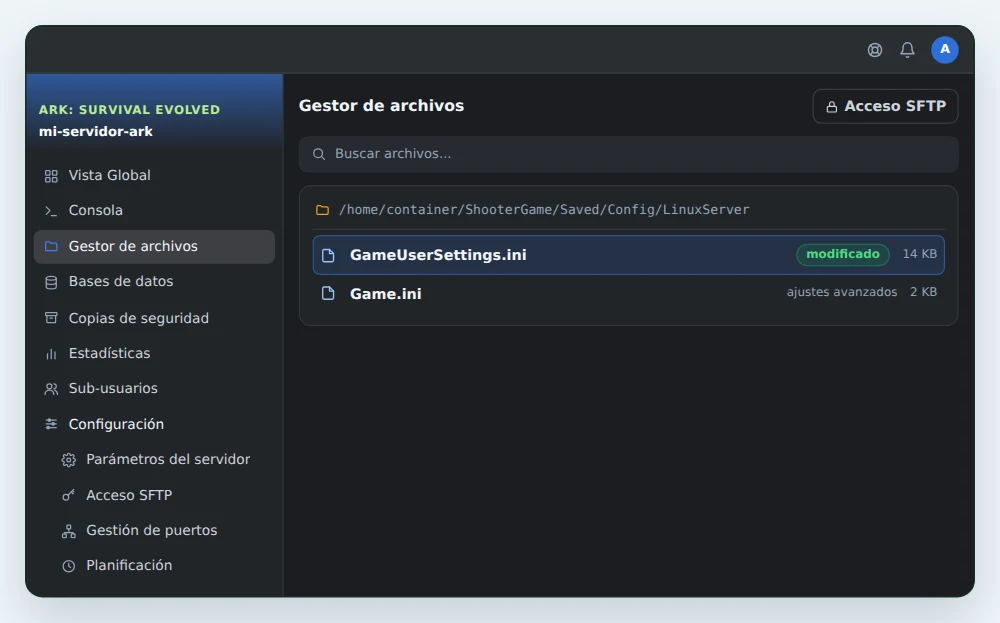
Un ejemplo que duplica la experiencia y la recolección, triplica la velocidad de domesticación y pasa el servidor a PvE.
[ServerSettings]
XPMultiplier=2.0
HarvestAmountMultiplier=2.0
TamingSpeedMultiplier=3.0
serverPVE=True
El servidor es PvP por defecto. La línea serverPVE=True lo pasa a PvE. El nombre del servidor y las contraseñas se ajustan en las variables de OuiPanel, que tienen prioridad sobre este archivo.
💡 Haz una copia de seguridad desde la página Copias de seguridad de OuiPanel antes de cambiar tus ajustes.
❓ Problemas frecuentes
Mi servidor no aparece en la lista
En la primera instalación, espera de 10 a 15 minutos mientras se descarga el juego. Luego comprueba que la consola muestra advertising for join. Si el servidor sigue sin aparecer, abre un ticket y nuestro soporte te ayuda a entrar.
La contraseña admin no se acepta
Cópiala exactamente desde Admin Password, sin espacios. Si acabas de cambiarla, reinicia el servidor para que se aplique.
Mis cambios en GameUserSettings.ini han desaparecido
El archivo se editó con el servidor encendido y el juego lo reescribió al detenerse. Detén el servidor, repite el cambio, guarda y arráncalo.
El mapa no cambia
El nombre en Server Map debe escribirse exactamente como en la lista, por ejemplo ScorchedEarth_P y no ScorchedEarth. Guarda y reinicia.
➡️ Siguientes pasos
Para todos los comandos de administración, lee la guía completa de comandos de ARK: Survival Evolved. Para abrir los archivos del servidor desde tu ordenador, o importar una partida en ShooterGame/Saved/SavedArks, lee Cómo conectarse por SFTP con FileZilla.
🚀 ¿Todavía sin servidor?
Con nuestro servidor ARK, tu servidor ARK: Survival Evolved admite hasta 70 jugadores, con anti-DDoS, acceso SFTP y copias de seguridad cuando quieras o programadas.
¿Necesitas un servidor ARK?
Servidor ARK: Survival Evolved desde 5,99 €/mes, hasta 70 jugadores, con nombre, mapa y contraseñas desde el panel, importación de tu mundo por SFTP y anti-DDoS incluido.