
 Área de cliente
Crear un servidor Satisfactory: configuración y multijugador (Guía 2026)
Esta guía explica cómo crear un servidor Satisfactory en OuiPanel, el panel de juegos de OuiHeberg, configurarlo y prepararlo para el multijugador. Verás cómo reclamar el servidor, invitar a tus amigos, gestionar las copias de seguridad, importar una partida y añadir mods.
En el cooperativo normal, todos salen expulsados cuando el anfitrión abandona la partida. Con un servidor, la partida sigue abierta sin dejar tu PC encendido. Nuestras ofertas de Satisfactory muestran las configuraciones disponibles.
¿Cuántos jugadores como máximo?
Por defecto, una partida de Satisfactory admite 4 jugadores. En un servidor puedes admitir más con el parámetro MaxPlayers. A partir de 8 jugadores en el mismo mapa con una fábrica compleja, el rendimiento puede bajar según el tamaño de la base y la potencia del servidor.
En memoria, 8 GB de RAM son el mínimo. Con más de 4 jugadores, o para una fábrica muy grande al final de la partida, se recomiendan 16 GB. En el procesador, la velocidad de un núcleo cuenta más que el número de núcleos.
Satisfactory salió en PS5 y Xbox Series el 4 de noviembre de 2025, pero los jugadores de consola no pueden unirse a este tipo de servidor. Sirve a los jugadores de PC, que juegan juntos en Steam y Epic gracias al juego cruzado.
Iniciar el servidor
Un servidor Satisfactory contratado por separado se entrega ya instalado, con la última versión del servidor del juego.
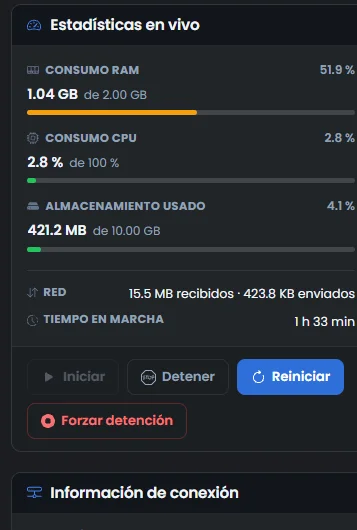
En OuiPanel, abre tu servidor Satisfactory y luego Consola.
Haz clic en Iniciar.
Sigue el registro. El primer inicio tarda unos minutos, mientras el servidor crea sus archivos de configuración y prepara el mapa.
Cuando la consola indique que el servidor está listo, puedes entrar. El juego se actualiza cada vez que el servidor se reinicia.
En una OuiBox
En una OuiBox, crea primero el servidor.
En el menú general, abre OuiBox y haz clic en Nuevo servidor.
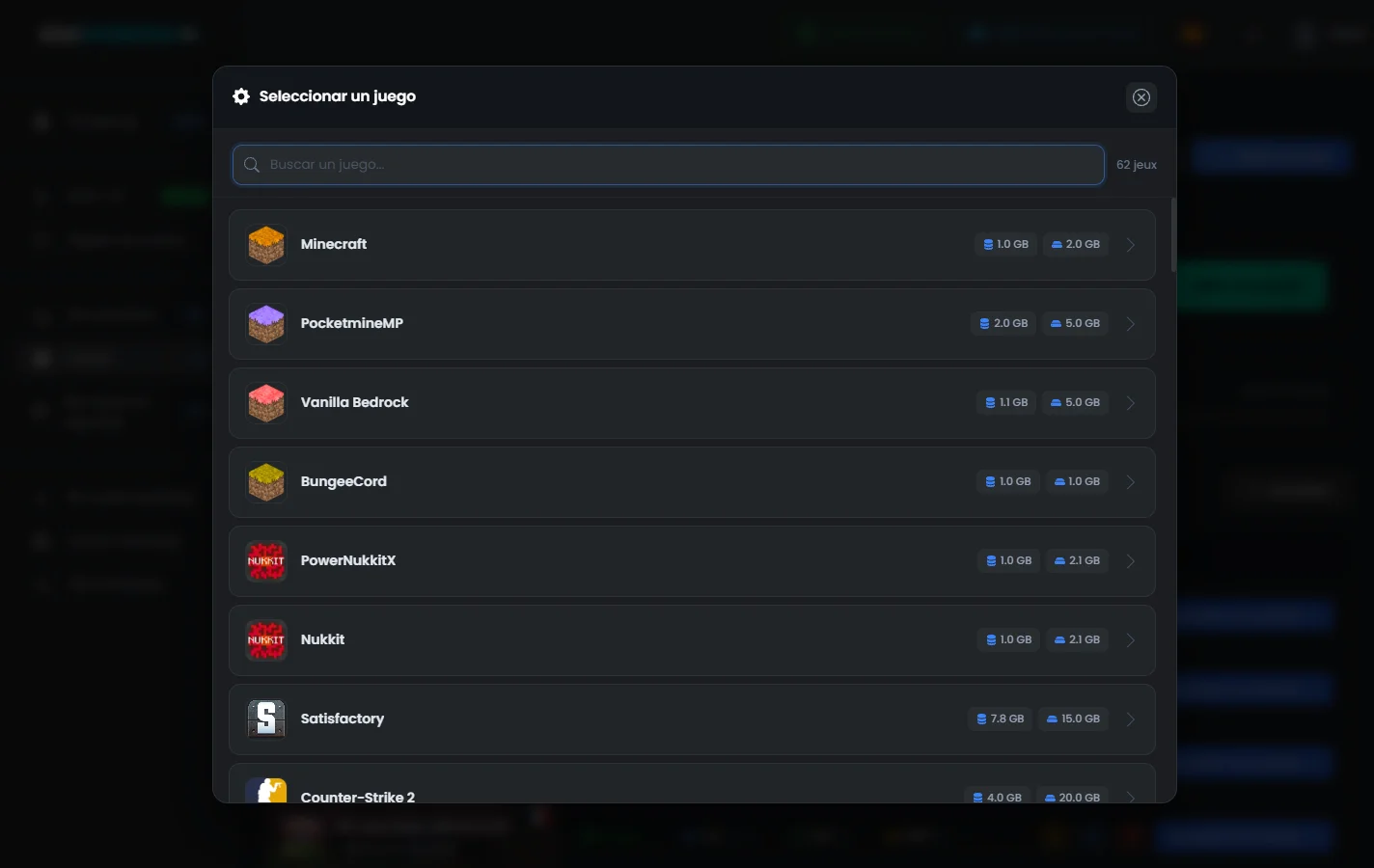
En la ventana «Crear un nuevo servidor», elige Satisfactory en la lista «Seleccionar un juego».
Pon un nombre al servidor, elige su localización y sus recursos, y haz clic en Crear el servidor.
La instalación se hace sola. Después, inicia el servidor desde su Consola.
Reclamar el servidor y conectarse
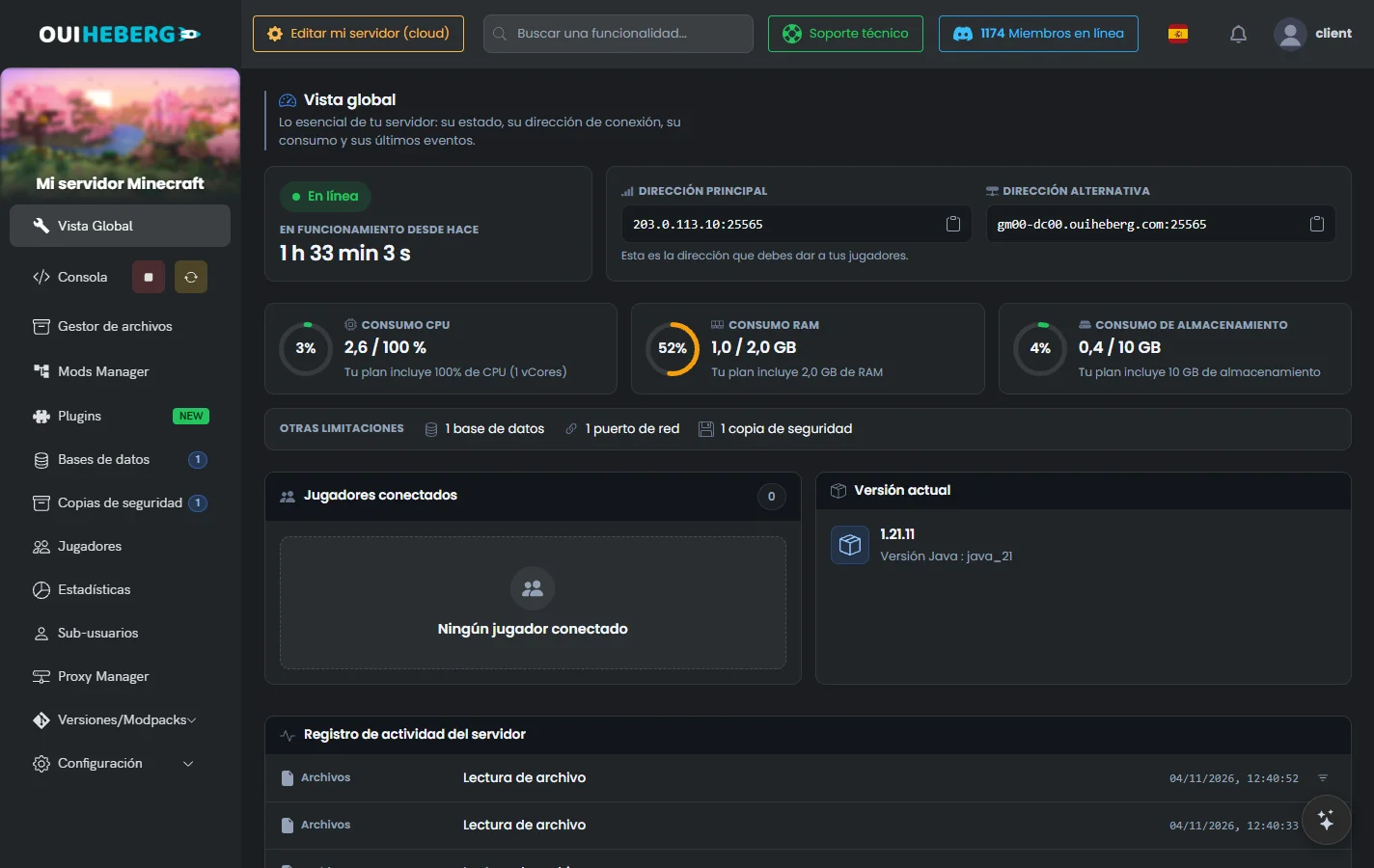
La dirección del servidor está en la página Vista Global de OuiPanel, en Dirección principal. Es la dirección y el puerto que debes dar a tus jugadores.
Abre Satisfactory en tu PC y abre el Server Manager desde el menú principal.
Añade un servidor con la dirección y el puerto de Dirección principal.
En la primera conexión, reclama el servidor: dale un nombre y una contraseña de administrador.
Crea una partida nueva o carga una existente.
Los demás jugadores añaden el mismo servidor en su Server Manager. Satisfactory no tiene lista pública de servidores: cada uno lo añade con su dirección y su puerto.
Configurar los parámetros del servidor
La configuración básica se hace en el Server Manager del juego. Estos son los ajustes que conviene revisar primero.
El nombre del servidor aparece en el Server Manager de cada jugador. Elige un nombre fácil de reconocer.
La contraseña protege el acceso. Sin contraseña, cualquiera que conozca la dirección puede entrar.
La contraseña de administrador, distinta de la de los jugadores, da acceso a la administración del servidor (guardados, ajustes avanzados).
La pausa automática detiene la simulación cuando no hay ningún jugador conectado. Para que la fábrica funcione siempre, desactívala con la guía Desactivar la pausa automática en Satisfactory.
Los puertos del servidor
El juego usa un puerto en TCP y UDP (7777 por defecto). Desde la versión 1.1, usa también un segundo puerto TCP para la mensajería fiable (8888 por defecto). Sin este segundo puerto, los jugadores se quedan bloqueados en la pantalla de carga.
En OuiPanel, los puertos asignados al servidor aparecen en Configuración › Gestión de puertos. Si la página solo muestra un puerto, abre un ticket.
Los archivos de configuración
Los ajustes más finos están en los archivos Game.ini, Engine.ini y ServerSettings, en esta carpeta del servidor.
.config/Epic/FactoryGame/Saved/Config/LinuxServer/Ábrelos desde el Gestor de archivos, con el servidor detenido. Haz clic en el archivo, modifícalo y haz clic en Guardar.
Gestionar las copias de seguridad
Copias de seguridad automáticas
El servidor del juego crea guardados automáticos a intervalos regulares, que se ajustan en los parámetros del servidor. Guarda varios archivos en rotación en la carpeta SaveGames/: el guardado actual, los guardados automáticos recientes y los guardados manuales creados desde el menú de admin del juego.
OuiPanel hace además copias de todo el servidor, lo que te protege de un archivo dañado o de un error.
Para una copia inmediata, abre Copias de seguridad y haz clic en Crear copia de seguridad.
Para copias regulares, abre Configuración › Planificación, crea una planificación y añádele una tarea Backup.
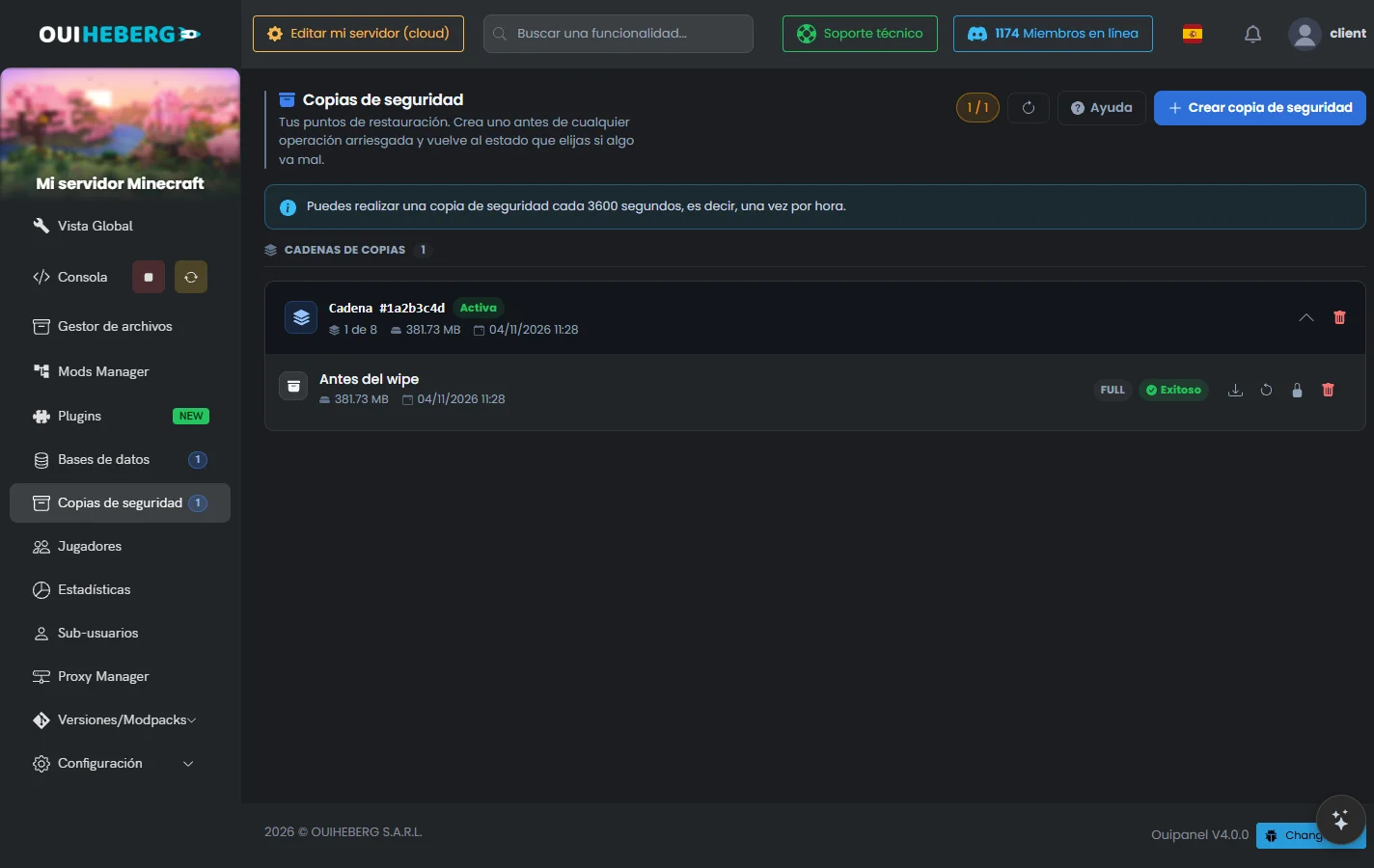
Haz una copia manual antes de cualquier operación arriesgada, como una actualización del juego, añadir mods o cambiar la configuración.
Restaurar una copia de seguridad
Para volver a un guardado de la propia partida, sigue estos pasos.
En Consola, haz clic en Detener.
En el Gestor de archivos, abre la carpeta de guardados y busca el archivo
.savde la fecha que quieres.Inicia el servidor y carga ese guardado desde el Server Manager del juego.
El servidor retoma exactamente el estado guardado. Para volver a una copia completa de OuiPanel, haz clic en Restaurar junto a ella en la página Copias de seguridad.
Importar una partida en solitario
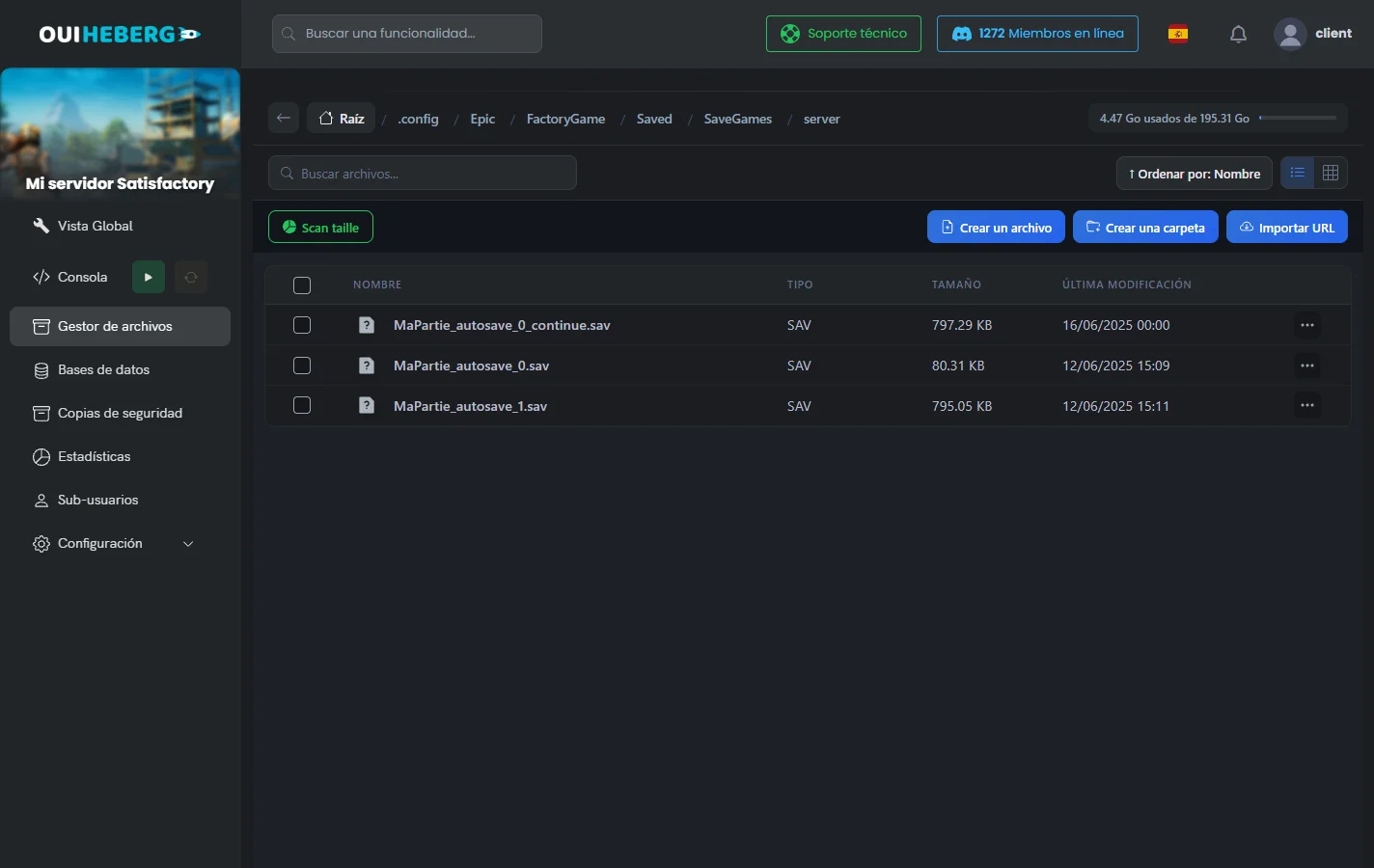
Para pasar una partida en solitario al multijugador, lo más fácil es la pestaña Manage Saves del Server Manager, que envía tu archivo .sav al servidor.
También puedes dejar el archivo en la carpeta siguiente. Ábrela en el Gestor de archivos y arrastra el archivo a la página, o usa el SFTP con la guía Cómo conectarse por SFTP con FileZilla.
.config/Epic/FactoryGame/Saved/SaveGames/serverEn el siguiente inicio, el guardado aparece en el Server Manager.
Agregar mods a Satisfactory
Satisfactory Mod Manager
Los mods de Satisfactory se instalan sobre todo con Satisfactory Mod Manager (SMM). Este programa funciona en tu PC y se conecta al servidor por SFTP para instalar los mods.
En resumen, instala SMM, añade tu servidor con los datos SFTP de OuiPanel, activa los mods que quieras y reinicia el servidor. La guía Instalar mods en un servidor de Satisfactory con SMM explica cada paso.
Los jugadores instalan los mismos mods en su PC con SMM. El multijugador funciona con mods, siempre que el servidor y todos los jugadores tengan exactamente los mismos.
Mods recomendados para el servidor
| Mod | Lo que aporta |
|---|---|
| SMART! | Herramientas de construcción avanzadas: colocación en cuadrícula, copia de estructuras, mejor encaje. Útil para grandes construcciones. |
| Refined Power | Nuevas fuentes de energía, como paneles solares, aerogeneradores y reactores avanzados. |
| X3 Roads | Carreteras y cimientos adicionales para organizar las bases. |
| Linear Motion | Ascensores y plataformas móviles para las construcciones verticales. |
| Pak Utility Mod | Herramientas prácticas, como el vuelo creativo, el noclip y la teletransportación. Útil para los admins que revisan bases grandes. |
Para compartir construcciones entre jugadores, usa también los blueprints con la guía Agregar blueprints en un servidor de Satisfactory.
Optimizar el rendimiento
RAM recomendada
Satisfactory consume mucha memoria, sobre todo al final de la partida, cuando la fábrica tiene cientos de máquinas, cintas y vehículos.
| Etapa de la partida | RAM recomendada | Detalle |
|---|---|---|
| Inicio (Tier 1 a 4, base pequeña) | 8 GB para 2 a 4 jugadores | El servidor consume unos 4 a 6 GB. |
| Mitad (Tier 5 a 7, fábrica organizada) | 12 GB para 4 jugadores, 16 GB a partir de ahí | Los trenes, los drones y las grandes cadenas de producción aumentan mucho el consumo. |
| Final (Tier 8 o más, fábrica muy grande) | 16 GB como mínimo a partir de 4 jugadores | Las bases más grandes (turbocombustible, aluminio a gran escala, nuclear) pueden consumir de 10 a 14 GB en el servidor. |
Reducir el lag
Si el servidor empieza a ir con lag, estas son las pistas a seguir.
Limita los vehículos autónomos. Los trenes y los drones calculan sus rutas en tiempo real. Si tienes decenas, suelen ser la primera causa de lag.
Oculta las cintas dentro de cimientos cerrados cuando puedas. El servidor sigue calculando el transporte, pero la imagen en los jugadores se aligera.
Limpia los objetos del suelo. Se acumulan y consumen recursos. Comprueba que ninguna sobreproducción se desborde en algún sitio.
Deja activada la pausa automática si la fábrica no necesita funcionar sin conexión. Así el servidor ahorra recursos cuando nadie juega.
Mantén el juego al día en el servidor y en los jugadores. Coffee Stain Studios publica a menudo parches de optimización.
¿Necesitas ayuda?
Abre un ticket desde Tickets › Abrir un ticket, o desde el recuadro Contactar con el soporte al pie de la ficha de tu servidor en el área de cliente. También puedes preguntar en el Discord de OuiHeberg.
Hosting Satisfactory desde 5,99 €/mes, con la rama Experimental a elegir, importación de tu partida, mods por SFTP y la protección Anti-DDoS incluida.
Ver ofertas →