
 Área de cliente
Instalar mods en un servidor Satisfactory con SMM
Introducción
SatisfactoryModManager (SMM) simplifica en gran medida la instalación de mods en su servidor dedicado. Ya no es necesario transferir archivos manualmente: el software se conecta directamente a su servidor a través de SFTP y gestiona todo automáticamente.
Requisitos previos
| Elemento | Descripción |
|---|---|
| SatisfactoryModManager | Software gratuito para instalar en su PC |
| Identificadores SFTP | Disponibles en su panel OuiHeberg |
| Servidor Satisfactory | Ya configurado y funcional |
Etapa 1: Descargar SatisfactoryModManager
Antes que nada, instale SMM en su computadora. Será el encargado de agregar y eliminar mods en su servidor.
-
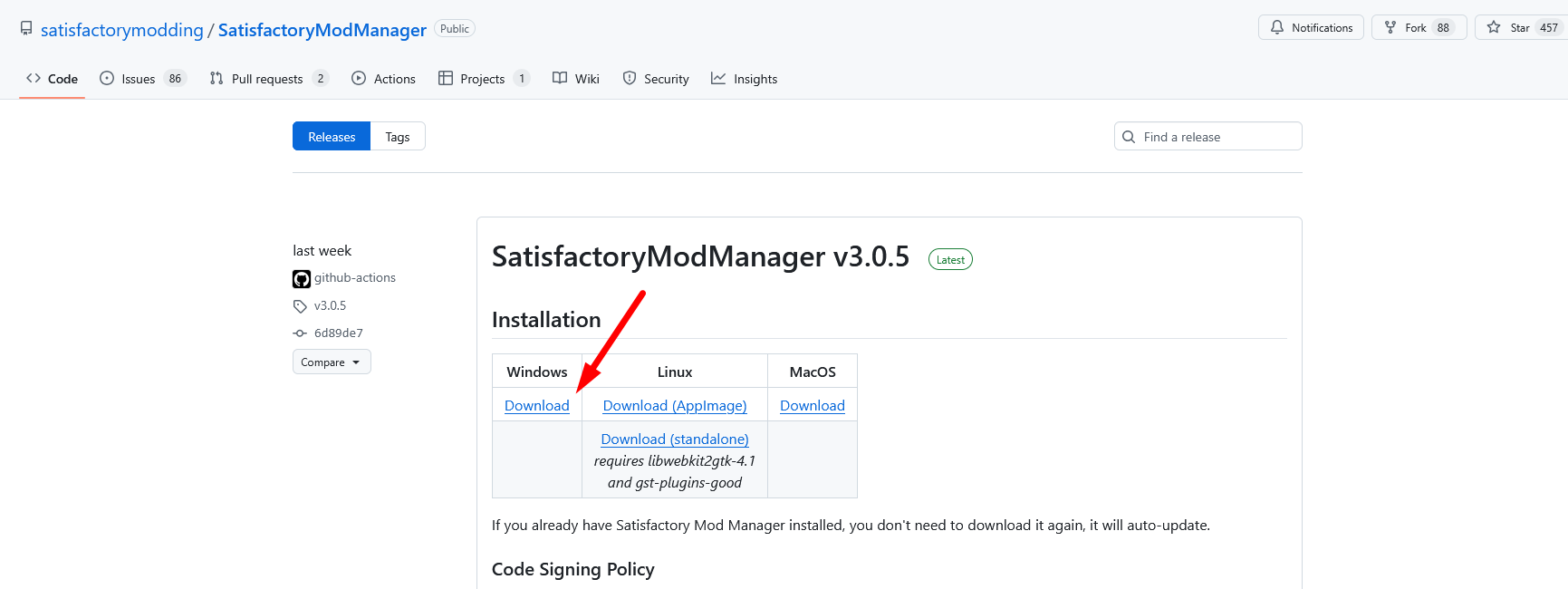
Acceda a la página oficial de lanzamientos en GitHub:
https://github.com/satisfactorymodding/SatisfactoryModManager/releases -
Haga clic en el botón Download para obtener la última versión
-
Ejecute el archivo
SatisfactoryModManager-Setup.exedescargado -
Siga los pasos de instalación
-
En el primer inicio, seleccione su idioma como idioma de interfaz
Etapa 2: Obtener sus identificadores SFTP
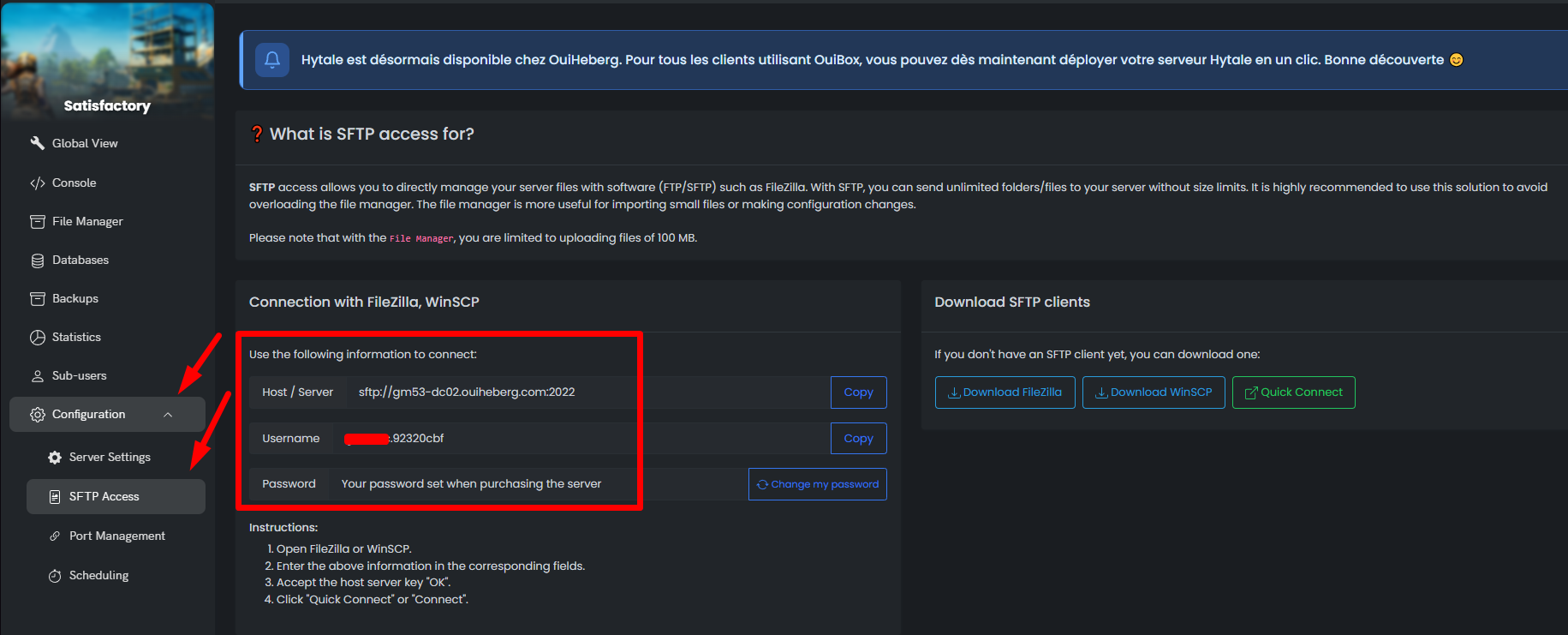
Necesitará su información de conexión SFTP para vincular SMM a su servidor.
- Conéctese a su panel OuiHeberg
- Acceda a la sección SFTP o Acceso de su servidor
- Nota la siguiente información:
| Información | Ejemplo |
|---|---|
| Host / Dirección | sftp.ouiheberg.com |
| Puerto | 2022 |
| Nombre de usuario | su_identificador |
| Contraseña | su_contraseña |
🚨 Seguridad: Nunca comparta sus identificadores SFTP con nadie.
Etapa 3: Conectar su servidor a SMM
Ahora que SMM está instalado, conéctelo a su servidor Satisfactory.
3.1 Abrir el administrador de servidores
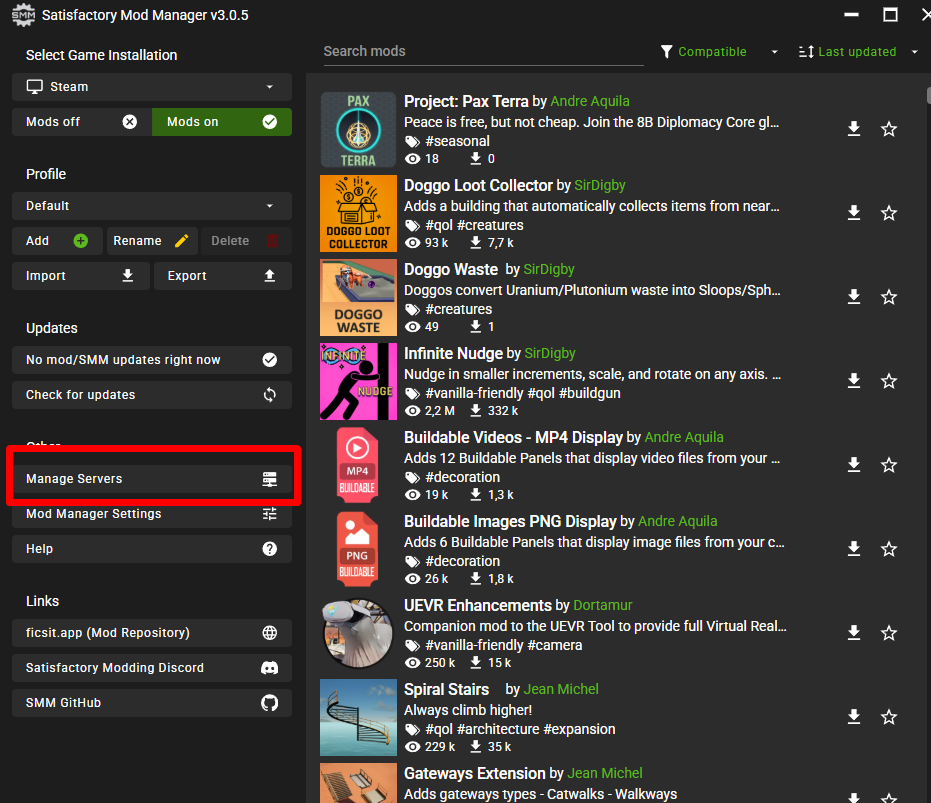
- En SMM, haga clic en Administrar servidores en la barra de menú
3.2 Completar los identificadores SFTP
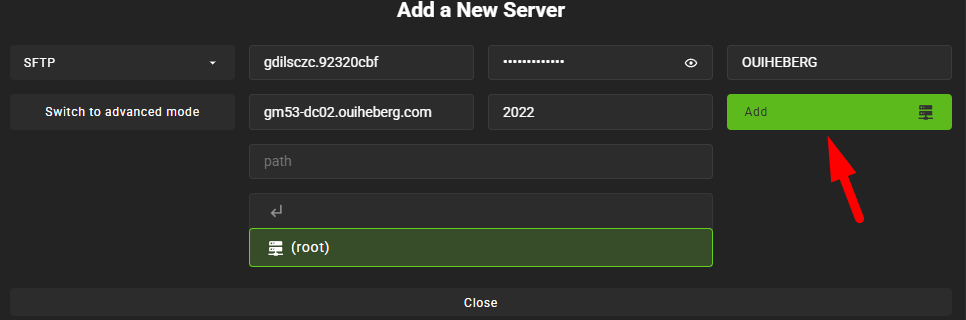
- Se mostrará una ventana emergente
- Rellene los campos con sus identificadores SFTP obtenidos anteriormente
| Campo SMM | Valor a introducir |
|---|---|
| Host | Dirección SFTP de su panel |
| Puerto | Puerto SFTP (generalmente 2022) |
| Usuario | Su nombre de usuario SFTP |
| Contraseña | Su contraseña SFTP |
3.3 Seleccionar el servidor activo
- En la parte superior izquierda de SMM, abra la lista desplegable
- Elija el servidor que acaba de agregar
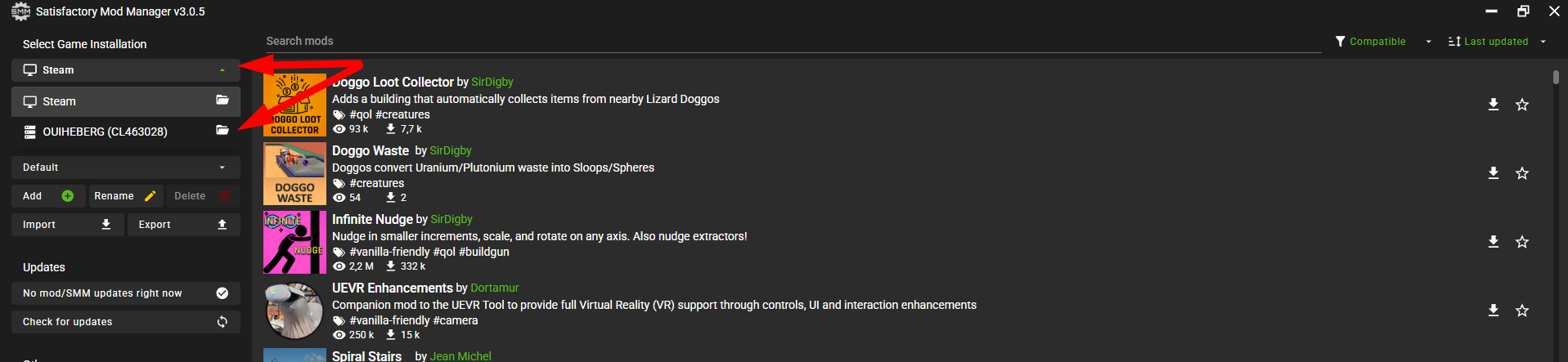
📝 Consejo: Si administra varios servidores, asígneles nombres distintos para evitar confusiones.
Etapa 4: Instalar los mods
Su servidor está conectado, solo queda elegir sus mods.
4.1 Explorar los mods disponibles
- En el panel derecho, explore la biblioteca de mods
- Utilice la barra de búsqueda para encontrar un mod específico
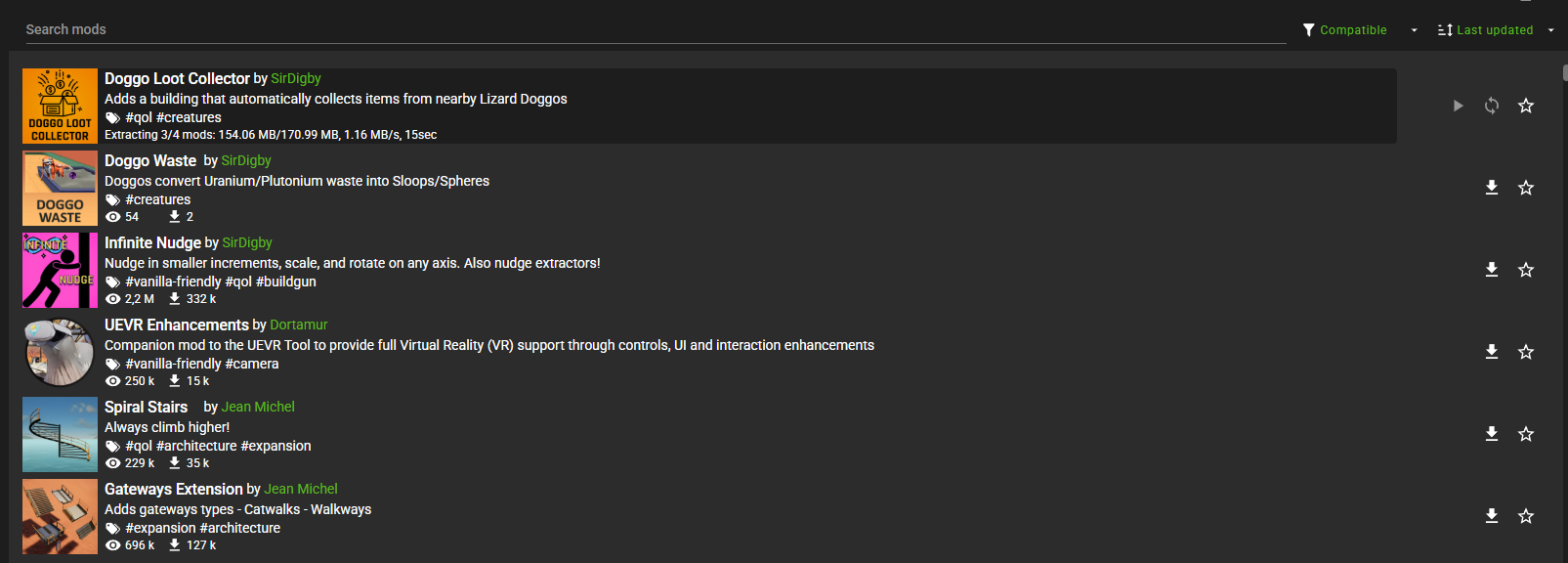 4.2 Activar los mods deseados
- Haga clic en el botón de activación junto a cada mod deseado
- SMM transferirá automáticamente los archivos a su servidor

| Acción | Resultado |
|---|---|
| Activar un mod | Los archivos se copian en el servidor |
| Desactivar un mod | Los archivos se eliminan del servidor |
4.3 Reiniciar el servidor
- Una vez seleccionados sus mods, reinicie su servidor desde el panel de OuiHeberg
⚠️ Obligatorio: Es imprescindible reiniciar completamente después de cada modificación de mods para evitar mal funcionamiento.
Etapa 5: Unirse y jugar
Después del reinicio:
- Inicie Satisfactory normalmente en su PC
- Únase a su servidor
- Los mods se activan automáticamente

| Situación | Solución |
|---|---|
| Un mod presenta un problema | Desactívelo en SMM, reinicie el servidor |
| El servidor no arranca | Desactive todos los mods, actívelos uno por uno |
| Mod incompatible | Verifique la versión del mod y la de su servidor |
Resumen de capturas de pantalla
| N° | Contenido de la captura |
|---|---|
| 1 | Página de GitHub SMM con botón de Descarga |
| 2 | Selección del idioma (Francés) en el primer inicio |
| 3 | Panel OuiHeberg - Sección SFTP con identificadores |
| 4 | Menú SMM - Opción "Administrar servidores" |
| 5 | Pop-up de conexión SFTP (campos vacíos) |
| 6 | Selección de la carpeta SatisfactoryDedicatedServer o FactoryGame |
| 7 | Lista desplegable de selección de servidor |
| 8 | Biblioteca de mods con barra de búsqueda |
| 9 | Botón de activación de un mod |
Resumen
Con SatisfactoryModManager, la instalación de mods en su servidor Satisfactory se vuelve trivial. Conecte su servidor mediante SFTP, active los mods que desee, reinicie y listo. Ya no es necesario manipular archivos manualmente.
¿Necesitas un servidor Satisfactory?
Descubre nuestros planes de alojamiento Satisfactory desde 9,98€/mes con despliegue instantáneo.