
 Espace client
Vous voulez jouer à Minecraft en multijoueur avec vos propres règles, vos mods et vos amis ? La solution : créer un serveur Minecraft. Que vous soyez sur Java Edition ou Bedrock Edition, ce guide vous accompagne de A à Z — du choix du type de serveur jusqu'à la connexion de vos premiers joueurs.
Aucune compétence en programmation n'est requise. Vous aurez besoin d'environ 20 minutes avec un hébergeur, ou d'une petite heure en auto-hébergement sur votre propre machine.
Ce que vous allez apprendre dans ce guide :
- Choisir le bon type de serveur (Vanilla, Paper, Forge, Fabric, Bedrock…)
- Créer un serveur Minecraft via un hébergeur (méthode rapide)
- Créer un serveur en auto-hébergement (méthode manuelle)
- Configurer server.properties
- Installer vos premiers plugins et mods
- Inviter vos amis à rejoindre le serveur
Quel type de serveur Minecraft choisir ?
Avant de lancer quoi que ce soit, il faut choisir le bon type de serveur. Ce choix dépend de votre édition du jeu (Java ou Bedrock), du nombre de joueurs, et de ce que vous voulez faire (vanilla, mods, plugins…).
Java vs Bedrock : les différences clés
Minecraft Java Edition est la version PC originale. C'est celle qui offre le plus de possibilités côté serveur : des milliers de plugins, des mods via Forge/Fabric, et une communauté de développeurs massive. Si vous jouez sur PC et que vous voulez personnaliser votre expérience, c'est la version à choisir.
Minecraft Bedrock Edition est la version cross-platform : Windows 10/11 (Microsoft Store), consoles (PlayStation, Xbox, Switch) et mobiles (iOS, Android). Le serveur officiel Bedrock (BDS) est plus limité en personnalisation, mais il permet de jouer avec des amis sur n'importe quel appareil.
Bonne nouvelle : il est possible de combiner les deux. Avec le plugin GeyserMC, un serveur Java peut accepter des joueurs Bedrock. On en reparle plus bas dans la section "Cross-play".
- Java Edition → Plus de mods, plugins, personnalisation. PC uniquement.
- Bedrock Edition → Cross-platform (PC, console, mobile). Moins de personnalisation serveur.
- Java + GeyserMC → Le meilleur des deux mondes : personnalisation Java + joueurs Bedrock acceptés.
Vanilla, Paper, Spigot, Forge, Fabric : lequel choisir ?
Il existe plusieurs logiciels serveur. Chacun a sa spécialité :
Vanilla — Le serveur officiel Mojang. Zéro plugin, zéro mod. Expérience Minecraft pure. Convient pour 2-3 amis qui veulent juste jouer sans rien installer. En pratique, Paper est toujours un meilleur choix, même pour du vanilla.
Paper — Version optimisée du serveur Vanilla, compatible avec les plugins Spigot et Paper. Corrige des bugs, améliore les performances (meilleur TPS), et supporte des milliers de plugins. C'est le standard recommandé en 2026 pour tout serveur Java.
Spigot — Le prédécesseur de Paper. Toujours fonctionnel mais moins performant. Paper est rétrocompatible avec les plugins Spigot, donc il n'y a plus de raison de choisir Spigot directement.
Purpur — Un fork de Paper avec encore plus d'options de configuration. Pour les administrateurs avancés qui veulent un contrôle total sur chaque mécanisme du jeu.
Forge / NeoForge — Pour installer des mods qui modifient le gameplay en profondeur (nouveaux blocs, dimensions, mécaniques). Les joueurs doivent aussi installer les mods côté client. Forge possède le catalogue de mods le plus large. NeoForge est son successeur pour Minecraft 1.20+.
Fabric — Alternative légère à Forge. Démarrage rapide, excellentes performances. Utilisé par les modpacks récents comme Cobblemon Academy, Simply Optimized, ou Fabulously Optimized.
Bedrock Dedicated Server (BDS) — Le serveur officiel pour Bedrock. Gratuit, fonctionne sous Windows et Linux. Options de personnalisation limitées comparé à Java.
En résumé, pour la majorité des cas :
- Vous voulez jouer entre amis sans mods → Paper
- Vous voulez des plugins (économie, protections, rangs) → Paper
- Vous voulez installer un modpack → Forge ou Fabric (selon le modpack)
- Vos amis sont sur console/mobile → Bedrock ou Paper + GeyserMC
Méthode 1 : Créer un serveur avec un hébergeur
C'est la méthode la plus simple et la plus rapide. Un hébergeur vous fournit un serveur prêt à l'emploi : pas besoin d'installer Java, de configurer un pare-feu ou de laisser votre PC allumé.
Étape 1 — Choisir une offre adaptée
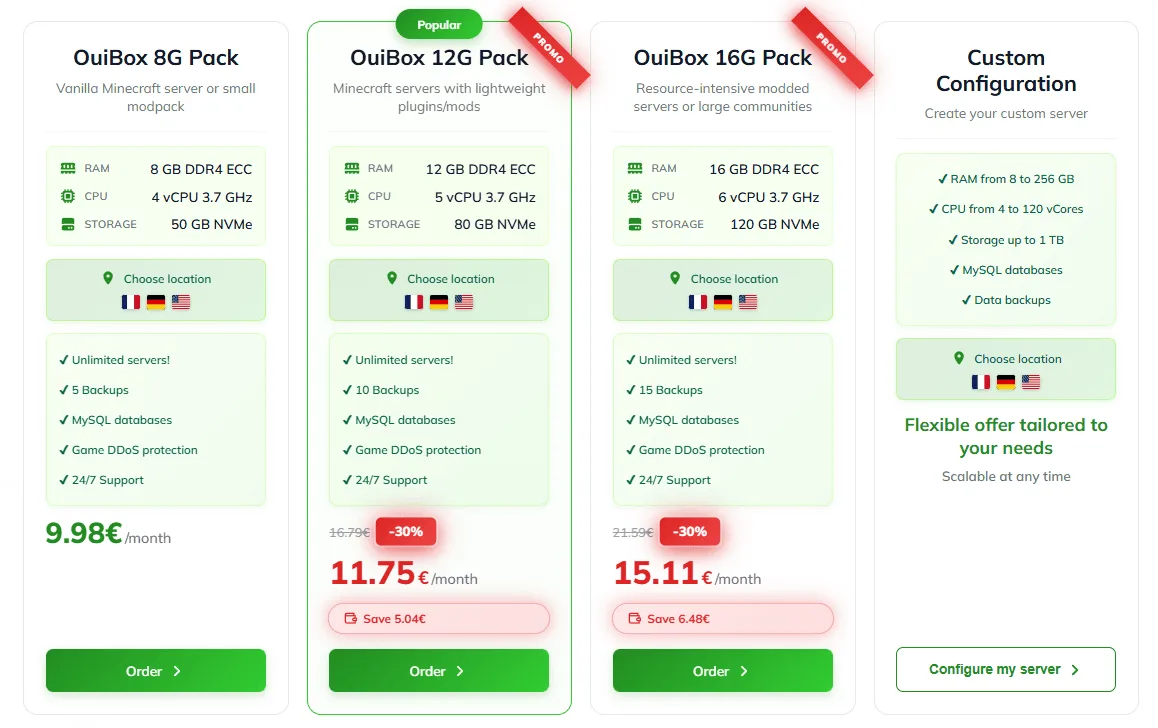
Rendez-vous sur la page hébergement serveur Minecraft et choisissez une offre selon votre besoin.
Pour vous repérer :
- 2-5 joueurs, vanilla/Paper → 3-4 Go de RAM suffisent
- 5-15 joueurs avec plugins → 4-6 Go de RAM
- Modpack léger (< 50 mods) → 6-8 Go de RAM
- Modpack lourd (Cobblemon, ATM, RLCraft) → 8-12 Go de RAM
- Gros serveur communautaire (20+ joueurs) → 12 Go+ de RAM
La commande est validée en quelques minutes. Vous recevez immédiatement l'accès à votre panel de gestion OuiPanel.
Étape 2 — Configurer via le panel
Une fois votre serveur livré, connectez-vous à OuiPanel. Depuis le panel, vous pouvez :
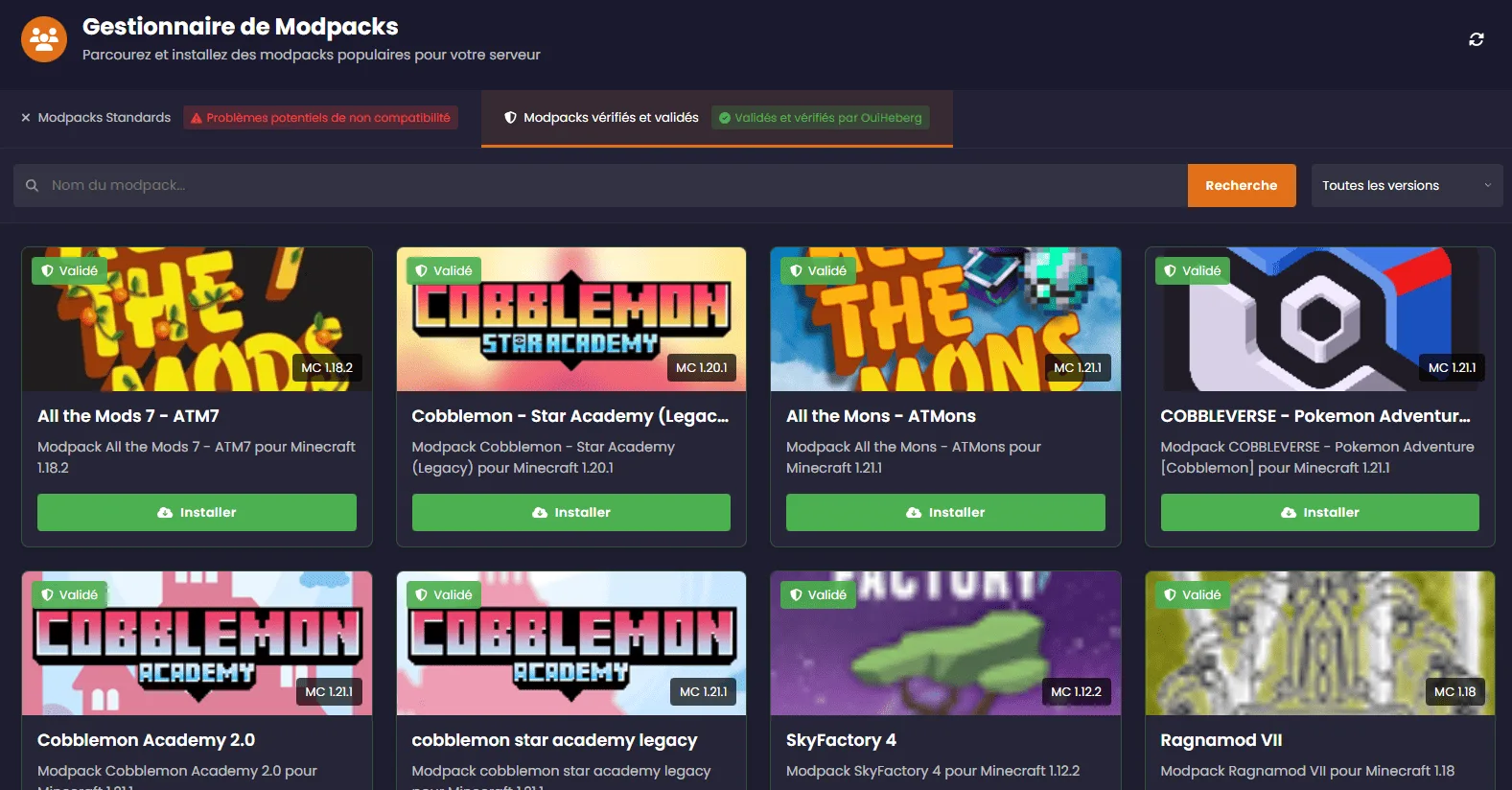
- Choisir votre version serveur — Paper, Vanilla, Forge, Fabric, Purpur, Bedrock… Tout se fait en un clic dans l'onglet "Version/Modpack".
- Installer un modpack — Via le Modpack Manager, recherchez et installez n'importe quel modpack CurseForge en un clic (Cobblemon, RLCraft, All The Mods…).
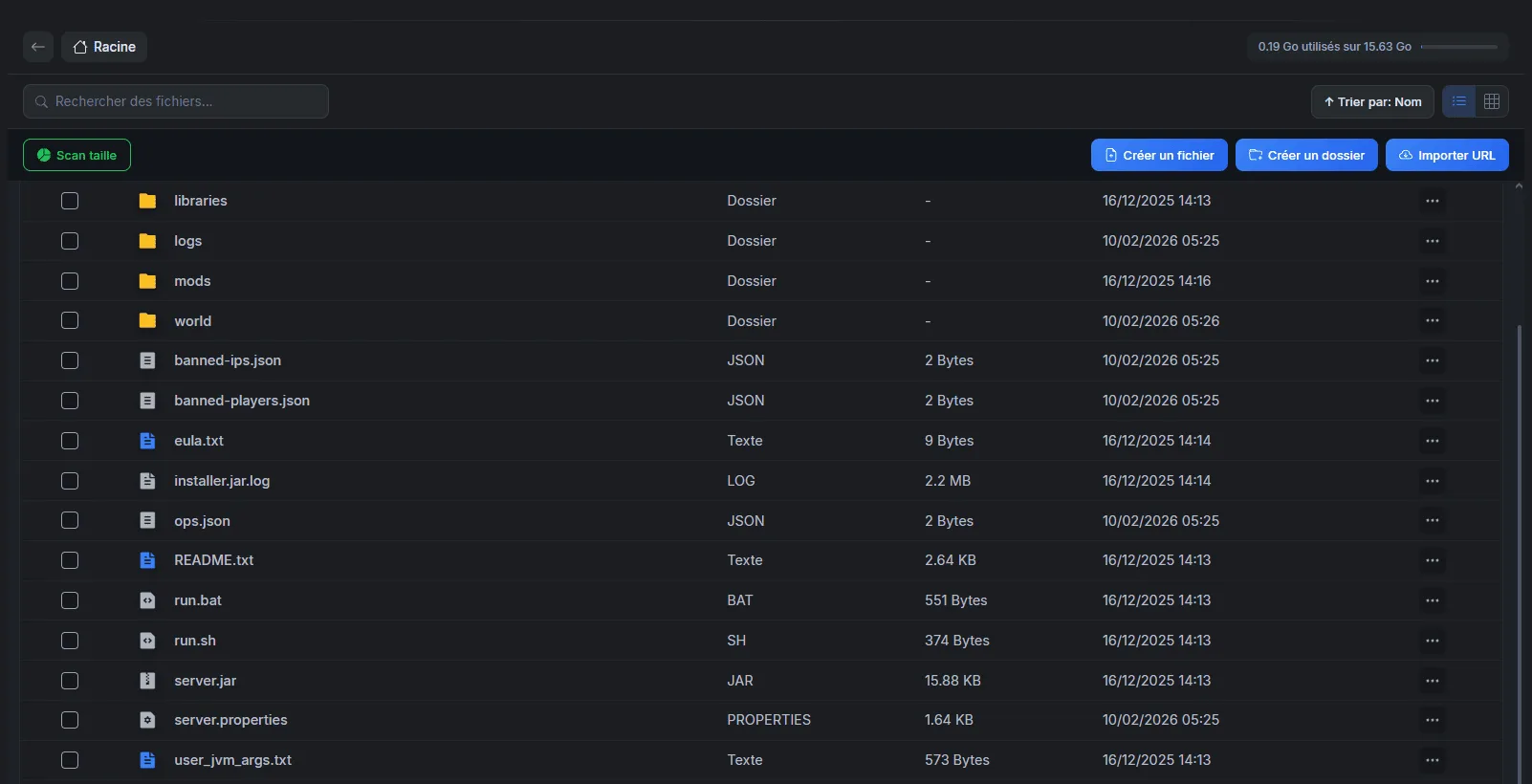
- Modifier les fichiers de configuration — L'éditeur de fichiers intégré vous permet de modifier
server.properties,spigot.yml,paper-global.ymldirectement dans le navigateur. - Surveiller la console — Voyez les logs en temps réel, exécutez des commandes serveur, surveillez la RAM et le CPU.
Étape 3 — Lancer le serveur et se connecter
- Cliquez sur Démarrer dans OuiPanel
- Attendez que la console affiche
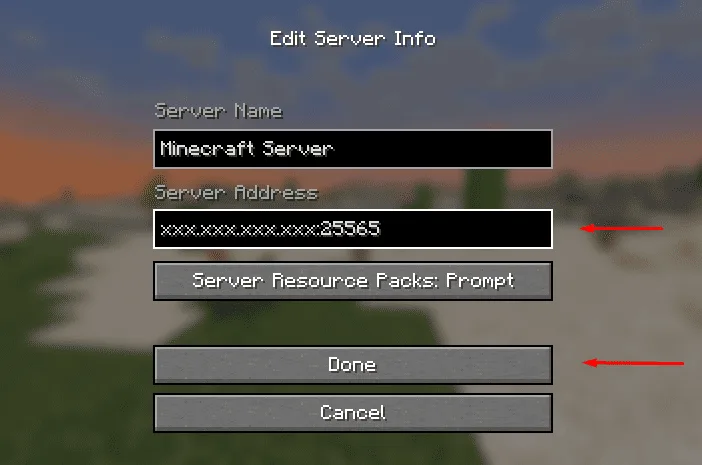
Done!(1-2 minutes pour Paper, 5-10 minutes pour un modpack) - Copiez l'adresse IP affichée dans OuiPanel (format :
xxx.xxx.xxx.xxx:25565) - Dans Minecraft, allez dans Multijoueur → Ajouter un serveur → collez l'adresse → Rejoindre
C'est tout. Votre serveur Minecraft est en ligne.
💡 Chez OuiHeberg, la protection anti-DDoS, les sauvegardes automatiques et le support technique sont inclus dans toutes les offres. Le serveur reste accessible 24h/24 sans que votre PC soit allumé.
Méthode 2 : Créer un serveur en auto-hébergement
L'auto-hébergement signifie faire tourner le serveur sur votre propre machine (votre PC de jeu, un vieux PC, ou un Raspberry Pi). C'est gratuit mais demande plus de travail.
Prérequis matériels et logiciels
Avant de commencer, assurez-vous que votre machine peut supporter la charge :
- 1-2 joueurs, Vanilla/Paper → 2 Go de RAM dédiés au serveur, processeur dual-core, 10 Go de disque
- 3-5 joueurs, Paper avec plugins → 3-4 Go de RAM, processeur quad-core (Ryzen 5 / i5 minimum), 20 Go de disque
- 6-10 joueurs ou modpack → 6-8 Go de RAM, processeur performant (Ryzen 7 / i7), 50 Go de disque SSD
- 10+ joueurs ou gros modpack → 8-12 Go de RAM, SSD obligatoire, connexion fibre recommandée
Votre PC devra rester allumé tant que vous voulez que le serveur soit accessible. Et votre connexion internet sera partagée entre votre jeu et vos joueurs.
Installer Java + télécharger server.jar
1. Installer Java
La version de Java requise dépend de votre version de Minecraft :
- Minecraft 1.16.5 et antérieur → Java 8
- Minecraft 1.17.x → Java 17
- Minecraft 1.18 à 1.20.4 → Java 17
- Minecraft 1.20.5 à 1.21+ → Java 21
Téléchargez Java depuis Adoptium (gratuit, open-source). Après installation, vérifiez :
java -version
2. Télécharger le serveur
Créez un dossier dédié (ex: serveur-minecraft sur votre bureau), puis téléchargez le fichier serveur :
- Paper (recommandé) : papermc.io/downloads
- Forge : files.minecraftforge.net → Installer → "Install Server"
- Fabric : fabricmc.net/use/installer → onglet "Server"
- Bedrock (BDS) : minecraft.net/download/server/bedrock
3. Premier lancement
Créez un fichier de démarrage dans le dossier du serveur.
Sur Windows, créez start.bat :
java -Xms2G -Xmx4G -jar server.jar nogui
pause
Sur Linux / macOS, créez start.sh :
#!/bin/bash
java -Xms2G -Xmx4G -jar server.jar nogui
Lancez le script. Le serveur va démarrer, générer quelques fichiers, puis s'arrêter avec un message sur le EULA. C'est normal.
4. Accepter le EULA
Ouvrez le fichier eula.txt qui vient d'être créé et changez eula=false en eula=true. Sauvegardez, puis relancez le script. Le serveur va cette fois démarrer complètement et générer le monde.
Pour Bedrock, il n'y a pas de EULA à accepter : lancez directement bedrock_server.exe (Windows) ou bedrock_server (Linux).
Ouvrir les ports et configurer le pare-feu
Pour que vos amis puissent se connecter depuis internet, vous devez ouvrir le bon port sur votre box et votre pare-feu :
- Minecraft Java → port 25565 TCP
- Minecraft Bedrock → port 19132 UDP
Sur votre box internet :
- Accédez à l'interface de votre box (généralement
192.168.1.1ou192.168.0.1) - Cherchez la section "NAT", "Port Forwarding" ou "Redirection de ports"
- Créez une règle : port externe 25565 (ou 19132) → IP locale de votre PC → même port interne
- Sauvegardez
Sur votre PC (pare-feu) :
Sous Linux avec ufw :
sudo ufw allow 25565/tcp    # Java
sudo ufw allow 19132/udp    # Bedrock
sudo ufw enable
Sous Windows, créez une règle entrante dans le Pare-feu Windows pour le port concerné.
⚠️ Sécurité : l'auto-hébergement expose votre IP publique à vos joueurs et vous rend vulnérable aux attaques DDoS. Si la sécurité est une préoccupation, un hébergeur professionnel avec protection DDoS intégrée est une meilleure option.
Configurer server.properties
Le fichier server.properties est le cœur de la configuration de votre serveur Minecraft. Il est généré automatiquement au premier lancement. Ouvrez-le avec un éditeur de texte (ou via l'éditeur intégré d'OuiPanel si vous êtes hébergé).
Voici les paramètres les plus importants à ajuster :
Paramètres de gameplay :
- gamemode=survival — Mode de jeu par défaut pour les nouveaux joueurs. Valeurs possibles : survival, creative, adventure, spectator.
- difficulty=normal — Difficulté du monde. Valeurs : peaceful, easy, normal, hard.
- pvp=true — Active les combats entre joueurs. Mettez
falsesi vous voulez un serveur coopératif uniquement. - spawn-protection=16 — Rayon en blocs autour du spawn où seuls les opérateurs peuvent construire/détruire. Mettez
0pour désactiver. - allow-nether=true — Active l'accès au Nether. Désactiver peut améliorer les performances sur un petit serveur.
- max-players=20 — Nombre maximum de joueurs simultanés. Ajustez selon votre RAM disponible.
Paramètres de performance :
- view-distance=8 — Distance de rendu en chunks. Réduire à 6-8 améliore significativement les performances. Augmenter à 12-16 offre un meilleur visuel mais consomme plus de RAM et de CPU.
- simulation-distance=6 — Distance à laquelle les entités (mobs, redstone, cultures) sont simulées. Garder à 4-6 pour de bonnes performances.
Paramètres réseau :
- server-port=25565 — Port du serveur. Ne modifiez que si vous hébergez plusieurs serveurs sur la même machine.
- online-mode=true — Vérifie les comptes Mojang/Microsoft. Gardez toujours sur true pour la sécurité. Mettre false permet les comptes crackés mais ouvre la porte aux usurpations d'identité.
- motd=Mon serveur Minecraft — Message affiché dans la liste des serveurs. Vous pouvez utiliser des codes couleur Minecraft.
Paramètres spécifiques Bedrock (dans server.properties du BDS) :
- server-port=19132 — Port UDP par défaut pour Bedrock
- server-portv6=19133 — Port IPv6
- level-name=Bedrock level — Nom du monde
Après chaque modification, sauvegardez le fichier et redémarrez le serveur pour appliquer les changements.
Installer vos premiers plugins et mods
Un serveur Minecraft brut est fonctionnel, mais c'est avec les plugins et les mods que l'expérience devient vraiment intéressante.
Plugins (Paper / Spigot)
Les plugins sont des extensions côté serveur. Les joueurs n'ont rien à installer de leur côté. Déposez les fichiers .jar dans le dossier plugins/ et redémarrez.
Les plugins essentiels pour démarrer :
- EssentialsX — Les commandes de base que tout serveur devrait avoir : /home, /tpa, /spawn, /warp, /msg. Indispensable.
- LuckPerms — Gestion des permissions et des rangs. Permet de définir ce que chaque groupe de joueurs peut ou ne peut pas faire.
- WorldGuard + WorldEdit — Protection de zones (interdit la destruction dans certaines régions) et outils d'édition de terrain.
- CoreProtect — Enregistre chaque action de chaque joueur. Si quelqu'un détruit une construction, un simple
/co rollback u:joueur t:1hrestaure tout. - Vault — API d'économie et de permissions utilisée par des centaines d'autres plugins. Installez-le même si vous ne l'utilisez pas directement.
Téléchargez vos plugins uniquement depuis des sources fiables : SpigotMC.org, Modrinth, ou Hangar.
Pour un guide détaillé, consultez notre article sur comment installer des plugins sur son serveur Minecraft.
Mods (Forge / Fabric)
Les mods modifient le jeu en profondeur : nouveaux blocs, nouvelles dimensions, nouvelles mécaniques. Contrairement aux plugins, les mods doivent être installés côté client ET côté serveur (sauf exceptions).
Déposez les fichiers .jar dans le dossier mods/ du serveur. Assurez-vous que tous vos joueurs ont exactement les mêmes mods installés.
Pour les modpacks (Cobblemon Academy, RLCraft, All The Mods…), utilisez CurseForge ou Modrinth côté client. Côté serveur chez OuiHeberg, le Modpack Manager installe le pack complet en un clic.
Inviter vos amis à rejoindre
Votre serveur tourne, il est configuré, les plugins sont installés. Il ne reste plus qu'à faire venir vos amis.
Connexion LAN (même réseau Wi-Fi)
Si vos amis sont chez vous ou sur le même réseau local :
- Trouvez l'adresse IP locale de la machine serveur (ex:
192.168.1.42)
- Windows : tapez
ipconfigdans l'invite de commandes - Linux/macOS : tapez
ip aouifconfigdans le terminal
- Dans Minecraft → Multijoueur → Ajouter un serveur → entrez
192.168.1.42(sans port si c'est le port par défaut) - Rejoindre
Connexion Internet (IP publique)
Si vos amis sont chez eux, ils ont besoin de votre adresse IP publique :
- Trouvez votre IP publique sur monip.org ou un site similaire
- Assurez-vous que le port-forwarding est configuré sur votre box (voir section auto-hébergement)
- Communiquez l'adresse à vos amis :
votre.ip.publique:25565
Si vous êtes chez un hébergeur, c'est plus simple : l'adresse IP est affichée directement dans le panel. Pas de port-forwarding à configurer, pas d'IP publique à partager.
Cross-play Java/Bedrock avec GeyserMC
Vous jouez sur Java, mais un ami est sur Switch ou mobile ? GeyserMC résout ce problème. C'est un plugin/mod qui traduit le protocole Bedrock vers Java, permettant aux joueurs Bedrock de rejoindre un serveur Java.
Pour l'installer :
- Téléchargez GeyserMC (version plugin pour Paper, ou mod pour Fabric/Forge)
- Placez-le dans le dossier
plugins/oumods/ - Redémarrez le serveur
- GeyserMC ouvre automatiquement un port UDP (19132 par défaut) pour les joueurs Bedrock
- Les joueurs Bedrock se connectent avec l'IP du serveur + port 19132
Pour un guide complet, consultez notre tutoriel sur comment configurer GeyserMC pour le cross-play.
FAQ — Créer un serveur Minecraft
Combien de RAM pour 10, 20 ou 50 joueurs ?
La RAM nécessaire dépend du type de serveur et du nombre de joueurs :
- 5-10 joueurs, Paper vanilla → 3-4 Go
- 10-20 joueurs, Paper avec plugins → 4-8 Go
- 20-50 joueurs, Paper avec plugins → 8-12 Go
- 50+ joueurs → 12-16 Go+
- Modpack (quel que soit le nombre de joueurs) → ajoutez 2-4 Go en plus par rapport aux valeurs ci-dessus
Ces valeurs sont indicatives. Un serveur avec beaucoup de fermes automatiques, de redstone ou de chunks chargés consommera plus. Utilisez le plugin Spark (/spark healthreport) pour surveiller l'utilisation réelle.
Serveur Minecraft gratuit, c'est possible ?
Oui. OuiHeberg propose un serveur Minecraft gratuit avec des ressources suffisantes pour jouer entre amis. C'est la meilleure option pour tester sans engagement.
L'auto-hébergement sur votre PC est aussi "gratuit" en termes de coût mensuel, mais il faut compter le coût en électricité, l'usure du matériel, et le temps passé à configurer et maintenir le serveur.
Comment sécuriser son serveur ?
Les bases de la sécurité pour un serveur Minecraft :
- Gardez
online-mode=truedans server.properties. C'est la protection la plus basique : elle vérifie que chaque joueur possède un compte Minecraft légitime. - Installez LuckPerms pour gérer les permissions. Ne donnez les droits opérateur (
/op) qu'aux personnes de confiance. Utilisez des groupes de permissions (visiteur, joueur, modérateur, admin) avec des droits gradués. - Installez WorldGuard pour protéger le spawn et les zones importantes contre la destruction.
- Installez CoreProtect pour pouvoir rollback n'importe quelle action malveillante.
- N'ouvrez que les ports nécessaires sur votre pare-feu (25565 TCP pour Java, 19132 UDP pour Bedrock).
- Faites des sauvegardes régulières. Chez un hébergeur comme OuiHeberg, les sauvegardes automatiques sont incluses. En auto-hébergement, mettez en place un script de backup quotidien du dossier
world/. - Protection DDoS : si vous auto-hébergez, vous n'avez aucune protection contre les attaques DDoS (qui peuvent mettre votre serveur — et votre connexion internet — hors ligne). Les hébergeurs professionnels incluent une protection DDoS.
Faut-il choisir Paper ou Vanilla ?
Paper, toujours. Paper est 100% compatible avec le gameplay Vanilla (vos joueurs ne verront aucune différence) mais offre de meilleures performances, la correction de bugs Mojang, et le support des plugins. Il n'y a aucun inconvénient à utiliser Paper au lieu de Vanilla.
Mon serveur lag, que faire ?
Quatre actions par ordre de priorité :
- Installez Spark (
/spark profiler start) pour identifier la source exacte du lag - Prégénérez le monde avec le plugin Chunky (
/chunky radius 5000puis/chunky start) — la génération de nouveaux chunks est la première cause de lag - Réduisez la view-distance à 6-8 dans server.properties
- Vérifiez vos plugins/mods — un seul plugin mal codé peut mettre un serveur à genoux
Créez votre serveur Minecraft en 2 minutes sur OuiHeberg
Vous avez lu le guide, vous savez ce qu'il vous faut. La méthode la plus rapide pour passer à l'action : choisissez une offre, installez votre version serveur en un clic depuis OuiPanel, et connectez-vous.
Protection DDoS, sauvegardes automatiques, support technique et panel de gestion intuitif inclus dans toutes les offres.