
 Espace client
Temps estimé : 10 minutes
Difficulté : Débutant ⭐
Serveurs compatibles : Paper, Spigot, Purpur, Bukkit (pas Vanilla)
📋 Introduction
Les plugins sont des extensions qui ajoutent des fonctionnalités à votre serveur Minecraft : systèmes d'économie, protections de zones, commandes supplémentaires, mini-jeux, et bien plus encore.
Plugin vs Mod : quelle différence ?
| Plugin | Mod |
|---|---|
| S'installe côté serveur uniquement | Nécessite une installation côté serveur ET client |
| Compatible Paper, Spigot, Purpur | Compatible Forge, Fabric |
| Les joueurs n'ont rien à installer | Les joueurs doivent installer les mêmes mods |
Fichiers .jar dans le dossier /plugins | Fichiers .jar dans le dossier /mods |
💡 Ce guide concerne les plugins. Pour les mods (Forge/Fabric), consultez le guide dédié.
🔧 Prérequis
Vérifier que votre serveur est compatible
Les plugins fonctionnent uniquement avec ces types de serveurs :
| Type de serveur | Compatible plugins | Recommandation |
|---|---|---|
| ✅ Paper | Oui | ⭐ Recommandé (meilleure performance) |
| ✅ Spigot | Oui | Bon choix |
| ✅ Purpur | Oui | Paper amélioré |
| ✅ Bukkit | Oui | Ancien, préférez Paper |
| ❌ Vanilla | Non | Aucun plugin possible |
| ❌ Forge | Non | Utilisez des mods |
| ❌ Fabric | Non | Utilisez des mods |
| ❌ Bedrock | Non | Utilisez des addons |
⚠️ Serveur Vanilla ? Vous devez d'abord changer pour Paper ou Spigot dans les paramètres de votre serveur.
📥 Où Télécharger des Plugins ?
Téléchargez vos plugins uniquement depuis des sources fiables :
| Site | Lien | Description |
|---|---|---|
| 🔶 SpigotMC | spigotmc.org/resources | Plus grande bibliothèque de plugins |
| 🟢 Modrinth | modrinth.com/plugins | Moderne, plugins vérifiés |
| 🟠 Hangar (PaperMC) | hangar.papermc.io | Plugins pour Paper |
| 🟡 Bukkit | dev.bukkit.org | Historique, toujours actif |
⚠️ Attention : Ne téléchargez jamais de plugins depuis des sites non officiels ou des liens Discord douteux. Risque de malware !
🚀 Installer un Plugin
Méthode 1 : Via le Gestionnaire de Fichiers (Recommandé)
Étape 1 : Télécharger le plugin
- Rendez-vous sur SpigotMC ou Modrinth
- Recherchez le plugin souhaité (ex: "EssentialsX")
- Vérifiez la compatibilité avec votre version de Minecraft
- Cliquez sur Download pour télécharger le fichier
.jar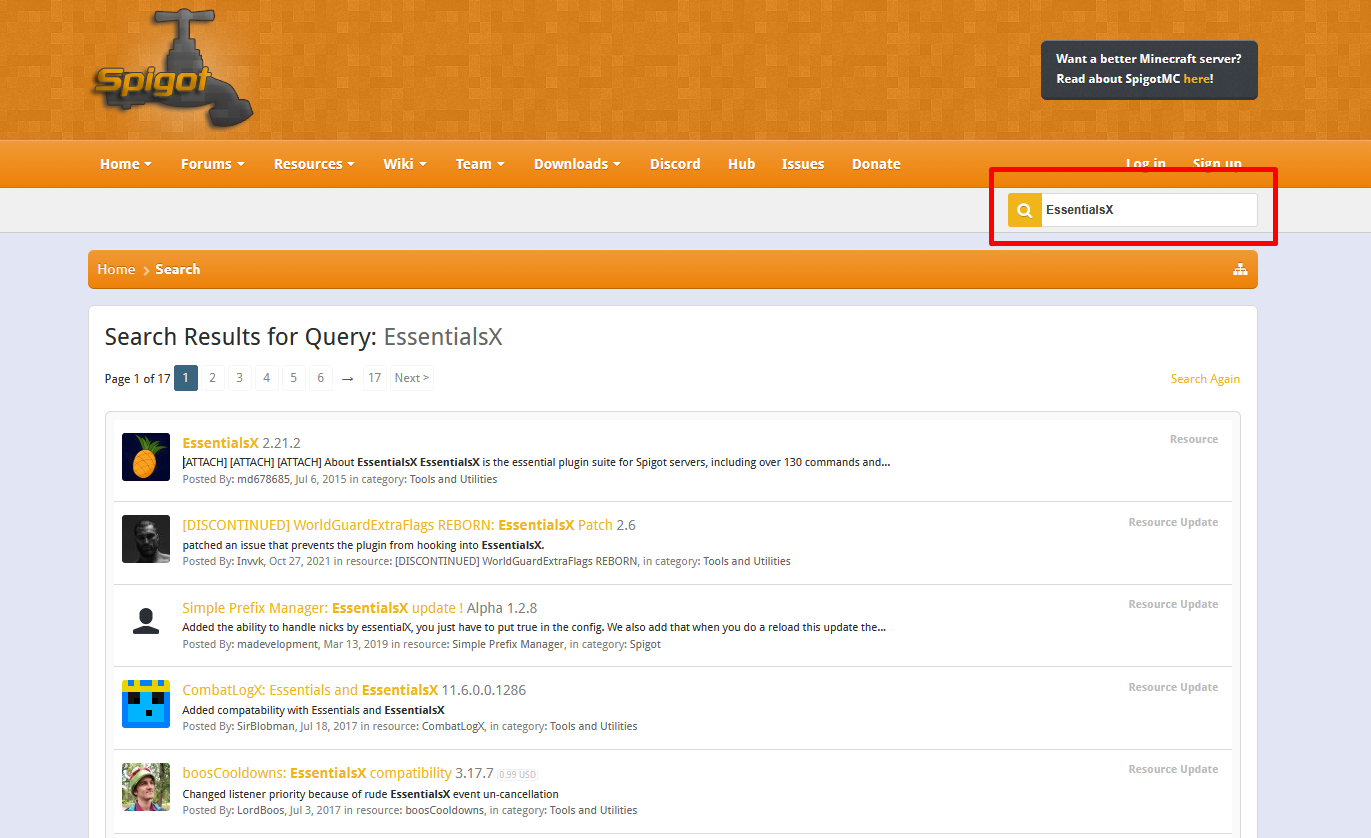

💡 Astuce : Notez les dépendances requises (ex: Vault pour les plugins d'économie).
Étape 2 : Accéder au Gestionnaire de Fichiers
- Connectez-vous à OuiPanel
- Sélectionnez votre serveur Minecraft
- Dans le menu latéral, cliquez sur Gestionnaire de fichiers

Étape 3 : Ouvrir le dossier plugins
- Dans le gestionnaire de fichiers, cliquez sur le dossier
plugins
📁 Si le dossier
pluginsn'existe pas, démarrez votre serveur une première fois puis arrêtez-le. Le dossier sera créé automatiquement.
Étape 4 : Uploader le plugin
- Cliquez sur le bouton Envoyer (ou Upload)
- Sélectionnez le fichier
.jardu plugin depuis votre ordinateur - Attendez la fin de l'upload
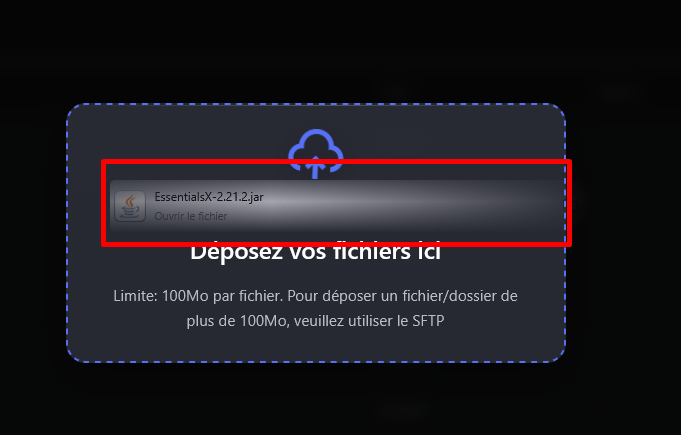
- Le plugin apparaît dans la liste des fichiers :
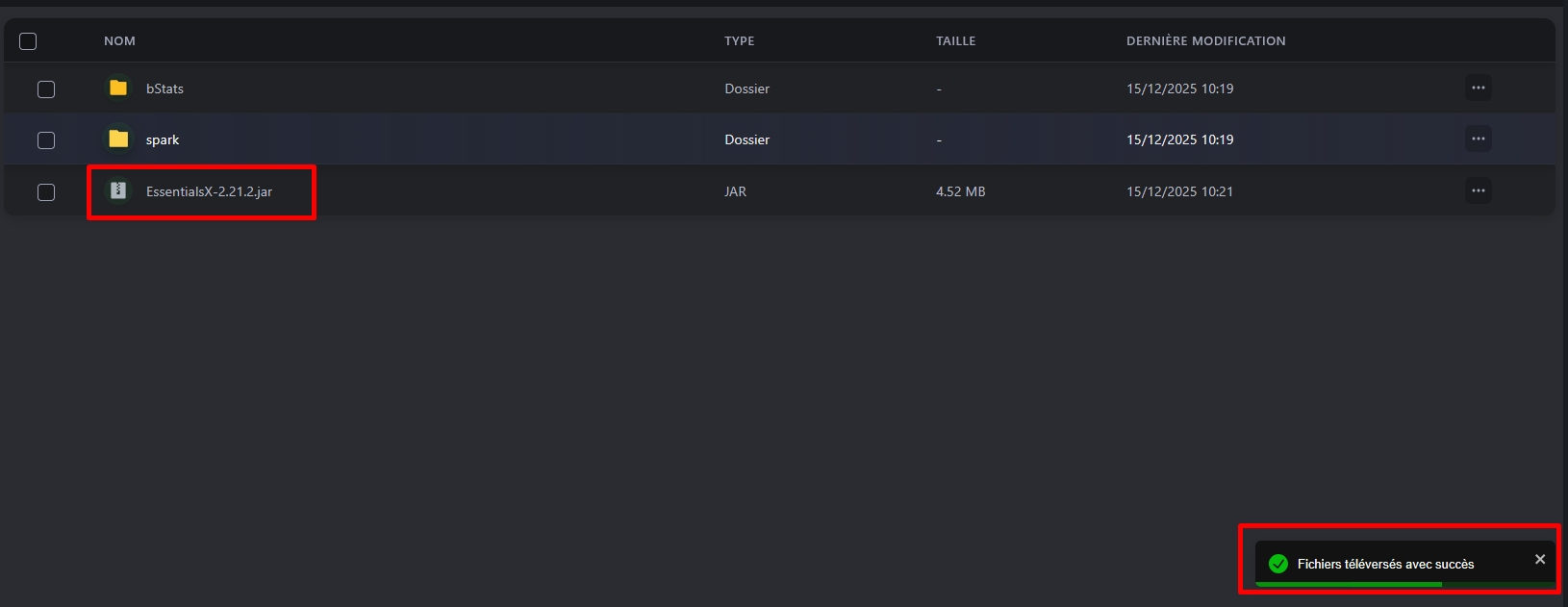
Étape 5 : Redémarrer le serveur
- Retournez sur la Console de votre serveur
- Cliquez sur Redémarrer
- Attendez que le serveur soit complètement démarré
- Dans les logs de la console, vous devriez voir le plugin se charger :
[Server] [INFO] [EssentialsX] Enabling EssentialsX v2.20.1
 [Server] [INFO] [EssentialsX] Essentials: Using 1.20.4+ Provider as support
Étape 6 : Vérifier l'installation
Connectez-vous à votre serveur Minecraft et tapez la commande :
/plugins
ou
/pl
Vous verrez la liste des plugins installés :
- Vert = Plugin activé ✅
- Rouge = Plugin désactivé/erreur ❌

Si vous exécutez la commande via la console OuiPanel, veuillez ne pas mettre le / pour exécuter la commande
Méthode 2 : Via SFTP (Fichiers volumineux)
Si votre plugin dépasse 100 Mo (rare mais possible), utilisez SFTP :
- Connectez-vous en SFTP avec FileZilla (voir guide SFTP)
- Naviguez vers le dossier
/plugins - Glissez-déposez le fichier
.jar - Redémarrez le serveur
📖 Consultez le guide "Accès SFTP avec FileZilla" pour les instructions détaillées.
⚙️ Configurer un Plugin
La plupart des plugins créent un dossier de configuration au premier démarrage.
Structure des fichiers
Après le redémarrage, votre dossier plugins ressemble à ceci :
📁 plugins/
├── 📄 EssentialsX.jar          ← Le plugin
├── 📁 EssentialsX/             ← Dossier de configuration
│   ├── 📄 config.yml           ← Configuration principale
│   ├── 📄 messages.properties  ← Messages personnalisables
│   └── ...
├── 📄 LuckPerms.jar
├── 📁 LuckPerms/
│   └── 📄 config.yml
└── ...
Modifier la configuration
- Dans le Gestionnaire de fichiers, ouvrez le dossier du plugin
- Cliquez sur le fichier
config.yml - Cliquez sur le fichier pour le Modifier
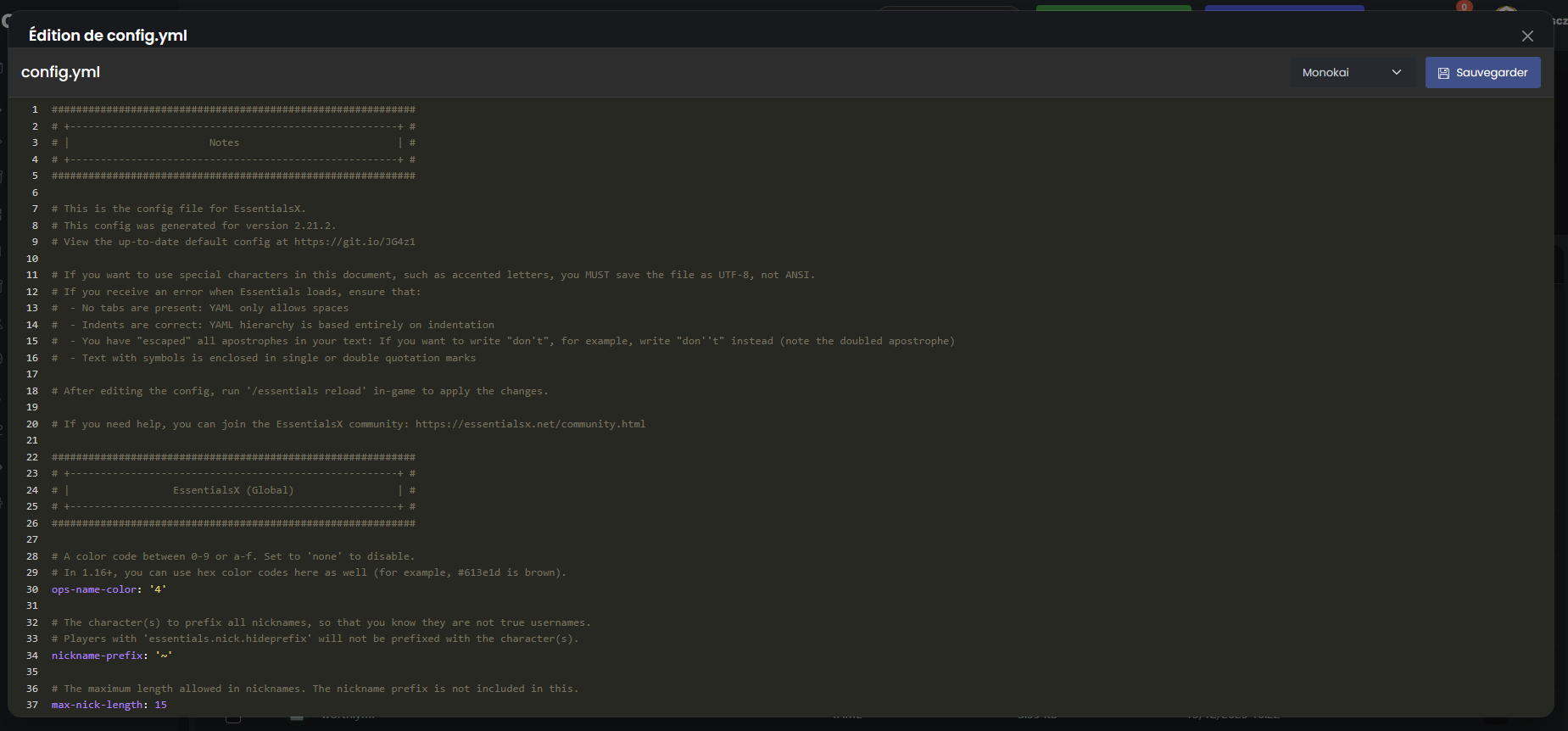
- Modifiez les paramètres selon vos besoins
- Cliquez sur Enregistrer
- Redémarrez le serveur pour appliquer les changements
💡 Astuce : Certains plugins supportent
/reloadou une commande de rechargement spécifique pour éviter un redémarrage complet.
⭐ Plugins Populaires Recommandés
Essentiels (Indispensables)
| Plugin | Description | Lien |
|---|---|---|
| EssentialsX | Commandes de base (/home, /spawn, /tpa, /kit...) | SpigotMC |
| LuckPerms | Gestion des permissions et rangs | SpigotMC |
| Vault | API économie (requis par beaucoup de plugins) | SpigotMC |
| WorldEdit | Édition de terrain en masse | SpigotMC |
| WorldGuard | Protection de zones | SpigotMC |
Protection & Sécurité
| Plugin | Description | Lien |
|---|---|---|
| CoreProtect | Logs et rollback anti-grief | SpigotMC |
| GriefPrevention | Claims de protection pour joueurs | SpigotMC |
| AuthMe | Authentification (serveurs crack) | SpigotMC |
Économie & Commerce
| Plugin | Description | Lien |
|---|---|---|
| EssentialsX Economy | Système d'économie simple | Inclus avec EssentialsX |
| ShopGUI+ | Boutique avec interface graphique | SpigotMC |
| ChestShop | Shops par panneaux | SpigotMC |
Fun & Gameplay
| Plugin | Description | Lien |
|---|---|---|
| mcMMO | Système de skills RPG | SpigotMC |
| Jobs Reborn | Métiers et gains d'argent | SpigotMC |
| Citizens | PNJ personnalisables | SpigotMC |
Administration
| Plugin | Description | Lien |
|---|---|---|
| Plan | Statistiques et analytics | SpigotMC |
| Multiverse-Core | Gestion multi-mondes | SpigotMC |
| TAB | Personnalisation du TAB et nametags | SpigotMC |
🔧 Dépannage
Le plugin ne se charge pas
| ❌ Problème | ✅ Solution |
|---|---|
| Version incompatible | Vérifiez que le plugin supporte votre version de Minecraft |
| Dépendance manquante | Installez les plugins requis (ex: Vault) |
| Mauvais dossier | Le fichier .jar doit être dans /plugins, pas dans un sous-dossier |
| Fichier corrompu | Re-téléchargez le plugin depuis la source officielle |
| Serveur Vanilla | Passez sur Paper ou Spigot |
Le plugin apparaît en rouge dans /plugins
Consultez la Console pour voir l'erreur exacte :
[Server] [ERROR] Could not load 'plugins/MonPlugin.jar'
 [Server] [ERROR] java.lang.UnsupportedClassVersionError...
Erreurs courantes :
| Erreur | Signification | Solution |
|---|---|---|
UnsupportedClassVersionError | Version Java trop ancienne | Mettez à jour Java dans les paramètres |
NoClassDefFoundError: Vault | Dépendance manquante | Installez Vault |
Plugin already initialized | Plugin en double | Supprimez les doublons |
Invalid plugin.yml | Plugin corrompu ou mal compilé | Re-téléchargez |
Conflit entre plugins
Si votre serveur crash ou lag après l'installation d'un plugin :
- Arrêtez le serveur
- Supprimez le dernier plugin installé
- Redémarrez le serveur
- Vérifiez si le problème persiste
- Consultez la page du plugin pour les incompatibilités connues
Le plugin ne fonctionne pas correctement
- Vérifiez la configuration (
config.yml) - Consultez le wiki ou la documentation du plugin
- Vérifiez les permissions (LuckPerms)
- Testez en vous donnant OP :
/op VotrePseudo
🗑️ Supprimer un Plugin
- Arrêtez votre serveur
- Dans le Gestionnaire de fichiers, ouvrez le dossier
plugins - Supprimez le fichier
.jardu plugin - (Optionnel) Supprimez le dossier de configuration du plugin
- Redémarrez le serveur
💡 Gardez le dossier de configuration si vous prévoyez de réinstaller le plugin plus tard.
💡 Bonnes Pratiques
Avant d'installer un plugin
- ✅ Vérifiez la compatibilité avec votre version de Minecraft
- ✅ Lisez les avis et la note sur SpigotMC
- ✅ Vérifiez la date de dernière mise à jour (plugin abandonné ?)
- ✅ Lisez les dépendances requises
- ✅ Faites une sauvegarde avant d'installer un gros plugin
Maintenance
- 🔄 Mettez à jour régulièrement vos plugins
- 📊 Surveillez les performances (TPS) après chaque installation
- 🧹 Supprimez les plugins inutilisés
- 📝 Documentez les plugins installés et leur utilité
📝 Récapitulatif
1. Télécharger le plugin (.jar) depuis SpigotMC ou Modrinth
 2. Dans OuiPanel → Gestionnaire de fichiers
 3. Ouvrir le dossier "plugins"
 4. Cliquer sur "Envoyer" et uploader le .jar
 5. Redémarrer le serveur
 6. Vérifier avec /plugins en jeu
7. Configurer dans plugins/NomDuPlugin/config.ymlBesoin d'un serveur Minecraft ?
Découvrez nos offres d'hébergement Minecraft dès 1,99 €/mois avec installation automatique de mods.