
 Espace client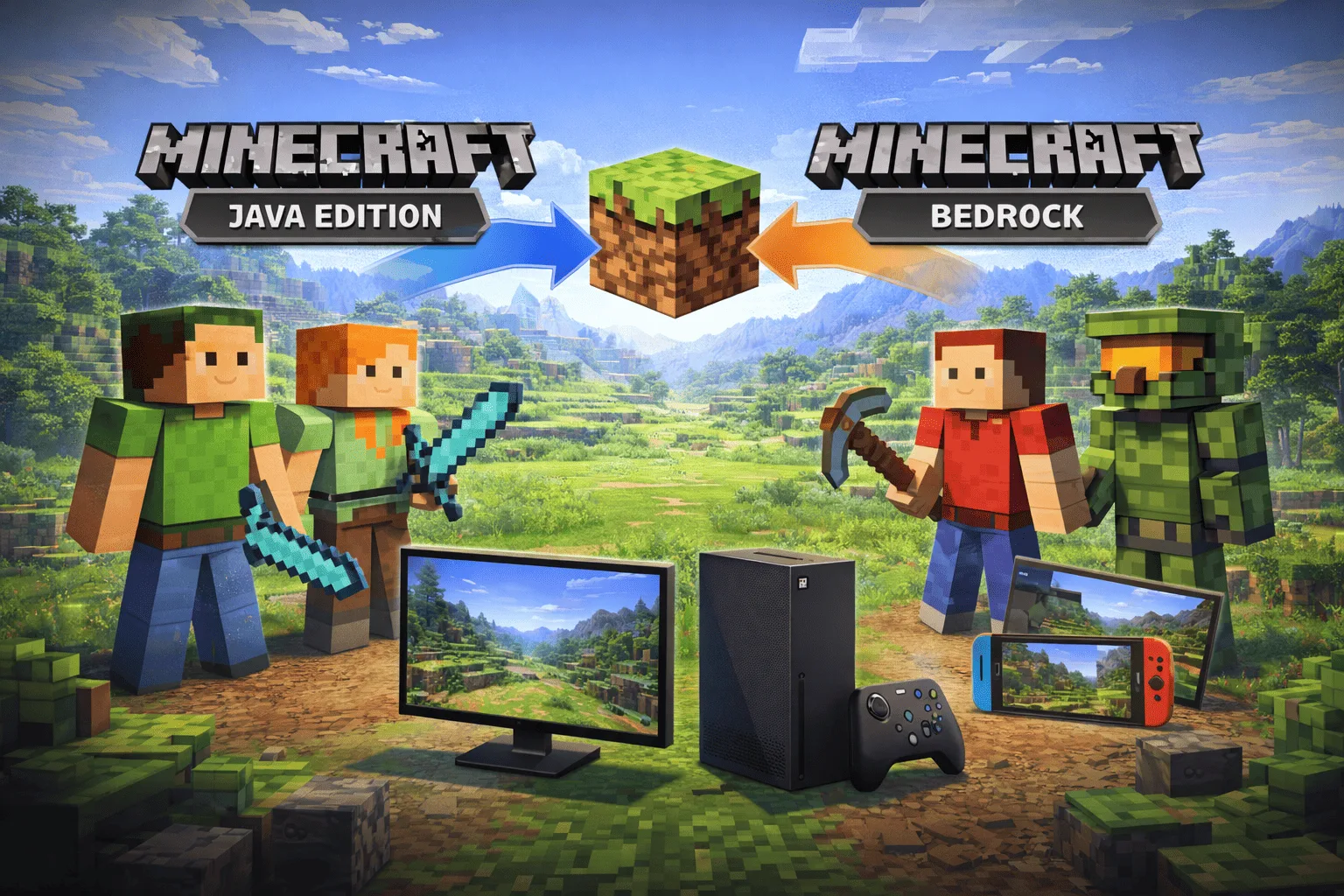
Serveur Minecraft Java et Bedrock : comment jouer ensemble en cross-play
Vous jouez sur PC avec Java Edition, mais votre ami est sur Xbox, un autre sur Switch et un troisième sur son téléphone avec Bedrock Edition. Comment jouer tous ensemble sur le même serveur ? C'est une question que se posent des milliers de joueurs, et la bonne nouvelle est que le cross-play Minecraft est tout à fait possible.
Ce guide explique comment mettre en place un serveur Java et Bedrock unifié, comment vos amis Bedrock peuvent rejoindre votre serveur depuis mobile, console ou Windows, et comment résoudre les problèmes les plus courants.
Le cross-play Minecraft est-il possible ?
Officiellement, Mojang ne propose pas de cross-play entre Java Edition et Bedrock Edition. Ce sont deux versions distinctes du jeu avec des bases de code différentes, des systèmes de comptes séparés et des fonctionnalités qui ne sont pas toujours identiques. Java tourne sur PC (Windows, Mac, Linux) tandis que Bedrock tourne sur mobile (iOS, Android), consoles (Xbox, PlayStation, Switch) et Windows 10/11 via le Microsoft Store.
Cependant, la communauté a développé une solution fiable et largement adoptée : GeyserMC. Ce projet open-source agit comme un traducteur entre les protocoles Java et Bedrock, permettant aux joueurs Bedrock de se connecter à un serveur Java standard. Concrètement, votre serveur reste un serveur Java classique (Paper, Spigot, Purpur), et GeyserMC traduit les données en temps réel pour que les joueurs Bedrock puissent interagir normalement.
C'est la méthode utilisée par la grande majorité des serveurs Minecraft cross-play en 2026.
GeyserMC : la solution
GeyserMC s'installe comme un plugin ou un mod sur votre serveur Java. Une fois configuré, il ouvre un port Bedrock (par défaut 19132) en plus du port Java classique (25565). Les joueurs Java se connectent normalement, et les joueurs Bedrock se connectent via le port Bedrock. Tout le monde se retrouve dans le même monde, peut construire ensemble, combattre, échanger et chatter.
L'installation technique de GeyserMC (téléchargement, configuration du port, fichier config.yml) est détaillée dans notre tutoriel complet pour configurer GeyserMC. Ce guide-ci se concentre sur l'expérience côté joueur : comment rejoindre, quelles plateformes sont supportées et comment résoudre les problèmes de connexion.
Floodgate : connexion sans compte Java
Par défaut, GeyserMC demande aux joueurs Bedrock de se connecter avec un compte Microsoft valide. Si vous ajoutez Floodgate (un plugin compagnon de GeyserMC), les joueurs Bedrock peuvent rejoindre le serveur sans posséder de compte Java Edition. Floodgate crée automatiquement un profil serveur pour chaque joueur Bedrock, avec un préfixe (par défaut un point .) devant le pseudo pour les distinguer des joueurs Java.
C'est essentiel pour un serveur cross-play Minecraft ouvert : vos amis sur console ou mobile n'ont besoin que de leur compte Microsoft Bedrock, pas d'un second compte Java. Floodgate se télécharge sur le site de GeyserMC et se dépose dans le même dossier que GeyserMC (plugins ou mods selon votre type de serveur).
Comment rejoindre un serveur depuis Bedrock
La méthode pour rejoindre un serveur Minecraft Bedrock varie selon la plateforme. Voici comment faire sur chaque appareil.
Depuis mobile (iOS / Android)
Ouvrez Minecraft, appuyez sur "Jouer", puis sur l'onglet "Serveurs" en haut de l'écran. Faites défiler vers le bas et appuyez sur "Ajouter un serveur". Entrez le nom du serveur (libre), l'adresse IP de votre serveur et le port Bedrock configuré dans GeyserMC (par défaut 19132). Appuyez sur "Sauvegarder" puis sur "Rejoindre le serveur".
La connexion est directe sur mobile : pas de manipulation supplémentaire nécessaire.
Depuis console (Xbox, PlayStation, Switch)
Sur console, Minecraft Bedrock Edition ne permet pas d'ajouter des serveurs custom directement dans l'interface. Seuls les "serveurs partenaires" (Hive, CubeCraft, etc.) apparaissent. Pour contourner cette limitation, plusieurs méthodes existent.
La plus simple : utilisez l'application BedrockConnect ou un serveur DNS personnalisé. Le principe consiste à modifier les paramètres DNS de votre console pour rediriger les connexions vers un service qui vous permet d'entrer l'IP de votre serveur custom. Sur Xbox, allez dans Paramètres > Réseau > Paramètres avancés > Paramètres DNS et entrez les DNS de BedrockConnect. Relancez Minecraft, cliquez sur n'importe quel serveur partenaire, et un menu apparaîtra pour entrer l'IP de votre propre serveur.
Sur PlayStation et Switch, la procédure est similaire : modifiez les DNS dans les paramètres réseau de la console.
Depuis Windows 10/11 (Bedrock Edition)
Sur la version Bedrock pour Windows (Microsoft Store), vous pouvez ajouter un serveur directement comme sur mobile. Allez dans "Jouer" > "Serveurs" > "Ajouter un serveur", entrez l'IP et le port Bedrock, puis connectez-vous.
Si votre serveur tourne en local sur la même machine, utilisez localhost ou 127.0.0.1 comme adresse IP.
Problèmes fréquents et solutions
"Impossible de se connecter au serveur"
C'est le problème le plus rapporté. Vérifiez d'abord que le port Bedrock est bien ouvert sur votre serveur. Chez OuiHeberg, vous devez assigner un port supplémentaire dans OuiPanel (section Gestion des ports), puis renseigner ce port dans le fichier config.yml de GeyserMC. Le tutoriel GeyserMC détaillé explique cette étape.
Vérifiez aussi que la version de GeyserMC est compatible avec la version de Minecraft Bedrock installée sur l'appareil du joueur. GeyserMC supporte généralement la dernière version stable de Bedrock, mais un décalage de mise à jour peut empêcher la connexion pendant quelques jours après une nouvelle version.
Skins et fonctionnalités manquantes
Les joueurs Bedrock verront les skins des joueurs Java, mais les skins custom Bedrock (ceux achetés dans le Marketplace) ne s'affichent pas côté Java. Les joueurs Bedrock apparaissent avec un skin par défaut pour les joueurs Java, sauf si le serveur utilise un plugin de gestion de skins compatible.
Certaines fonctionnalités Java n'existent pas sur Bedrock : les boucliers fonctionnent différemment, le combat PvP a un timing légèrement différent, et les command blocks ont des syntaxes distinctes. Pour en savoir plus sur les différences de commandes, consultez notre guide des commandes Minecraft Bedrock.
Performances
GeyserMC ajoute une couche de traduction en temps réel qui consomme un peu de RAM et de CPU supplémentaires. Pour un serveur avec 5 à 10 joueurs Bedrock en parallèle, prévoyez environ 500 Mo à 1 Go de RAM en plus de ce que votre serveur Java consomme habituellement. Sur un serveur correctement dimensionné, l'impact sur les performances est négligeable.
FAQ cross-play Minecraft
Les joueurs Bedrock et Java peuvent-ils voir les mêmes blocs et items ? Oui, dans la grande majorité des cas. GeyserMC traduit les blocs et items entre les deux versions. Quelques items très spécifiques à Java (comme certains blocs techniques) peuvent ne pas s'afficher correctement, mais c'est rare et n'affecte pas le gameplay normal.
Faut-il acheter Minecraft deux fois (Java + Bedrock) ? Non. Chaque joueur n'a besoin que de sa propre version. Les joueurs Java se connectent avec leur compte Java, les joueurs Bedrock avec leur compte Microsoft. Floodgate élimine la nécessité d'avoir un compte Java pour les joueurs Bedrock.
Les plugins Java fonctionnent-ils pour les joueurs Bedrock ? Oui. Puisque le serveur reste un serveur Java, tous les plugins (EssentialsX, LuckPerms, WorldGuard, etc.) fonctionnent normalement. Les joueurs Bedrock bénéficient des mêmes protections, permissions et fonctionnalités que les joueurs Java.
GeyserMC est-il gratuit ? Oui, GeyserMC et Floodgate sont entièrement gratuits et open-source.
Quelle version de serveur recommandez-vous pour le cross-play ? Paper est le meilleur choix : performant, compatible avec tous les plugins, et GeyserMC fonctionne parfaitement en plugin Paper. Évitez les serveurs Vanilla purs (qui ne supportent pas les plugins) : dans ce cas, utilisez GeyserMC en mode standalone (proxy).