
 Espace client
Résumé rapide : Activer Hyper-V en 3 commandes
Ouvrez PowerShell en administrateur et exécutez ces 3 commandes dans l'ordre :
# 1. Installer Hyper-V avec les outils de gestion
Install-WindowsFeature -Name Hyper-V -IncludeManagementTools -Restart

# 2. Vérifier l'installation après redémarrage
Get-WindowsFeature -Name Hyper-V

# 3. Vérifier que le service est actif
Get-Service -Name vmms
Redémarrage automatique inclus. Sur un VPS OuiHeberg, la virtualisation imbriquée est déjà activée: pas de configuration supplémentaire côté hôte.
Pas encore de serveur ? Nos VPS Windows Server sont livrés avec la licence et un accès administrateur en RDP.
Hyper-V sur un VPS : ce qu'il faut savoir avant
Virtualisation imbriquée (nested virtualization) : qu'est-ce que c'est ?
Votre VPS est lui-même une machine virtuelle tournant sur un hyperviseur physique. Pour faire tourner Hyper-V à l'intérieur de ce VPS, il faut que l'hôte expose les extensions de virtualisation au système invité. C'est ce qu'on appelle la virtualisation imbriquée (nested virtualization).
Sans elle, Windows Server détecte bien le rôle Hyper-V mais refuse de démarrer des VMs: vous obtenez l'erreur "Le processeur n'a pas les capacités de virtualisation requises".
La commande à exécuter sur l'hôte physique (pas dans votre VPS) est :
Set-VMProcessor -VMName <NomDeVotreVPS> -ExposeVirtualizationExtensions $true
Chez la plupart des hébergeurs, cette étape est manuelle et payante. Chez OuiHeberg, la virtualisation imbriquée est activée par défaut sur tous les VPS Windows.
Découvrez nos VPS Windows avec Hyper-V activé
Prérequis matériels et logiciels
Avant d'installer Hyper-V, vérifiez ces points :
RAM : 4 GB minimum (8 GB recommandés pour créer des VMs utilisables)
CPU : processeur 64 bits avec SLAT (Second Level Address Translation): Intel EPT ou AMD RVI
OS : Windows Server 2019, 2022 ou 2026 (Standard, Datacenter ou Essentials)
Virtualisation imbriquée : activée par l'hébergeur sur le nœud physique
Espace disque : prévoir au minimum 20 GB par VM invitée
Tableau comparatif : Hyper-V selon l'édition Windows Server
Édition | Hyper-V disponible | VMs Windows incluses | Usage recommandé |
|---|---|---|---|
Standard | ✅ Oui | 2 VMs Windows Server | Virtualisation légère, 1-2 VMs |
Datacenter | ✅ Oui | Illimitées | Environnements fortement virtualisés |
Essentials | ✅ Oui | 0 (licence limitée) | Petites structures, pas pour la virt. intensive |
⚠️ Note OuiHeberg : tous nos VPS Windows tournent sous Windows Server Standard ou Datacenter. La virtualisation imbriquée est activée par défaut: vous pouvez démarrer directement à l'étape d'installation ci-dessous.
Méthode 1: PowerShell (recommandée)
C'est la méthode la plus rapide et la plus fiable, surtout sur un VPS sans interface graphique.
Étape 1: Ouvrir PowerShell en administrateur
Clic droit sur le menu Démarrer → Windows PowerShell (Admin) ou Terminal (Admin).
Étape 2: Lancer l'installation
Install-WindowsFeature -Name Hyper-V -IncludeManagementTools -Restart
Le flag -IncludeManagementTools installe aussi le Gestionnaire Hyper-V et les cmdlets PowerShell. Le flag -Restart redémarre automatiquement le serveur à la fin.
Étape 3: Vérifier après redémarrage
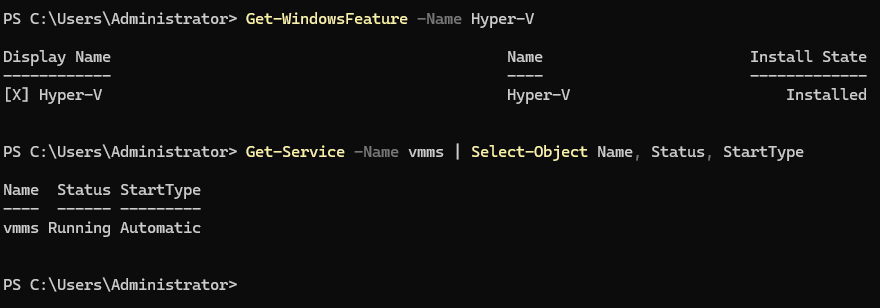
Get-WindowsFeature -Name Hyper-V
La colonne Install State doit afficher Installed. Si vous voyez Available, l'installation a échoué: relancez la commande.
Étape 4: Confirmer que le service de gestion est actif
Get-Service -Name vmms | Select-Object Name, Status, StartType
Résultat attendu : Status = Running, StartType = Automatic.
Méthode 2: Gestionnaire de serveur (GUI)
Si vous préférez l'interface graphique, voici les 5 étapes essentielles.
Étape 1: Ouvrez le Gestionnaire de serveur (icône dans la barre des tâches ou servermanager.exe).
Étape 2: Cliquez sur Gérer → Ajouter des rôles et fonctionnalités.
Étape 3: Choisissez Installation basée sur un rôle ou une fonctionnalité, puis sélectionnez votre serveur local.
Étape 4: Dans la liste des rôles, cochez Hyper-V. Une fenêtre vous propose d'ajouter les outils de gestion: acceptez.
Étape 5: Cliquez sur Installer et attendez la fin. Cochez Redémarrer automatiquement si vous voulez éviter de le faire manuellement.
💡 La méthode GUI est identique sur Windows Server 2019, 2022 et 2026.
Méthode 3: DISM (ligne de commande)
DISM est utile dans deux cas : scripts de déploiement automatisé, ou environnements où PowerShell est restreint.
DISM /Online /Enable-Feature /FeatureName:Microsoft-Hyper-V-All /All /NoRestart
Puis redémarrez manuellement :
shutdown /r /t 0
DISM vs PowerShell: quand choisir quoi ?
Critère | PowerShell | DISM |
|---|---|---|
Syntaxe | Plus lisible | Plus verbeux |
Redémarrage auto | ✅ | ❌ Manuel |
Compatibilité scripts | Excellente | Bonne |
Vérification post-install |
|
|
Recommandé pour VPS | ✅ Oui | Cas spécifiques |
Configurer les commutateurs virtuels
C'est l'étape que la plupart des guides bâclent. Pourtant, un commutateur mal configuré = des VMs sans réseau.
Les 3 types de commutateurs : tableau comparatif
Type | Accès réseau physique | Accès hôte | Accès entre VMs | Cas d'usage |
|---|---|---|---|---|
Externe | ✅ Oui | ✅ Oui | ✅ Oui | VM avec IP publique/LAN, accès internet |
Interne | ❌ Non | ✅ Oui | ✅ Oui | Lab hôte ↔ VMs, NAT depuis l'hôte |
Privé | ❌ Non | ❌ Non | ✅ Oui | Sandbox isolé, test malware, réseau VM-to-VM |
Créer un commutateur externe (PowerShell)
# Identifier l'adaptateur réseau physique
Get-NetAdapter

# Créer le commutateur externe
New-VMSwitch -Name "Switch-Externe" -NetAdapterName "Ethernet" -AllowManagementOS $true
Remplacez "Ethernet" par le nom exact de votre adaptateur réseau (affiché par Get-NetAdapter).
Créer un commutateur interne pour lab isolé
New-VMSwitch -Name "Switch-Interne" -SwitchType Internal
Ensuite, assignez une IP à l'interface virtuelle créée sur l'hôte :
# Récupérer l'index de l'interface virtuelle
Get-NetAdapter | Where-Object {$_.Name -like "*Switch-Interne*"}

# Assigner une IP
New-NetIPAddress -IPAddress 192.168.100.1 -PrefixLength 24 -InterfaceIndex <Index>
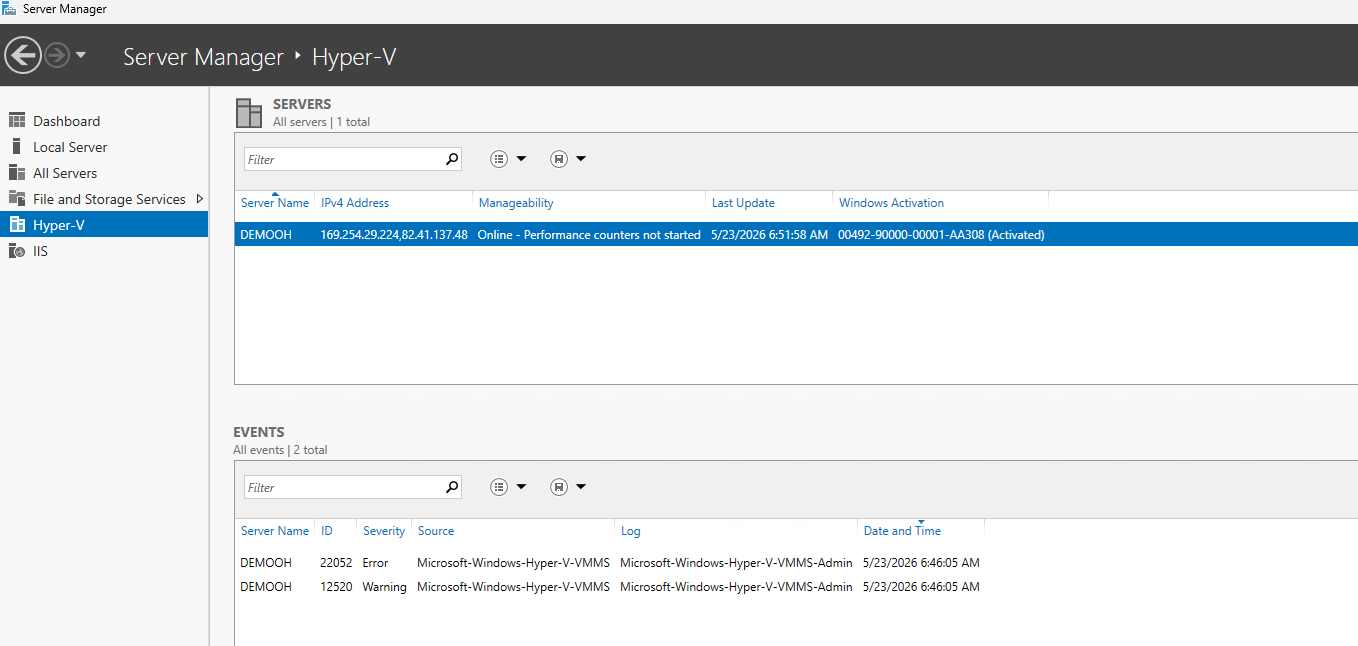
Créer un commutateur via le Gestionnaire Hyper-V (GUI)
Ouvrez le Gestionnaire Hyper-V
Cliquez sur Gestionnaire de commutateur virtuel (panneau de droite)
Choisissez le type (Externe / Interne / Privé)
Donnez un nom explicite et cliquez sur Appliquer
 Créer votre première machine virtuelle
PowerShell : New-VM avec paramètres complets
New-VM `
  -Name "VM-Test-01" `
  -MemoryStartupBytes 2GB `
  -Generation 2 `
  -NewVHDPath "C:\VMs\VM-Test-01.vhdx" `
  -NewVHDSizeBytes 40GB `
  -SwitchName "Switch-Externe"

# Allouer les vCPUs
Set-VMProcessor -VMName "VM-Test-01" -Count 2

# Activer Dynamic Memory (optionnel)
Set-VMMemory -VMName "VM-Test-01" -DynamicMemoryEnabled $true -MinimumBytes 512MB -MaximumBytes 4GB

# Monter l'ISO d'installation
Add-VMDvdDrive -VMName "VM-Test-01" -Path "C:\ISOs\windows-server-2022.iso"

# Démarrer la VM
Start-VM -Name "VM-Test-01"
GUI : 6 étapes synthétisées
Gestionnaire Hyper-V → Nouveau → Machine virtuelle
Nommez la VM et choisissez l'emplacement de stockage
Sélectionnez Génération 2 (recommandé pour tous les OS modernes)
Définissez la RAM de démarrage (2048 MB minimum)
Connectez au commutateur virtuel créé précédemment
Créez un disque virtuel (VHDX) et montez votre ISO
Tableau : allocation RAM/CPU recommandée selon usage
Usage | RAM dédiée | vCPUs | Type mémoire |
|---|---|---|---|
Dev / test léger | 1–2 GB | 1–2 | Dynamic |
Serveur web / app | 2–4 GB | 2 | Dynamic |
Base de données | 4–8 GB | 2–4 | Static |
Production critique | 8 GB+ | 4+ | Static |
💡 Pour les VMs de base de données (SQL Server, MySQL), utilisez toujours la mémoire statique: la mémoire dynamique peut provoquer des pics de latence lors des réallocations.
Checkpoints et sauvegardes
Checkpoint Standard vs Production: la différence qui compte
Critère | Standard | Production |
|---|---|---|
Capture la RAM | ✅ Oui | ❌ Non |
Cohérence des données | ⚠️ Partielle | ✅ VSS (cohérence applicative) |
Restauration | État exact au moment T | Démarrage propre comme après un arrêt |
Recommandé pour | Dev / test / debug | Workloads de production |
En pratique : utilisez les checkpoints Production pour vos VMs en production (SQL Server, IIS, AD). Gardez les checkpoints Standard pour vos labs de test où vous avez besoin de revenir à un état mémoire précis.
Créer un checkpoint avant chaque modification (PowerShell)
# Checkpoint de production (recommandé)
Checkpoint-VM -Name "VM-Test-01" -SnapshotName "Avant-MAJ-$(Get-Date -Format 'yyyyMMdd')" -CheckpointType Production

# Lister les checkpoints existants
Get-VMCheckpoint -VMName "VM-Test-01"

# Restaurer un checkpoint
Restore-VMCheckpoint -VMName "VM-Test-01" -Name "Avant-MAJ-20260526"
Checkpoint ≠ sauvegarde
Un checkpoint n'est pas une sauvegarde. Si le disque hôte tombe, vous perdez la VM et tous ses checkpoints.
Pour une vraie stratégie de sauvegarde de votre VPS Windows, consultez notre guide dédié
Performance et optimisation
Dynamic Memory vs Static Memory: quand utiliser quoi
Dynamic Memory laisse Hyper-V allouer et récupérer la RAM selon les besoins de la VM. Pratique pour consolider plusieurs VMs légères sur un même hôte.
Static Memory fixe une quantité de RAM inamovible. Aucune latence de réallocation, comportement prévisible. Indispensable pour les bases de données et les workloads temps-réel.
Règle simple : si votre VM fait tourner SQL Server, MySQL ou un serveur de jeu → mémoire statique. Pour tout le reste, Dynamic Memory fonctionne bien.
Tableau optimisation selon RAM totale du VPS
RAM totale VPS | RAM hôte à réserver | Recommandation VMs |
|---|---|---|
4 GB | 1,5 GB | 1 VM max (2 GB): Dynamic Memory obligatoire |
8 GB | 2 GB | 2–3 VMs légères ou 1 VM production (4–6 GB) |
16 GB | 2–3 GB | 3–5 VMs, mix Dynamic/Static selon usage |
32 GB | 3–4 GB | 6–10 VMs, mémoire statique possible pour toutes |
⚠️ Toujours réserver de la RAM pour l'hôte. Un VPS 8 GB avec 8 GB alloués aux VMs finira en swap: performances catastrophiques.
NUMA et CPU : éviter le sur-provisionnement
Ne dépassez pas le nombre de vCPUs physiques disponibles sur votre VPS. Si votre VPS a 4 vCPUs, créer 3 VMs avec 4 vCPUs chacune = 12 vCPUs virtuels pour 4 physiques → contention CPU garantie.
Règle pratique : total vCPUs des VMs ≤ 2× les vCPUs du VPS hôte pour des performances acceptables.
Sécurité Hyper-V
Six points à appliquer sur tout environnement Hyper-V exposé.
1. Secure Boot activé sur toutes les VMs Génération 2
Activé par défaut sur les VMs Gen 2. Ne le désactivez pas sauf nécessité absolue: il empêche le chargement de bootloaders non signés.
Set-VMFirmware -VMName "VM-Prod-01" -EnableSecureBoot On
2. vTPM pour les VMs critiques
Le TPM virtuel permet d'activer BitLocker dans la VM invitée et de protéger les secrets au niveau firmware.
Enable-VMTPM -VMName "VM-Prod-01"
3. Isolation réseau par commutateurs
Ne mettez pas vos VMs de prod et vos VMs de test sur le même commutateur virtuel. Utilisez un commutateur Privé pour les labs et un commutateur Externe pour la prod.
4. Sauvegardes chiffrées
Si vous exportez des VMs, chiffrez les fichiers VHDX avec BitLocker ou un outil tiers. Un export non chiffré = accès complet au disque de la VM.
5. Accès Hyper-V Manager restreint
Limitez le groupe Hyper-V Administrators aux seuls comptes qui en ont besoin. Par défaut, tout administrateur local peut gérer Hyper-V.
# Voir les membres du groupe
Get-LocalGroupMember -Group "Hyper-V Administrators"
6. Audit des événements Hyper-V
Activez l'audit dans l'Observateur d'événements → Microsoft-Windows-Hyper-V-VMMS. Les événements ID 13002 (démarrage VM) et ID 13003 (arrêt VM) sont les plus utiles pour détecter des actions non autorisées.
Dépannage: 6 erreurs fréquentes
1. "Le processeur n'a pas les capacités de virtualisation requises"
Cause : la virtualisation imbriquée n'est pas activée sur le nœud hôte.
Solution : contactez votre hébergeur pour qu'il exécute Set-VMProcessor -VMName <VPS> -ExposeVirtualizationExtensions $true. Chez OuiHeberg, c'est activé par défaut.
2. "Un hyperviseur est déjà en cours d'exécution"
Cause : VirtualBox ou VMware Workstation est installé et a pris la main sur l'hyperviseur.
Solution : désinstallez VirtualBox/VMware, puis vérifiez que Hyper-V n'est pas en conflit avec la configuration de démarrage :
bcdedit /set hypervisorlaunchtype auto
Redémarrez ensuite.
3. Le Gestionnaire Hyper-V ne s'ouvre pas
Cause : le service vmms (Virtual Machine Management Service) est arrêté.
Solution :
Start-Service -Name vmms
Set-Service -Name vmms -StartupType Automatic
4. Impossible de créer des VMs
Cause : droits insuffisants: votre compte n'est pas dans le groupe Hyper-V Administrators ou Administrators.
Solution :
Add-LocalGroupMember -Group "Hyper-V Administrators" -Member "DOMAIN\MonCompte"
5. Réseau VM sans connectivité
Cause : commutateur virtuel mal configuré ou adaptateur réseau non associé.
Solution : vérifiez que le commutateur Externe est bien lié à l'adaptateur physique actif (Get-NetAdapter). Vérifiez aussi que la VM est connectée au bon commutateur dans ses paramètres réseau.
# Voir le switch connecté à une VM
Get-VMNetworkAdapter -VMName "VM-Test-01" | Select-Object SwitchName, IPAddresses
6. Performance dégradée après activation
Cause : Dynamic Memory mal configuré: la RAM minimale est trop basse, la VM se retrouve en swap constant.
Solution : augmentez la RAM minimale ou passez en mémoire statique pour les VMs critiques :
Set-VMMemory -VMName "VM-Prod-01" -DynamicMemoryEnabled $false -StartupBytes 4GB
FAQ
Peut-on activer Hyper-V sur tous les VPS Windows ?
Non. Il faut que l'hébergeur ait activé la virtualisation imbriquée sur le nœud physique. Sans cette étape côté hôte, Hyper-V s'installe mais refuse de démarrer des VMs. Chez OuiHeberg, c'est activé par défaut sur tous les VPS Windows.
Quelle différence entre Hyper-V et VMware ?
Hyper-V est l'hyperviseur de Microsoft, intégré à Windows Server: gratuit avec la licence OS. VMware (vSphere/ESXi) est un hyperviseur bare-metal indépendant, plus utilisé en datacenter d'entreprise. Sur un VPS Windows, Hyper-V est le seul choix réaliste via la virtualisation imbriquée.
Combien de VMs peut-on créer sur un VPS 8 GB RAM ?
En pratique : 2 à 3 VMs légères (1–2 GB chacune) ou 1 VM de production (4–6 GB). Gardez toujours 2 GB pour le système hôte. Au-delà, les performances se dégradent rapidement.
Hyper-V ralentit-il le VPS hôte ?
L'installation du rôle Hyper-V a un impact négligeable sur l'hôte (< 1% CPU au repos). La dégradation vient des VMs elles-mêmes si vous sur-provisionnez la RAM ou les vCPUs. Dimensionnez correctement et l'impact est minimal.
Peut-on utiliser Hyper-V pour héberger un serveur de jeu ?
Oui. Créez une VM avec mémoire statique, allouez 2–4 vCPUs et 4–8 GB RAM selon le jeu. Connectez-la à un commutateur Externe pour l'accès réseau. Les performances sont légèrement inférieures au bare-metal (overhead de virtualisation ~3–5%), ce qui est acceptable pour la plupart des jeux multijoueurs.
Comment désinstaller Hyper-V proprement ?
Remove-WindowsFeature -Name Hyper-V -IncludeManagementTools -Restart
Attention : toutes les VMs créées restent sur le disque (fichiers VHDX) mais ne seront plus accessibles via Hyper-V. Exportez ou sauvegardez vos VMs avant de désinstaller.