
 Espace client
Résumé rapide :
3 méthodes, du plus simple au plus complet :
Windows Server Backup (natif, gratuit): sauvegarde complète du système, restauration bare-metal, zéro installation.
Veeam Agent Free (gratuit, niveau professionnel): restauration bare-metal, sauvegarde vers stockage objet S3, interface claire.
Robocopy + Planificateur de tâches (gratuit, léger): synchronisation de fichiers critiques uniquement, pas de restauration bare-metal.
Recommandation rapide : Veeam Agent Free pour la plupart des VPS Windows. Windows Server Backup si vous voulez 100 % natif. Robocopy en complément pour des dossiers spécifiques.
Pourquoi sauvegarder son VPS Windows ?
Les risques réels sans sauvegarde
Un VPS sans sauvegarde, c'est un serveur qui peut disparaître du jour au lendemain. Pas de dramatisation: c'est juste la réalité.
Ransomware : les attaques sur Windows Server ont explosé ces 3 dernières années. Une infection chiffre tous vos fichiers en quelques minutes. Sans sauvegarde hors-site, tout est perdu.
Fausse manipulation : une commande del /f /s /q C:\inetpub\ mal ciblée, un DROP DATABASE en prod, un écrasement de fichier de config: ça arrive à tout le monde, même aux expérimentés.
Panne disque : les disques SSD NVMe ont un taux de défaillance annuel d'environ 0,5 à 1 %. Sur un parc de 100 serveurs, c'est statistiquement 1 panne par an.
Corruption OS : une mise à jour Windows qui tourne mal, un arrêt brutal pendant un patch, un pilote incompatible: l'OS peut devenir non-démarrable.
Règle de base : si vous n'avez pas de sauvegarde testée, vous n'avez pas de sauvegarde.
La règle 3-2-1 appliquée à Windows Server
La règle 3-2-1 est le standard de l'industrie. Simple, efficace, éprouvée.
Principe | Ce que ça signifie concrètement sur un VPS |
|---|---|
3 copies | L'original sur le VPS + 2 sauvegardes |
2 supports différents | Ex. : disque local du VPS + stockage objet distant |
1 copie hors-site | Stockage dans un datacenter différent (ou cloud) |
Sur un VPS OuiHeberg, la mise en œuvre concrète : sauvegarde locale sur un volume secondaire + sauvegarde vers un Object Storage distant (Backblaze B2, Wasabi.)
Comparatif des 3 méthodes
Méthode | Coût | Difficulté | Usage recommandé | Restauration bare-metal |
|---|---|---|---|---|
Windows Server Backup | Gratuit | ⭐⭐ Facile | Sauvegarde système complète, environnements simples | ✅ Oui |
Veeam Agent Free | Gratuit | ⭐⭐⭐ Moyen | VPS pro, sauvegarde vers S3, restauration fiable | ✅ Oui |
Robocopy + Planificateur | Gratuit | ⭐ Très facile | Fichiers critiques uniquement, complément d'une autre méthode | ❌ Non |
Méthode 1: Windows Server Backup (natif, gratuit)
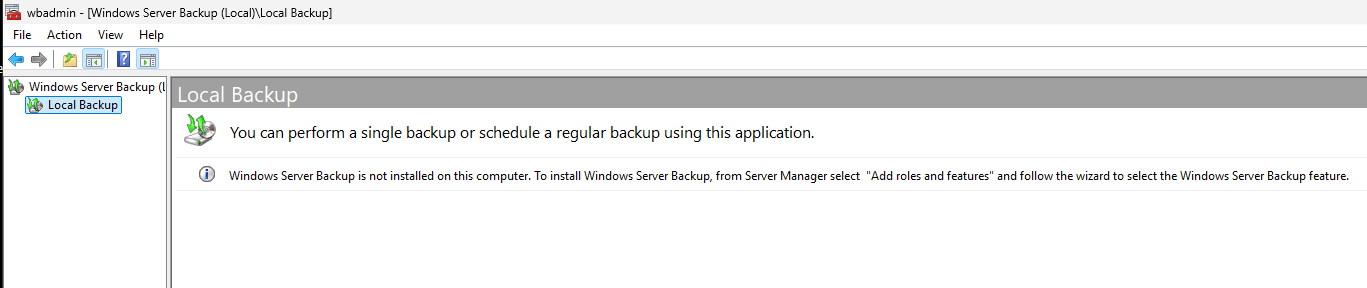
Windows Server Backup (WSB) est intégré à Windows Server 2016, 2019 et 2022. Pas besoin d'installer un tiers. Il gère les sauvegardes complètes, les volumes, et la restauration bare-metal via l'environnement de récupération Windows.
Avant de commencer, assurez-vous que votre VPS est correctement configuré: consultez notre guide Premiers pas avec votre VPS Windows si ce n'est pas encore fait.
Installer Windows Server Backup
Via PowerShell (recommandé): ouvrez PowerShell en tant qu'administrateur :
Install-WindowsFeature Windows-Server-Backup
Via Server Manager :
Ouvrez Server Manager → Gérer → Ajouter des rôles et fonctionnalités
Cliquez Suivant jusqu'à l'étape Fonctionnalités
Cochez Sauvegarde Windows Server
Cliquez Installer: pas de redémarrage requis
Vérifiez l'installation :
Get-WindowsFeature Windows-Server-Backup
Le champ Install State doit afficher Installed.
Configurer une sauvegarde planifiée
Via l'interface graphique :
Ouvrez Sauvegarde Windows Server (cherchez "wbadmin" dans le menu Démarrer)
Dans le panneau de droite, cliquez Planification de sauvegarde
Choisissez Serveur complet pour une sauvegarde bare-metal complète
Sélectionnez la fréquence : Une fois par jour à 02h00 (recommandé)
Choisissez la destination : Disque dédié ou Dossier réseau partagé
Confirmez et terminez l'assistant
Via wbadmin (ligne de commande) :
wbadmin enable backup -addtarget:\\NAS\Backups\VPS -schedule:02:00 -include:C: -allCritical -quiet
Sauvegarder vers un partage réseau
Pour une sauvegarde ponctuelle vers un partage réseau :
wbadmin start backup -backupTarget:\\192.168.1.100\Backups -include:C: -allCritical -quiet
Paramètres clés :
-backupTarget: chemin UNC du partage réseau-include:C:: volume(s) à sauvegarder-allCritical: inclut automatiquement tous les volumes nécessaires à la restauration du système-quiet: pas de confirmation interactive (utile pour les scripts)
Pour sauvegarder plusieurs volumes :
wbadmin start backup -backupTarget:\\192.168.1.100\Backups -include:C:,D: -allCritical -quiet
Restaurer depuis Windows Server Backup
Restauration d'un fichier ou dossier spécifique :
wbadmin start recovery -version:MM/JJ/AAAA-HH:MM -itemType:File -items:C:\inetpub\wwwroot -recursive -recoveryTarget:D:\Restauration
Restauration complète (bare-metal) :
Démarrez depuis le support de récupération Windows Server
Choisissez Réparer l'ordinateur → Dépannage → Récupération de l'image système
Sélectionnez la sauvegarde WSB et suivez l'assistant
Pour lister les versions disponibles avant restauration :
wbadmin get versions
Méthode 2: Veeam Agent Free (professionnel, gratuit)
Pourquoi Veeam Agent Free ?
Veeam est le standard de l'industrie pour la sauvegarde Windows. La version Free couvre largement les besoins d'un VPS.
Restauration bare-metal : Veeam Recovery Media permet de restaurer un serveur entier sur du matériel différent
Sauvegarde vers stockage objet S3 : compatible Backblaze B2, Wasabi: la copie hors-site est native
Sauvegarde à chaud : utilise VSS (Volume Shadow Copy) pour sauvegarder pendant que le serveur tourne, sans interruption
Limite de la version Free : 1 seul job de sauvegarde par machine. Suffisant pour un VPS.
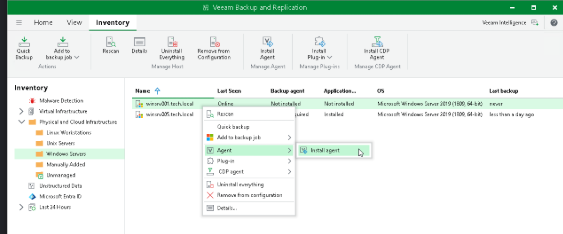
Installer Veeam Agent for Windows
Téléchargez l'installeur sur veeam.com/products/free/microsoft-windows.html (compte gratuit requis)
Lancez
VeeamAgentWindows_x.x.x.exeen tant qu'administrateurAcceptez la licence → cliquez Install
Attendez la fin de l'installation (2-3 minutes)
Redémarrez si demandé
Veeam Agent apparaît ensuite dans la barre des tâches (icône verte).
Configurer un job de sauvegarde complet
Clic droit sur l'icône Veeam dans la barre des tâches → Add New Job
Name : donnez un nom explicite (ex.
VPS-OuiHeberg-Full)Backup Mode : choisissez Entire Computer pour une sauvegarde bare-metal complète
Destination : sélectionnez Object Storage (S3) ou Network Share selon votre cible
Schedule : cochez Run the job automatically → Daily at 02:00
Retention : 7 points de restauration (14 si l'espace le permet)
Cliquez Finish: le job démarre selon la planification
Sauvegarder vers un stockage distant (S3 / Object Storage)
Veeam Agent Free supporte nativement les stockages compatibles S3. C'est là que la règle 3-2-1 prend tout son sens.
Configuration vers Backblaze B2 / Wasabi) :
Dans Veeam, à l'étape Destination, choisissez Object Storage
Cliquez Add → sélectionnez S3 Compatible
Renseignez :
Service point : URL de l'endpoint S3 de votre fournisseur
Access key et Secret key : vos clés API Object Storage
Bucket : nom du bucket créé au préalable
Testez la connexion → Apply
Pour accéder à votre VPS et configurer Veeam, consultez notre guide Se connecter à un VPS Windows via RDP.
Restauration de fichiers :
Clic droit sur l'icône Veeam → Restore → Individual files
Sélectionnez le point de restauration
Naviguez dans l'arborescence et restaurez les fichiers voulus
Restauration bare-metal :
Créez le Veeam Recovery Media : menu Veeam → Create Recovery Media → gravez sur USB
Démarrez le serveur depuis la clé USB Veeam
Choisissez Bare Metal Recovery → connectez-vous au stockage de sauvegarde
Sélectionnez le point de restauration → Restore
Méthode 3: Robocopy + Planificateur de tâches (fichiers critiques)
Quand utiliser Robocopy ?
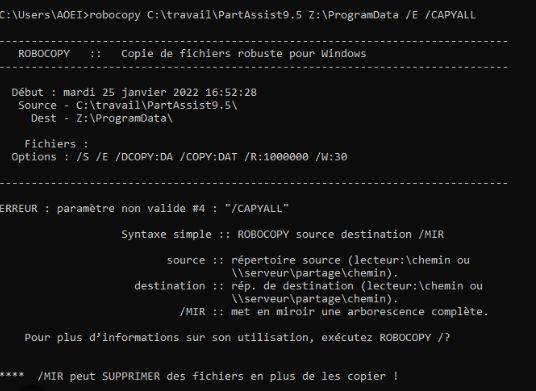
Robocopy n'est pas une solution de sauvegarde complète. C'est un outil de synchronisation de fichiers, intégré à Windows depuis Vista.
Utilisez Robocopy quand :
Vous voulez sauvegarder des dossiers précis (configs, données applicatives, exports SQL)
Vous avez déjà WSB ou Veeam pour le système, et vous voulez une copie supplémentaire de fichiers critiques
Vous avez besoin d'un script ultra-léger, sans dépendance externe
Ne l'utilisez pas pour remplacer une sauvegarde système complète: pas de restauration bare-metal possible.
Script Robocopy prêt à copier
@echo off
:: ============================================================
:: Script de sauvegarde Robocopy: VPS Windows OuiHeberg
:: ============================================================

SET SOURCE=C:\inetpub\wwwroot
SET DEST=D:\Backups\wwwroot
SET LOG=D:\Backups\logs\robocopy_%date:~-4,4%%date:~-7,2%%date:~0,2%.log

robocopy "%SOURCE%" "%DEST%" ^
  /MIR ^
  /R:3 ^
  /W:10 ^
  /LOG:"%LOG%" ^
  /TEE ^
  /NP ^
  /NDL

:: Vérification du code retour
IF %ERRORLEVEL% LEQ 3 (
    echo Sauvegarde OK >> "%LOG%"
) ELSE (
    echo ERREUR sauvegarde - code %ERRORLEVEL% >> "%LOG%"
)
Explication des paramètres :
/MIR: miroir complet: copie les nouveaux fichiers, met à jour les modifiés, supprime les fichiers supprimés dans la source. Attention : les suppressions se propagent./R:3: 3 tentatives en cas d'échec de copie d'un fichier/W:10: attente de 10 secondes entre chaque tentative/LOG:chemin: écrit les résultats dans un fichier log daté/TEE: affiche aussi les résultats dans la console (utile pour debug)/NP: n'affiche pas la progression (logs moins verbeux)/NDL: n'affiche pas les noms de répertoires dans le log
Adaptez
SOURCEetDESTà vos chemins réels. Créez le dossierD:\Backups\logs\avant la première exécution.
Automatiser avec le Planificateur de tâches
Via ligne de commande (schtasks) :
schtasks /create /tn "Robocopy-Backup-wwwroot" /tr "C:\Scripts\robocopy-backup.bat" /sc DAILY /st 03:00 /ru SYSTEM /f
Paramètres :
/tn: nom de la tâche/tr: chemin vers le script batch/sc DAILY /st 03:00: tous les jours à 03h00/ru SYSTEM: exécution sous le compte SYSTEM (accès complet, pas de mot de passe)/f: force la création même si la tâche existe déjà
Via l'interface graphique :
Ouvrez Planificateur de tâches (taskschd.msc)
Créer une tâche de base dans le panneau de droite
Nom :
Robocopy-Backup-wwwroot→ SuivantDéclencheur : Tous les jours à 03h00
Action : Démarrer un programme → chemin vers votre
.batCochez Exécuter même si l'utilisateur n'est pas connecté
Vérifier les logs Robocopy
Les logs Robocopy sont dans D:\Backups\logs\. Ouvrez le fichier du jour avec Notepad ou PowerShell :
Get-Content "D:\Backups\logs\robocopy_20260526.log" | Select-String "ERROR|ERREUR|New File|Newer"
Codes de retour Robocopy (ERRORLEVEL) :
Code | Signification |
|---|---|
0 | Aucune copie nécessaire: source et destination identiques |
1 | Fichiers copiés avec succès |
2 | Fichiers supplémentaires détectés dans la destination |
3 | Combinaison de 1 et 2: normal |
≥ 8 | Erreur: au moins un fichier n'a pas pu être copié |
Un code ≤ 3 = sauvegarde réussie. Un code ≥ 8 = vérifiez les erreurs dans le log.
Sauvegarder vers un stockage distant
Pourquoi un stockage hors-site est indispensable
Un ransomware chiffre tous les lecteurs accessibles depuis le serveur infecté: y compris les partages réseau montés. Si votre sauvegarde est sur un disque attaché au même VPS, elle est compromise.
La copie hors-site (règle 3-2-1) protège contre :
Ransomware : le stockage objet S3 avec versioning est immuable
Sinistre physique : panne du datacenter principal
Erreur humaine : suppression accidentelle propagée à la sauvegarde locale
Options de stockage distant compatibles
Fournisseur | Prix/Go/mois | Compatibilité S3 | Datacenter FR | Intégration Veeam |
|---|---|---|---|---|
Cloudflare D1 | À partir de 0,05 €/Go | ✅ Oui | ✅ Oui | ✅ Native |
Backblaze B2 | ~0,006 $/Go | ✅ Oui | ❌ Non (US/EU) | ✅ Native |
Wasabi | ~0,0068 $/Go | ✅ Oui | ✅ Oui (Amsterdam) | ✅ Native |
Configurer Backblaze B2 comme destination
Étape 1: Créer un bucket
Connectez-vous à votre espace client OuiHeberg
Allez dans Object Storage → Créer un bucket
Nommez-le (ex.
vps-backups) et choisissez la région FranceActivez le versioning pour protéger contre les suppressions accidentelles
Étape 2: Récupérer les clés S3
Dans Object Storage → Clés d'accès → Créer une clé
Notez l'Access Key et la Secret Key (affichées une seule fois)
Notez l'endpoint S3 (format :
https://s3.ouiheberg.com)
Étape 3: Configurer dans Veeam
Suivez les étapes de la section Méthode 2: Veeam Agent Free, partie "Sauvegarder vers un stockage distant".
Étape 3 (alternative): Configurer dans Robocopy via rclone
rclone sync D:\Backups ouiheberg-s3:vps-backups/robocopy --progress
Tester sa restauration (étape que 90 % des admins oublient)
Pourquoi tester est obligatoire
En 2023, une étude Veeam a montré que 58 % des sauvegardes échouent lors d'une tentative de restauration réelle. La cause principale : des sauvegardes jamais testées.
Une sauvegarde non testée n'est pas une sauvegarde. C'est une illusion de sécurité.
Scénario réel : un admin configure WSB en 2024, ne teste jamais. En 2025, panne disque. Il tente de restaurer: le fichier de sauvegarde est corrompu depuis 6 mois. Tout est perdu.
Checklist de test mensuel
Effectuez ces vérifications chaque mois :
Vérifier les logs de sauvegarde : aucune erreur dans WSB / Veeam / Robocopy depuis 30 jours
Tester la restauration d'un fichier unique : restaurez un fichier de config depuis la sauvegarde et vérifiez son contenu
Vérifier l'intégrité du fichier de sauvegarde : dans Veeam → clic droit sur le job → Verify ; dans WSB :
wbadmin get versionsContrôler l'espace de stockage : la destination de sauvegarde ne doit pas être pleine (alerte à 80 %)
Tester la restauration bare-metal (annuelle) : restaurez sur un environnement de test isolé
Comment tester sans interrompre la production
Option 1: Snapshot VM temporaire :
Si votre hyperviseur le permet (KVM/QEMU sur les VPS OuiHeberg), créez un snapshot avant le test de restauration. Restaurez, vérifiez, puis revenez au snapshot.
Option 2: Environnement de test isolé :
Déployez un second VPS Windows de test (peut être éteint 99 % du temps)
Restaurez la sauvegarde dessus via Veeam Recovery Media
Vérifiez que les services démarrent correctement
Éteignez le VPS de test
Un VPS Windows OuiHeberg se déploie en 60 secondes: idéal pour des tests ponctuels sans coût fixe.
Dépannage: 4 erreurs fréquentes
1. Erreur 0x80070005: Accès refusé (WSB)
Message : The backup operation that started at ... has failed with following error code '0x80070005' (Access is denied.)
Cause : le service WSB n'a pas les droits sur la destination de sauvegarde (partage réseau ou dossier local).
Solution :
:: Vérifier les droits sur le dossier de destination
icacls "D:\Backups" /grant "NETWORK SERVICE:(OI)(CI)F"
icacls "D:\Backups" /grant "SYSTEM:(OI)(CI)F"
Si la destination est un partage réseau, vérifiez que le compte SYSTEM a accès au partage et que les droits NTFS sont corrects.
2. Veeam : "Failed to create snapshot" (VSS error)
Message : Failed to create snapshot. Error: The shadow copy provider had an unexpected error while trying to process the specified operation.
Cause : le service VSS (Volume Shadow Copy) est défaillant ou un writer VSS est en erreur.
Solution :
:: Lister les writers VSS en erreur
vssadmin list writers

:: Redémarrer les services VSS
net stop vss
net stop swprv
net start swprv
net start vss
Si un writer est en état Failed, redémarrez le service associé (ex. : SQL Server VSS Writer → redémarrez SQL Server).
3. Robocopy : ERROR 5 (0x00000005) Accès refusé
Message : ERROR 5 (0x00000005) Accessing Source Directory C:\...
Cause : le compte qui exécute le script n'a pas accès au dossier source (souvent un dossier système ou protégé).
Solution :
:: Exécuter la tâche planifiée sous SYSTEM
schtasks /change /tn "Robocopy-Backup-wwwroot" /ru SYSTEM

:: Ou accorder les droits explicitement
icacls "C:\DossierSource" /grant "SYSTEM:(OI)(CI)R"
4. Sauvegarde réseau : "The network path was not found"
Message : wbadmin: The network path was not found. (0x80070035)
Cause : le partage réseau est inaccessible: pare-feu bloquant, partage inexistant, ou authentification échouée.
Solution :
Vérifiez que le partage est accessible :
net use \\192.168.1.100\Backups /user:admin motdepasseVérifiez les règles de pare-feu Windows (port 445 TCP): consultez notre guide Configurer le pare-feu Windows Server sur un VPS
Vérifiez que le service Server est démarré sur la machine cible :
Get-Service LanmanServer
FAQ: Sauvegarder son VPS Windows
Q1 : Quelle est la meilleure méthode pour sauvegarder un VPS Windows ?
Veeam Agent Free est le meilleur compromis pour la plupart des VPS Windows : gratuit, restauration bare-metal, sauvegarde vers stockage objet S3, interface claire. Windows Server Backup est une bonne alternative si vous préférez rester 100 % natif Microsoft. Robocopy ne remplace pas une vraie sauvegarde système.
Q2 : Veeam Agent Free est-il vraiment gratuit pour un VPS ?
Oui, Veeam Agent for Microsoft Windows Free est gratuit et sans limite de temps. La contrainte principale : 1 seul job de sauvegarde par machine. Pour un VPS unique, c'est largement suffisant. Pour une gestion centralisée multi-serveurs, il faut passer à Veeam Backup & Replication.
Q3 : Combien de sauvegardes faut-il conserver ?
Le minimum recommandé est 7 points de restauration (7 jours). Pour des environnements critiques, visez 14 à 30 jours. Avec Veeam, configurez la rétention dans les paramètres du job. Avec WSB, la rétention dépend de l'espace disque disponible sur la destination.
Q4 : Peut-on sauvegarder un VPS Windows en cours d'utilisation ?
Oui. WSB et Veeam utilisent tous les deux VSS (Volume Shadow Copy Service) pour créer un snapshot cohérent du volume pendant que le serveur tourne. Les bases de données (SQL Server, Exchange) sont sauvegardées dans un état cohérent sans interruption de service.
Q5 : Quelle différence entre une sauvegarde et un snapshot ?
Un snapshot est une photo instantanée de l'état du disque à un instant T: rapide à créer, mais stocké sur le même support. Une sauvegarde copie les données vers un support différent (externe, réseau, cloud). Le snapshot protège contre les erreurs logicielles ; la sauvegarde protège contre la perte physique du support. Les deux sont complémentaires.
Q6 : Comment automatiser les sauvegardes sans intervention manuelle ?
Avec WSB : utilisez wbadmin enable backup avec un horaire planifié. Avec Veeam : activez l'option Run the job automatically dans la configuration du job. Avec Robocopy : créez une tâche dans le Planificateur de tâches Windows (schtasks). Dans tous les cas, configurez des alertes par e-mail ou vérifiez les logs hebdomadairement.
Sources utiles
Veeam Agent for Microsoft Windows Free: Téléchargement officiel
Veeam Help Center: Guide utilisateur Veeam Agent for Windows
Votre VPS Windows OuiHeberg est livré en 60 secondes avec accès root complet. Découvrir les offres VPS Windows →