
 Espace client
Temps estimé : 15-20 minutes
Difficulté : Intermédiaire ⭐⭐
Prérequis : Serveur Minecraft Java (Paper/Spigot), port supplémentaire disponible
📋 Introduction
GeyserMC est un plugin qui permet aux joueurs Minecraft Bedrock Edition de rejoindre votre serveur Minecraft Java Edition. Il agit comme un traducteur entre les deux versions du jeu, permettant un véritable crossplay (jeu croisé) entre toutes les plateformes.
Plateformes supportées
| Plateforme | Support |
|---|---|
| 🖥️ Windows 10/11 (Bedrock) | ✅ Complet |
| 📱 iOS (iPhone/iPad) | ✅ Complet |
| 📱 Android | ✅ Complet |
| 🎮 Xbox | ✅ Complet |
| 🎮 Nintendo Switch | ✅ Complet |
| 🎮 PlayStation 4/5 | ⚠️ Configuration spéciale requise |
| 🖥️ Java Edition | ✅ Natif (pas besoin de Geyser) |
Comment ça fonctionne ?
┌─────────────────┐     ┌─────────────────┐     ┌─────────────────┐
│  Joueur Java    │────▶│                 │────▶│                 │
│  (PC)           │     │   Serveur       │     │                 │
└─────────────────┘     │   Minecraft     │     │    Monde        │
                        │   Java          │     │    Partagé      │
┌─────────────────┐     │   +             │     │                 │
│  Joueur Bedrock │────▶│   GeyserMC      │────▶│                 │
│  (Mobile/Console)│     │   (Traducteur)  │     │                 │
└─────────────────┘     └─────────────────┘     └─────────────────┘
Geyser traduit les données Bedrock en données Java et vice versa, permettant aux deux types de joueurs de jouer ensemble.
🧩 Composants Nécessaires
| Plugin | Fonction | Obligatoire |
|---|---|---|
| GeyserMC | Traduit le protocole Bedrock → Java | ✅ Oui |
| Floodgate | Permet aux joueurs Bedrock de se connecter sans compte Java | ✅ Recommandé |
| ViaVersion | Support des anciennes versions Minecraft | ⚠️ Optionnel |
💡 Sans Floodgate, les joueurs Bedrock auraient besoin d'un compte Minecraft Java Edition pour se connecter, ce qui n'est généralement pas pratique.
⚙️ Prérequis
Type de serveur compatible
GeyserMC fonctionne avec les types de serveurs suivants :
| Type | Support | Fichier Geyser |
|---|---|---|
| Paper | ✅ Recommandé | Geyser-Spigot.jar |
| Spigot | ✅ Complet | Geyser-Spigot.jar |
| Purpur | ✅ Complet | Geyser-Spigot.jar |
| BungeeCord | ✅ Complet | Geyser-BungeeCord.jar |
| Velocity | ✅ Complet | Geyser-Velocity.jar |
| Fabric | ✅ Complet | Geyser-Fabric.jar |
| NeoForge | ✅ Complet | Geyser-NeoForge.jar |
| Vanilla | ❌ Non supporté | - |
⚠️ Important : Si vous avez un serveur Vanilla, vous devez d'abord le convertir en Paper ou Spigot via le Gestionnaire de Versions.
Port supplémentaire requis
GeyserMC nécessite un port UDP supplémentaire pour les connexions Bedrock :
- Port Java :
25565(TCP) - pour les joueurs Java - Port Bedrock :
19132(UDP) - pour les joueurs Bedrock
💡 Sur OuiPanel, vous pouvez ajouter un port supplémentaire via Configuration → Gestion des ports.
📥 Étape 1 : Télécharger les Plugins
Télécharger GeyserMC
- Allez sur geysermc.org
- Cliquez sur Download
- Sélectionnez la version correspondant à votre serveur :
| Votre serveur | Fichier à télécharger |
|---|---|
| Paper / Spigot / Purpur | Geyser-Spigot.jar |
| BungeeCord / Waterfall | Geyser-BungeeCord.jar |
| Velocity | Geyser-Velocity.jar |
| Fabric | Geyser-Fabric.jar |
| NeoForge | Geyser-NeoForge.jar |
Télécharger Floodgate
- Sur geysermc.org, cliquez sur l'onglet Floodgate
- Téléchargez la version correspondant à votre serveur :
| Votre serveur | Fichier à télécharger |
|---|---|
| Paper / Spigot / Purpur | Floodgate-Spigot.jar |
| BungeeCord / Waterfall | Floodgate-BungeeCord.jar |
| Velocity | Floodgate-Velocity.jar |
| Fabric | Floodgate-Fabric.jar |
📤 Étape 2 : Installer les Plugins sur OuiPanel
Uploader les fichiers
- Connectez-vous à OuiPanel
- Sélectionnez votre serveur Minecraft
- Allez dans le Gestionnaire de fichiers
- Naviguez vers le dossier
plugins(oumodspour Fabric) - Cliquez sur Upload et téléversez :
Geyser-Spigot.jarFloodgate-Spigot.jar

Premier démarrage
- Allez dans la Console
- Démarrez le serveur
- Attendez le chargement complet
- Vérifiez que Geyser se charge correctement :
[INFO]: [Geyser-Spigot] Loading Geyser version X.X.X...
[INFO]: [Geyser-Spigot] Geyser is now ready to accept Bedrock connections!
[INFO]: [Floodgate] Floodgate has been enabled!
- Arrêtez le serveur pour configurer
⚙️ Étape 3 : Configurer un Port Bedrock
Ajouter un port sur OuiPanel
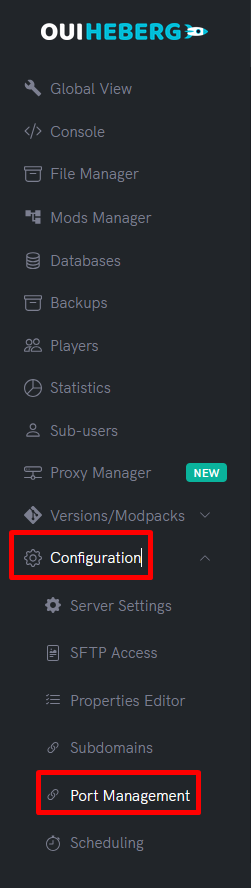
- Allez dans Configuration → Gestion des ports (ou Réseau)
- Cliquez sur Ajouter un port
- Notez le nouveau port assigné (ex:
19132ou autre) - Ajoutez une note : "Port Bedrock GeyserMC"
💡 Note : Le port par défaut Bedrock est
19132, mais OuiPanel peut vous assigner un port différent. Notez-le bien !
⚙️ Étape 4 : Configurer GeyserMC
Accéder au fichier de configuration
- Dans le Gestionnaire de fichiers, naviguez vers :
/plugins/Geyser-Spigot/config.yml - Cliquez sur le fichier pour l'éditer
Configuration du port Bedrock
Trouvez la section bedrock: et modifiez le port :
bedrock:
  # L'adresse sur laquelle Geyser écoute
  address: 0.0.0.0
  # Le port Bedrock (modifiez avec votre port assigné)
  port: 19132
  # Activer le clonage de l'IP distante
  clone-remote-port: false
  # MOTD affiché aux joueurs Bedrock
  motd1: "Mon Serveur Minecraft"
  motd2: "Crossplay Java & Bedrock!"
  # Nom du serveur dans la liste
  server-name: "Mon Serveur"
⚠️ Important : Remplacez
19132par le port que vous avez obtenu dans l'étape précédente !
Configuration de la connexion Java
Trouvez la section remote: :
remote:
  # L'adresse du serveur Java (généralement localhost)
  address: auto
  # Le port du serveur Java
  port: 25565
  # Type d'authentification
  auth-type: floodgate
| Paramètre | Valeur | Explication |
|---|---|---|
address | auto | Détection automatique (recommandé) |
port | 25565 | Port de votre serveur Java |
auth-type | floodgate | Utilise Floodgate pour l'authentification |
Options importantes
# Préfixe pour les joueurs Bedrock (évite les conflits de pseudo)
floodgate-key-file: key.pem

# Autoriser les commandes depuis Bedrock
command-suggestions: true

# Afficher les coordonnées aux joueurs Bedrock
show-coordinates: true

# Activer le mode debug (désactiver en production)
debug-mode: false

# Nombre maximum de joueurs Bedrock affichés
max-players: 100

# Activer les statistiques anonymes
metrics:
  enabled: true
Configuration recommandée complète
Voici une configuration config.yml optimisée :
bedrock:
  address: 0.0.0.0
  port: 19132  # Remplacez par votre port !
  clone-remote-port: false
  motd1: "Mon Serveur Crossplay"
  motd2: "Java & Bedrock ensemble !"
  server-name: "MonServeur"
  compression-level: 6
  enable-proxy-protocol: false

remote:
  address: auto
  port: 25565
  auth-type: floodgate

floodgate-key-file: key.pem

command-suggestions: true
passthrough-motd: true
passthrough-player-counts: true
legacy-ping-passthrough: false

max-players: 100

show-coordinates: true

emote-offhand-workaround: "disabled"

cache-images: 0

allow-custom-skulls: true

add-non-bedrock-items: true

above-bedrock-nether-building: false

force-resource-packs: true

xbox-achievements-enabled: false
⚙️ Étape 5 : Configurer Floodgate
Accéder à la configuration Floodgate
- Naviguez vers :
/plugins/floodgate/config.yml - Ouvrez le fichier pour l'éditer
Configuration Floodgate
# Préfixe ajouté aux pseudos Bedrock (évite les conflits)
username-prefix: "."

# Remplacer les espaces dans les pseudos (les pseudos Bedrock peuvent avoir des espaces)
replace-spaces: "_"

# Débug mode
debug-mode: false

# Configuration de la base de données des joueurs
player-link:
  enabled: true
  type: sqlite
💡 Préfixe des pseudos : Avec le préfixe
., un joueur Bedrock nommé "Steve" apparaîtra comme.Stevesur le serveur. Cela évite les conflits si un joueur Java a le même pseudo.
🔄 Étape 6 : Redémarrer et Tester
Redémarrer le serveur
- Allez dans la Console OuiPanel
- Cliquez sur Démarrer
- Attendez le chargement complet
Vérifier le fonctionnement
Dans la console, vous devriez voir :
[INFO]: [Geyser-Spigot] Loading Geyser...
[INFO]: [Geyser-Spigot] Geyser version X.X.X
[INFO]: [Geyser-Spigot] Listening on /0.0.0.0:19132
[INFO]: [Geyser-Spigot] Geyser is now ready to accept Bedrock connections!
[INFO]: [Floodgate] Floodgate has been enabled!
Tester la connexion Bedrock
Utilisez la commande dans la console :
geyser connectiontest IP:PORT
Exemple :
geyser connectiontest 123.456.789.0:19132
Résultat attendu :
[Geyser] Connection test successful!
📱 Étape 7 : Connecter les Joueurs Bedrock
Informations de connexion
Les joueurs Bedrock doivent utiliser :
| Information | Valeur |
|---|---|
| Adresse | L'IP de votre serveur |
| Port | Le port Bedrock configuré (ex: 19132) |
⚠️ Important : Le port Bedrock est différent du port Java !
Connexion depuis Windows 10/11
- Lancez Minecraft for Windows (Bedrock Edition)
- Cliquez sur Jouer → Serveurs → Ajouter un serveur
- Remplissez :
- Nom du serveur : Ce que vous voulez
- Adresse du serveur : IP de votre serveur
- Port : Votre port Bedrock (ex: 19132)
- Cliquez sur Sauvegarder
- Sélectionnez le serveur et cliquez sur Rejoindre
Connexion depuis Mobile (iOS/Android)
- Lancez Minecraft sur votre appareil
- Cliquez sur Jouer → Serveurs → Ajouter un serveur
- Entrez l'adresse et le port
- Sauvegardez et rejoignez
Connexion depuis Xbox
- Sur Xbox, les serveurs personnalisés ne sont pas directement accessibles
- Solutions :
- Utilisez l'application BedrockConnect (modification DNS)
- Ou utilisez MC Server Connector depuis le Microsoft Store
Méthode DNS (BedrockConnect)
- Sur Xbox, allez dans Paramètres → Réseau → Paramètres avancés
- Paramètres DNS → Manuel
- Entrez :
- DNS principal :
104.238.130.180 - DNS secondaire :
8.8.8.8
- DNS principal :
- Redémarrez Minecraft
- Dans l'onglet Serveurs, cliquez sur un serveur partenaire
- Un menu apparaîtra pour entrer l'IP de votre serveur
Connexion depuis Nintendo Switch
Même méthode que Xbox :
- Paramètres système → Internet → Paramètres Internet
- Sélectionnez votre réseau → Modifier les paramètres
- Paramètres DNS → Manuel
- DNS principal :
104.238.130.180 - Suivez les mêmes étapes que Xbox
Connexion depuis PlayStation
⚠️ Note : PlayStation est plus restrictif. Vous devez utiliser une application proxy sur votre réseau local.
- Téléchargez BedrockConnect ou Phantom sur un PC du même réseau
- Configurez le proxy
- Modifiez les DNS de votre PlayStation vers l'IP du PC proxy
🔧 Commandes GeyserMC
Commandes Console
| Commande | Description |
|---|---|
geyser reload | Recharge la configuration |
geyser version | Affiche la version de Geyser |
geyser dump | Génère un rapport de diagnostic |
geyser statistics | Affiche les statistiques |
geyser connectiontest IP:PORT | Teste la connexion Bedrock |
geyser list | Liste les joueurs Bedrock connectés |
Commandes Joueurs (In-Game)
| Commande | Description |
|---|---|
/geyser help | Liste des commandes disponibles |
/geyser offhand | Échange l'objet en main secondaire |
/geyser advancements | Ouvre le menu des progrès |
/geyser statistics | Ouvre le menu des statistiques |
/geyser settings | Paramètres Geyser |
🔧 Dépannage
Les joueurs Bedrock ne peuvent pas se connecter
| Cause | Solution |
|---|---|
| Mauvais port | Vérifiez le port dans config.yml et sur OuiPanel |
| Port non ouvert | Vérifiez dans Gestion des ports que le port est bien créé |
| Mauvaise IP | Utilisez l'IP principale du serveur |
| Pare-feu | Le port doit être accessible en UDP |
Erreur "Unable to connect to world"
- Vérifiez que le serveur est démarré
- Vérifiez que Geyser est chargé (logs console)
- Testez avec
geyser connectiontest - Vérifiez que le port est correct
Erreur "Disconnected from server"
- Vérifiez
auth-type: floodgatedans la config Geyser - Assurez-vous que Floodgate est installé et activé
- Vérifiez que
key.pemexiste dans le dossier Floodgate
Les skins Bedrock ne s'affichent pas correctement
C'est une limitation connue. Solutions :
- Installez le plugin SkinsRestorer pour les joueurs Java
- Les skins Bedrock personnalisés ne fonctionnent pas sur Java
Problème de chat (1.19.1+)
Pour les versions 1.19.1 et supérieures, vous devez peut-être :
- Dans
server.properties, ajoutez :enforce-secure-profile=false - Ou installez le plugin NoEncryption / FreedomChat
Erreur "Invalid credentials"
- Vérifiez que
auth-typeest bien surfloodgate - Redémarrez le serveur
- Supprimez et recréez les fichiers
key.pem
📊 Limitations du Crossplay
Différences entre les versions
| Fonctionnalité | Java | Bedrock via Geyser |
|---|---|---|
| Combos PvP | ✅ Natif | ⚠️ Différent |
| Redstone | ✅ Complet | ⚠️ Différences mineures |
| Certains blocs | ✅ Tous | ⚠️ Apparence différente |
| Commandes | ✅ Toutes | ⚠️ Syntaxe parfois différente |
| F3 (Debug) | ✅ Oui | ❌ Non |
| Mods | ✅ Si serveur moddé | ❌ Non |
Ce qui fonctionne bien
- ✅ Exploration et construction
- ✅ Survie et aventure
- ✅ Mini-jeux basiques
- ✅ Chat et communication
- ✅ Économie et plugins standards
Ce qui peut poser problème
- ⚠️ PvP compétitif (mécaniques différentes)
- ⚠️ Piston/Redstone complexe
- ⚠️ Certains plugins avancés
- ⚠️ Resource packs personnalisés
💡 Bonnes Pratiques
Configuration serveur
| Pratique | Raison |
|---|---|
| Utiliser Floodgate | Évite d'exiger un compte Java |
Définir un préfixe (.) | Évite les conflits de pseudos |
| Tester régulièrement | S'assurer que le crossplay fonctionne |
| Mettre à jour Geyser | Nouvelles fonctionnalités et corrections |
Pour les joueurs
| Conseil | Explication |
|---|---|
| Utiliser le même pseudo | Facilite l'identification |
| Signaler les bugs | Aide à améliorer l'expérience |
| Être patient | Certaines mécaniques sont différentes |
📝 Récapitulatif
CONFIGURER GEYSERMC SUR OUIPANEL :

1. PRÉREQUIS
   ├── Serveur Paper/Spigot/Purpur (pas Vanilla)
   ├── Port supplémentaire disponible
   └── Télécharger Geyser + Floodgate

2. INSTALLATION
   ├── Upload Geyser-Spigot.jar dans /plugins/
   ├── Upload Floodgate-Spigot.jar dans /plugins/
   ├── Démarrer le serveur (génère les configs)
   └── Arrêter pour configurer

3. CONFIGURATION PORT
   ├── Configuration → Gestion des ports
   ├── Ajouter un nouveau port
   └── Noter le port assigné (ex: 19132)

4. CONFIGURATION GEYSER
   ├── Éditer /plugins/Geyser-Spigot/config.yml
   ├── Modifier port: VOTRE_PORT
   ├── Vérifier auth-type: floodgate
   └── Sauvegarder

5. CONNEXION BEDROCK
   ├── Adresse : IP du serveur
   ├── Port : Port Bedrock (différent du Java !)
   └── Xbox/Switch : utiliser méthode DNS

PORTS :
├── Java : 25565 (ou votre port principal)
└── Bedrock : 19132 (ou port assigné)

FICHIERS :
├── /plugins/Geyser-Spigot/config.yml
└── /plugins/floodgate/config.yml

COMMANDES UTILES :
├── geyser connectiontest IP:PORT
├── geyser reload
├── geyser list
└── geyser dump
📚 Ressources
| Ressource | URL |
|---|---|
| Site officiel GeyserMC | geysermc.org |
| Wiki GeyserMC | wiki.geysermc.org |
| Discord GeyserMC | discord.gg/geysermc |
| GitHub GeyserMC | github.com/GeyserMC |
Besoin d'un serveur Minecraft ?
Découvrez nos offres d'hébergement Minecraft dès 1,99 €/mois avec installation automatique de mods.