
 Espace client
Temps estimé : 10 minutes
Difficulté : Débutant ⭐
Serveurs compatibles : Tous serveurs Minecraft Java
📋 Introduction
Le fichier server.properties est le fichier de configuration principal de votre serveur Minecraft. Il permet de personnaliser le nom du serveur, le mode de jeu, la difficulté, le nombre de joueurs maximum, et bien plus encore.
Ce que vous pouvez configurer
| Catégorie | Exemples |
|---|---|
| 🏷️ Identité | Nom du serveur (MOTD), icône |
| 🎮 Gameplay | Mode de jeu, difficulté, PvP |
| 👥 Joueurs | Slots max, whitelist, mode en ligne |
| 🌍 Monde | Seed, type de monde, spawn protection |
| ⚙️ Performance | View distance, simulation distance |
| 🔒 Sécurité | RCON, query, mode en ligne |
📁 Accéder au Fichier
Via le Gestionnaire de Fichiers
- Connectez-vous à OuiPanel
- Sélectionnez votre serveur Minecraft
- Dans le menu latéral, cliquez sur Gestionnaire de fichiers
- À la racine du serveur, cliquez sur
server.properties - Cliquez sur le fichier pour le Modifier
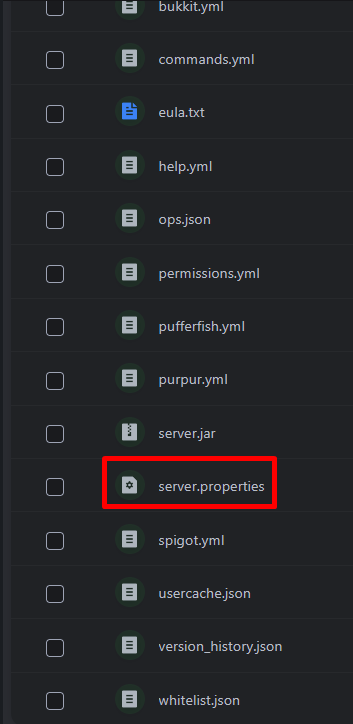
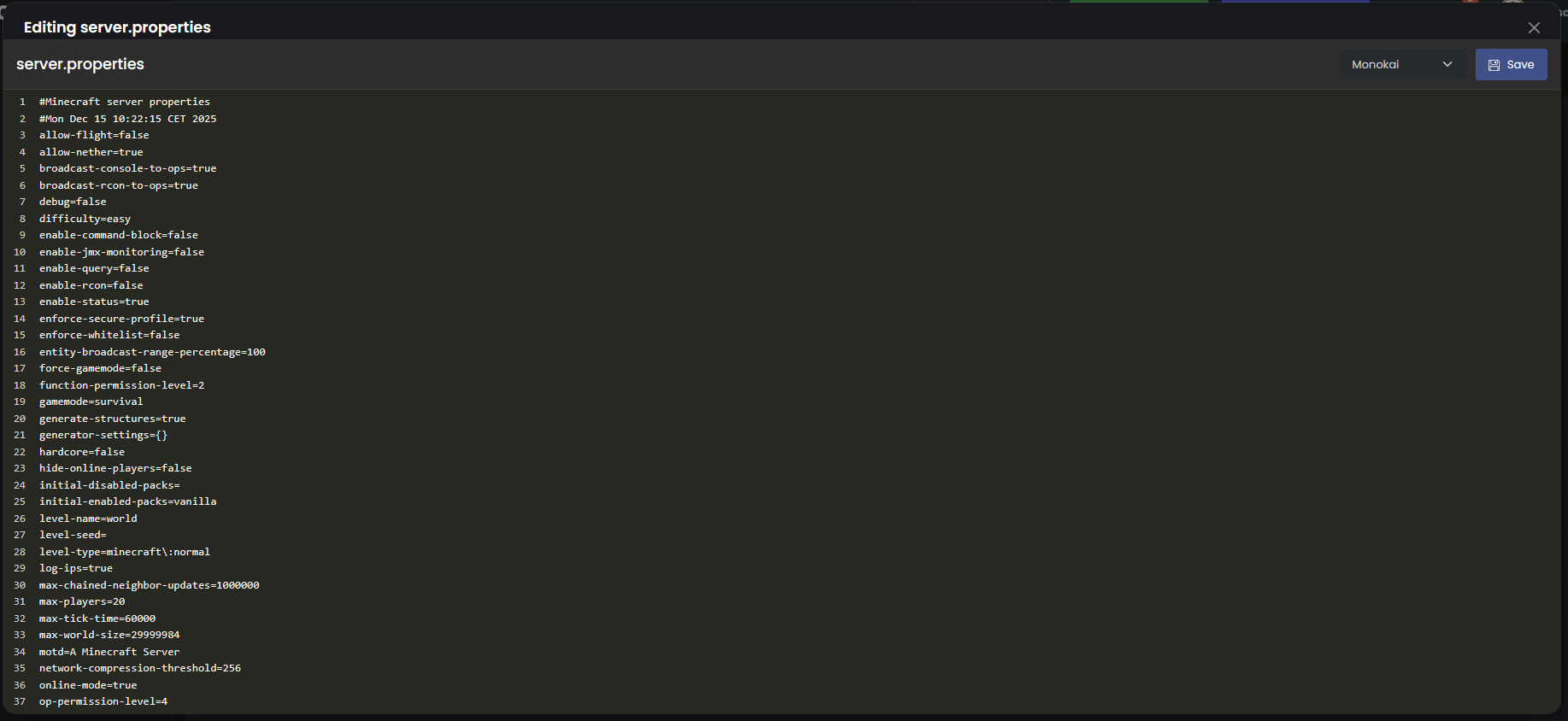
⚠️ Important : Arrêtez votre serveur avant de modifier ce fichier, puis redémarrez-le pour appliquer les changements.
🏷️ Configuration de Base
Nom du Serveur (MOTD)
Le MOTD (Message of the Day) est le texte affiché dans la liste des serveurs.
motd=Mon Super Serveur Minecraft
Avec couleurs et formatage :
| Code | Effet |
|---|---|
\u00A70 | Noir |
\u00A71 | Bleu foncé |
\u00A72 | Vert foncé |
\u00A73 | Cyan foncé |
\u00A74 | Rouge foncé |
\u00A75 | Violet |
\u00A76 | Or |
\u00A77 | Gris |
\u00A78 | Gris foncé |
\u00A79 | Bleu |
\u00A7a | Vert clair |
\u00A7b | Cyan |
\u00A7c | Rouge |
\u00A7d | Rose |
\u00A7e | Jaune |
\u00A7f | Blanc |
\u00A7l | Gras |
\u00A7n | Souligné |
\u00A7o | Italique |
Exemple avec couleurs :
motd=\u00A7b\u00A7lMon Serveur \u00A7e- \u00A7aBienvenue !
💡 Astuce : Utilisez un générateur de MOTD en ligne pour créer facilement des messages colorés.
Nombre de Joueurs Maximum
max-players=20
Définit le nombre maximum de joueurs pouvant se connecter simultanément.
| Valeur | Recommandation |
|---|---|
10 | Petit serveur entre amis |
20 | Serveur moyen (par défaut) |
50 | Grand serveur |
100+ | Très grand serveur (nécessite plus de RAM) |
⚠️ Plus de joueurs = plus de RAM nécessaire. Comptez environ 100-200 Mo de RAM par joueur.
🎮 Configuration du Gameplay
Mode de Jeu par Défaut
gamemode=survival
| Valeur | Description |
|---|---|
survival | Survie (par défaut) |
creative | Créatif |
adventure | Aventure |
spectator | Spectateur |
Forcer le Mode de Jeu
force-gamemode=false
| Valeur | Effet |
|---|---|
false | Les joueurs gardent leur mode de jeu entre les sessions |
true | Les joueurs sont remis au mode par défaut à chaque connexion |
Difficulté
difficulty=normal
| Valeur | Description |
|---|---|
peaceful | Paisible (pas de monstres hostiles) |
easy | Facile |
normal | Normal (par défaut) |
hard | Difficile |
Activer/Désactiver le PvP
pvp=true
| Valeur | Effet |
|---|---|
true | Les joueurs peuvent se battre entre eux |
false | Les joueurs ne peuvent pas se faire de dégâts |
Mode Hardcore
hardcore=false
| Valeur | Effet |
|---|---|
false | Mode normal |
true | Mort = ban définitif (1 seule vie) |
⚠️ En mode hardcore, la difficulté est automatiquement réglée sur "hard".
Autoriser le Vol (Fly)
allow-flight=false
| Valeur | Effet |
|---|---|
false | Les joueurs en survie qui volent sont kick (anti-cheat basique) |
true | Le vol est autorisé (nécessaire pour certains plugins) |
💡 Mettez
truesi vous utilisez des plugins de vol comme EssentialsX.
Autoriser le Nether
allow-nether=true
| Valeur | Effet |
|---|---|
true | Le Nether est accessible |
false | Les portails du Nether ne fonctionnent pas |
Activer la Ligne de Commande
enable-command-block=false
| Valeur | Effet |
|---|---|
false | Les command blocks sont désactivés |
true | Les command blocks fonctionnent |
🌍 Configuration du Monde
Nom du Monde
level-name=world
Nom du dossier contenant le monde. Changez-le pour charger un autre monde.
Exemples :
level-name=world
level-name=MonMonde
level-name=survie2024
Seed du Monde
level-seed=
Laissez vide pour un seed aléatoire, ou entrez un seed spécifique.
Exemples :
level-seed=
level-seed=12345678
level-seed=minecraft
⚠️ Le seed n'affecte que la génération initiale. Changer le seed sur un monde existant n'a aucun effet sur les chunks déjà générés.
Type de Monde
level-type=minecraft\:normal
| Valeur | Description |
|---|---|
minecraft\:normal | Monde normal (par défaut) |
minecraft\:flat | Monde plat (superflat) |
minecraft\:large_biomes | Grands biomes |
minecraft\:amplified | Terrain amplifié (montagnes géantes) |
minecraft\:single_biome_surface | Un seul biome |
Générer des Structures
generate-structures=true
| Valeur | Effet |
|---|---|
true | Villages, temples, donjons, etc. sont générés |
false | Aucune structure générée |
Spawn Protection
spawn-protection=16
Rayon (en blocs) autour du spawn où seuls les OPs peuvent construire/détruire.
| Valeur | Effet |
|---|---|
0 | Pas de protection |
16 | Protection de 16 blocs (par défaut) |
32 | Protection étendue |
💡 Mettez
0si vous utilisez un plugin de protection comme WorldGuard.
Spawn des Animaux et Monstres
spawn-animals=true
spawn-monsters=true
spawn-npcs=true
| Paramètre | true | false |
|---|---|---|
spawn-animals | Animaux apparaissent | Pas d'animaux |
spawn-monsters | Monstres apparaissent | Pas de monstres |
spawn-npcs | Villageois apparaissent | Pas de villageois |
⚙️ Configuration des Performances
View Distance (Distance de vue)
view-distance=10
Nombre de chunks rendus autour de chaque joueur.
| Valeur | Effet | Recommandation |
|---|---|---|
4-6 | Faible distance | Serveur avec peu de RAM |
8-10 | Distance normale | Recommandé |
12-16 | Grande distance | Serveur performant |
20+ | Très grande distance | Beaucoup de RAM nécessaire |
⚠️ Réduire cette valeur améliore significativement les performances.
Simulation Distance
simulation-distance=10
Distance (en chunks) où les entités sont actives (mobs, redstone, etc.).
| Valeur | Recommandation |
|---|---|
4-6 | Serveur avec peu de RAM |
8-10 | Recommandé |
💡 Peut être inférieur à
view-distancepour optimiser les performances.
Taux de Ticks par Seconde
max-tick-time=60000
Temps maximum (en ms) pour un tick avant que le serveur ne s'arrête.
| Valeur | Effet |
|---|---|
60000 | 60 secondes (par défaut) |
-1 | Désactive le watchdog (non recommandé) |
Délai entre les Sauvegardes Automatiques (Paper/Spigot)
Sur Paper/Spigot, configurez plutôt dans les fichiers spécifiques (paper.yml, spigot.yml).
👥 Configuration des Joueurs
Mode en Ligne (Comptes Premium)
online-mode=true
| Valeur | Effet |
|---|---|
true | Seuls les comptes Minecraft officiels peuvent se connecter |
false | Serveur "crack" - tous les pseudos acceptés |
⚠️ Sécurité : En
online-mode=false, utilisez un plugin d'authentification comme AuthMe pour protéger les comptes.
Whitelist (Liste Blanche)
white-list=false
enforce-whitelist=false
| Paramètre | Effet |
|---|---|
white-list=true | Seuls les joueurs de la whitelist peuvent rejoindre |
enforce-whitelist=true | Les joueurs hors whitelist sont kick immédiatement si la whitelist est activée en jeu |
📖 Consultez le guide "Gérer les Joueurs" pour gérer la whitelist.
Limite de Joueurs Idle
player-idle-timeout=0
Temps (en minutes) avant qu'un joueur AFK soit kick.
| Valeur | Effet |
|---|---|
0 | Pas de kick AFK |
10 | Kick après 10 minutes d'inactivité |
30 | Kick après 30 minutes |
🔒 Configuration Sécurité & Réseau
Port du Serveur
server-port=25565
Port sur lequel le serveur écoute. Le port par défaut de Minecraft est 25565.
⚠️ Sur OuiHeberg, le port est géré automatiquement. Ne modifiez pas cette valeur sauf indication contraire.
Adresse du Serveur
server-ip=
Laissez vide pour écouter sur toutes les interfaces (recommandé).
RCON (Remote Console)
enable-rcon=false
rcon.port=25575
rcon.password=
Permet de contrôler le serveur à distance via le protocole RCON.
| Paramètre | Description |
|---|---|
enable-rcon | Active/désactive RCON |
rcon.port | Port RCON |
rcon.password | Mot de passe RCON (obligatoire si activé) |
⚠️ N'activez RCON que si vous en avez besoin et utilisez un mot de passe fort.
Query (Requêtes Serveur)
enable-query=false
query.port=25565
Permet aux sites de monitoring de récupérer les infos du serveur.
Compression Réseau
network-compression-threshold=256
Taille minimale (en octets) des paquets avant compression.
| Valeur | Effet |
|---|---|
256 | Par défaut, bon équilibre |
512 | Moins de compression, plus de bande passante |
-1 | Désactive la compression |
📄 Fichier Complet Exemple
Voici un exemple de server.properties optimisé pour un serveur survie entre amis :
# Configuration de base
motd=\u00A7b\u00A7lMon Serveur \u00A7e- \u00A7aSurvie entre amis
max-players=10
server-port=25565

# Gameplay
gamemode=survival
force-gamemode=false
difficulty=normal
pvp=true
hardcore=false
allow-flight=false
allow-nether=true
enable-command-block=false

# Monde
level-name=world
level-seed=
level-type=minecraft\:normal
generate-structures=true
spawn-protection=0

# Entités
spawn-animals=true
spawn-monsters=true
spawn-npcs=true

# Performances
view-distance=10
simulation-distance=10
max-tick-time=60000

# Joueurs
online-mode=true
white-list=false
enforce-whitelist=false
player-idle-timeout=0

# Réseau et sécurité
server-ip=
enable-rcon=false
enable-query=false
network-compression-threshold=256
🔧 Dépannage
Les changements ne s'appliquent pas
| ❌ Cause | ✅ Solution |
|---|---|
| Serveur non redémarré | Redémarrez le serveur après modification |
| Fichier mal sauvegardé | Vérifiez que vous avez cliqué sur "Enregistrer" |
| Erreur de syntaxe | Pas d'espaces autour du =, pas de guillemets |
Le serveur ne démarre plus
| ❌ Cause | ✅ Solution |
|---|---|
| Erreur dans server.properties | Vérifiez la syntaxe de chaque ligne |
| Valeur invalide | Consultez ce guide pour les valeurs acceptées |
| Caractère spécial dans MOTD | Utilisez les codes \u00A7 pour les couleurs |
Pour réinitialiser :
- Supprimez
server.properties - Redémarrez le serveur
- Un nouveau fichier par défaut sera créé
Le MOTD ne s'affiche pas correctement
| ❌ Cause | ✅ Solution |
|---|---|
| Mauvais codes couleur | Utilisez \u00A7 et non § |
| Caractères spéciaux | Évitez les accents et caractères spéciaux |
| Cache client | Supprimez et ré-ajoutez le serveur dans Minecraft |
Les joueurs ne peuvent pas construire au spawn
C'est normal ! La spawn-protection protège la zone autour du spawn.
Solutions :
- Mettez
spawn-protection=0pour désactiver - Donnez OP aux joueurs qui doivent construire
- Utilisez un plugin de protection (WorldGuard) pour plus de contrôle
📝 Récapitulatif des Paramètres Importants
| Paramètre | Valeur recommandée | Description |
|---|---|---|
motd | Personnalisé | Nom affiché dans la liste |
max-players | 10-20 | Slots disponibles |
gamemode | survival | Mode par défaut |
difficulty | normal | Difficulté |
pvp | true/false | Combat entre joueurs |
online-mode | true | Comptes premium requis |
white-list | false | Whitelist activée |
view-distance | 8-10 | Distance de rendu |
spawn-protection | 0-16 | Protection du spawn |
📝 Récapitulatif
1. Arrêter le serveur
2. Gestionnaire de fichiers → server.properties → Modifier
3. Modifier les paramètres souhaités
4. Enregistrer le fichier
5. Redémarrer le serveur
6. Vérifier que les changements sont appliquésBesoin d'un serveur Minecraft ?
Découvrez nos offres d'hébergement Minecraft dès 1,99 €/mois avec installation automatique de mods.