
 Espace client
Comment configurer un nom de domaine avec le Proxy Manager
Temps estimé : 15 minutes (+ temps de propagation DNS)
Difficulté : Intermédiaire ⭐⭐
Disponibilité : Python, Node.js, Minecraft
📋 Introduction
Le Proxy Manager permet d'associer votre propre nom de domaine à une application web hébergée sur votre serveur OuiHeberg, avec un certificat SSL/HTTPS gratuit et automatique.
Exemple concret :
- Votre application Node.js tourne sur le port
3000 - Grâce au Proxy Manager, elle devient accessible via
https://monsite.com
Cas d'utilisation
| Type de serveur | Utilisation |
|---|---|
| 🟢 Node.js | Site web, API REST, dashboard, bot Discord avec panel web |
| 🐍 Python | Application Flask/Django, API FastAPI, dashboard |
| 🎮 Minecraft | Dynmap, BlueMap, Plan, panel web de plugins |
🔧 Prérequis
Avant de commencer, vous devez avoir :
| Prérequis | Description |
|---|---|
| 🌐 Un nom de domaine | Que vous possédez (ex: monsite.com, monserveur.fr) |
| 🔑 Accès à la zone DNS | Chez votre registrar (OuiHeberg, OVH, Cloudflare, Gandi, Ionos, etc.) |
| ✅ Une application fonctionnelle | Qui écoute sur un port de votre serveur |
| 🚀 Serveur démarré | Votre serveur doit être en ligne |
⚠️ Important : Vous devez posséder votre propre nom de domaine. OuiHeberg ne fournit pas de domaine avec le Proxy Manager.
🚀 Configuration en 4 Étapes
Étape 1 : Récupérer l'IP du Proxy
- Connectez-vous à OuiPanel
- Sélectionnez votre serveur
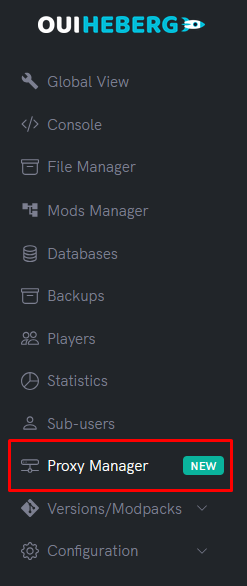
- Dans le menu latéral, cliquez sur Proxy Manager
- En haut de la page, dans la section Vue d'ensemble, repérez l'IP du Proxy
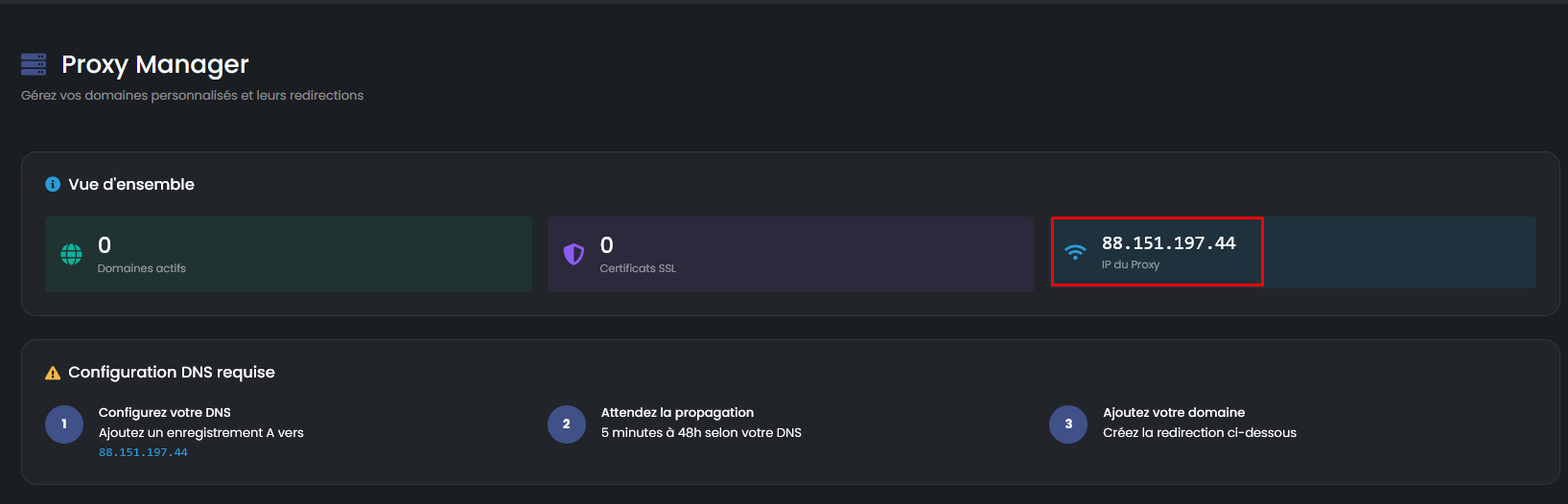
| Information | Description |
|---|---|
| Domaines actifs | Nombre de domaines déjà configurés |
| Certificats SSL | Nombre de domaines avec HTTPS activé |
| IP du Proxy | L'adresse IP à utiliser pour votre DNS |
📝 Notez cette IP (ex:
88.151.xxx.xxx), vous en aurez besoin pour l'étape suivante.
Étape 2 : Configurer le DNS chez votre Registrar
Vous devez créer un enregistrement DNS de Type A qui pointe votre domaine vers l'IP du Proxy.
Configuration à effectuer
| Champ | Valeur |
|---|---|
| Type | A |
| Nom / Host | @ (domaine principal) ou sous-domaine (www, app, panel...) |
| Valeur / Cible | L'IP du Proxy copiée à l'étape 1 |
| TTL | 3600 (ou Auto) |
Exemples selon le domaine souhaité
| Vous voulez utiliser | Nom/Host à mettre |
|---|---|
monsite.com | @ ou laisser vide |
www.monsite.com | www |
app.monsite.com | app |
panel.monsite.com | panel |
api.monsite.com | api |
🟠 Chez Cloudflare
- Connectez-vous à votre dashboard
- Sélectionnez votre domaine
- Allez dans DNS → Records
- Cliquez sur Add record
- Remplissez :
- Type :
A - Name :
@pour le domaine principal ou le sous-domaine souhaité - IPv4 address : L'IP du Proxy
- Proxy status : ⚠️ Désactivez le proxy (icône grise, "DNS only")
- TTL : Auto
- Type :
- Cliquez sur Save
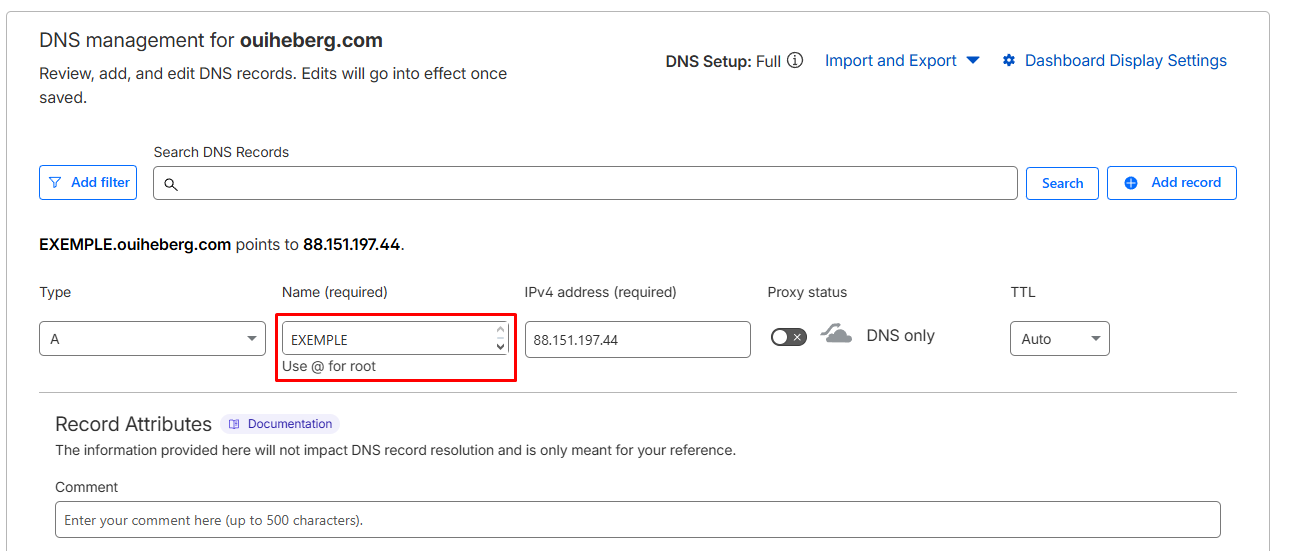
⚠️ IMPORTANT Cloudflare : Vous devez désactiver le proxy Cloudflare (icône orange → grise). Sinon, le certificat SSL ne pourra pas être généré.
Étape 3 : Vérifier la Propagation DNS
Après avoir configuré votre DNS, vous devez attendre la propagation. Ce délai varie selon les registrars :
| Registrar | Temps moyen |
|---|---|
| Cloudflare | 1 à 5 minutes |
| OuiHeberg | 1 à 5 minutes |
| Gandi | 30 minutes à 2 heures |
| Autres | Jusqu'à 24-48 heures |
Vérifier en ligne
Utilisez ces outils gratuits pour vérifier si votre DNS est propagé :
| Outil | Lien |
|---|---|
| DNS Checker | dnschecker.org |
| What's My DNS | whatsmydns.net |
| MX Toolbox | mxtoolbox.com/DNSLookup.aspx |
- Entrez votre domaine (ex:
monsite.com) - Sélectionnez le type A
- Vérifiez que l'IP affichée correspond à l'IP du Proxy OuiPanel
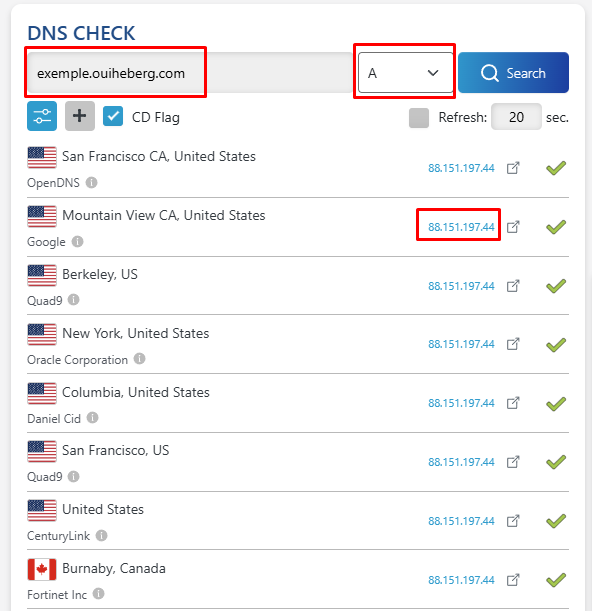
Vérifier via OuiPanel
OuiPanel intègre un outil de vérification :
- Dans le Proxy Manager, cliquez sur Ajouter
- Entrez votre nom de domaine
- Cliquez sur Vérifier DNS
- Le système indique :
- ✅ DNS configuré correctement → Vous pouvez continuer
- ❌ DNS non configuré → Attendez ou corrigez la configuration
Étape 4 : Ajouter le Domaine dans OuiPanel
Une fois le DNS propagé :
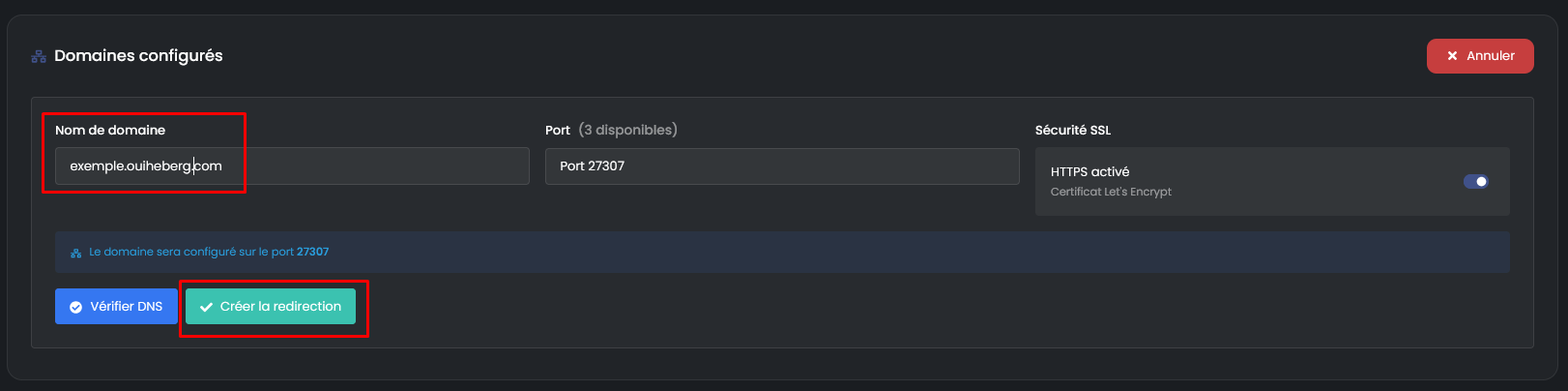
- Dans le Proxy Manager, cliquez sur Ajouter
- Remplissez le formulaire :
| Champ | Description | Exemple |
|---|---|---|
| Nom de domaine | Votre domaine complet | monsite.com ou app.monsite.com |
| Port | Port de votre application | 3000, 8080, 8123... |
| Sécurité SSL | Activer HTTPS (recommandé) | ✅ Activé |
-
Cliquez sur Créer la redirection
-
✅ Votre domaine est configuré ! Accédez à
https://monsite.com
⚙️ Gérer vos Domaines
Tableau de bord
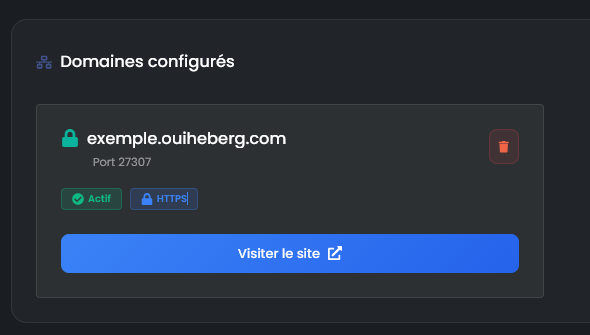
Vos domaines configurés apparaissent sous forme de cartes avec :
| Élément | Description |
|---|---|
| 🔒 Cadenas vert | HTTPS activé |
| 🔓 Cadenas rouge | HTTP uniquement |
| Port | Port de redirection |
| Badge SSL | HTTPS (bleu) ou HTTP (orange) |
| Visiter le site | Ouvre le domaine dans un nouvel onglet |
Supprimer un domaine
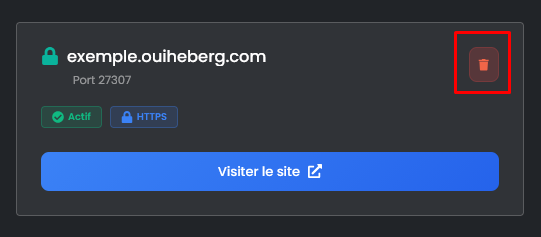
- Sur la carte du domaine, cliquez sur l'icône poubelle (rouge)
- Confirmez la suppression
- Le domaine et son certificat SSL sont supprimés
💡 Vous pouvez toujours reconfigurer le domaine plus tard.
🔧 Dépannage
"DNS non configuré" alors que j'ai fait la configuration
| ❌ Cause | ✅ Solution |
|---|---|
| Propagation en cours | Attendez jusqu'à 48h selon le registrar |
| Mauvaise IP | Vérifiez que l'IP correspond à celle du Proxy Manager |
| Proxy Cloudflare activé | Désactivez-le (icône grise obligatoire) |
| Type CNAME au lieu de A | Supprimez et recréez en Type A |
Le site ne se charge pas (erreur 502 / 504)
| ❌ Cause | ✅ Solution |
|---|---|
| Application non démarrée | Démarrez votre serveur dans OuiPanel |
| Mauvais port | Vérifiez que le port correspond à votre application |
| Application crashée | Consultez la Console pour voir les erreurs |
L'application fonctionne en local mais pas via le domaine
Votre application doit écouter sur toutes les interfaces (0.0.0.0) :
Node.js :
// ❌ Mauvais
app.listen(3000, 'localhost');
app.listen(3000, '127.0.0.1');

// ✅ Bon
app.listen(3000, '0.0.0.0');
Python (Flask) :
# ❌ Mauvais
app.run(host='127.0.0.1', port=3000)

# ✅ Bon
app.run(host='0.0.0.0', port=3000)
Erreur de certificat SSL
| ❌ Cause | ✅ Solution |
|---|---|
| Certificat en cours de génération | Attendez quelques minutes |
| Proxy Cloudflare activé | Désactivez-le (obligatoire) |
| DNS incorrect | Vérifiez que le domaine pointe vers la bonne IP |
"Domaine déjà utilisé"
Ce domaine est déjà configuré sur un autre serveur OuiPanel.
Solutions :
- Si c'est votre ancien serveur → Supprimez le domaine de l'ancien serveur
- Si l'ancien serveur est supprimé → Contactez le support OuiHeberg
❓ FAQ
Puis-je utiliser plusieurs domaines ?
Oui ! Vous pouvez ajouter autant de domaines que nécessaire. Chaque domaine peut pointer vers un port différent.
Le SSL est-il gratuit ?
Oui ! Le certificat SSL est généré automatiquement via Let's Encrypt et renouvelé automatiquement.
Dois-je configurer HTTPS dans mon application ?
Non. Le Proxy Manager gère la terminaison SSL. Votre application continue de fonctionner en HTTP, le proxy s'occupe du chiffrement.
Puis-je utiliser un sous-domaine ?
Oui ! Créez simplement l'enregistrement DNS Type A pour chaque sous-domaine souhaité.
📝 Récapitulatif
1. Récupérer l'IP du Proxy dans OuiPanel → Proxy Manager
2. Chez votre registrar, créer un enregistrement DNS :
   • Type : A
   • Nom : @ (ou sous-domaine)
   • Valeur : IP du Proxy
3. Attendre la propagation DNS (5 min à 48h)
4. Vérifier sur dnschecker.org que l'IP est correcte
5. Dans OuiPanel → Proxy Manager → Ajouter
   • Domaine : monsite.com
   • Port : 3000
   • SSL : Activé
6. Terminé ! → https://monsite.com