
 Espace client
Comment Créer et Gérer une Base de Données MySQL
Temps estimé : 5 minutes
Difficulté : Débutant ⭐
📋 Introduction
Une base de données MySQL permet à votre serveur de stocker des informations de manière permanente : données de joueurs, statistiques, configurations de plugins, etc.
Cas d'utilisation courants :
| Type de serveur | Utilisation |
|---|---|
| 🎮 Minecraft | LuckPerms, Essentials, CoreProtect, AuthMe, économie |
| 🚗 FiveM | Framework (ESX, QBCore), inventaires, garages, métiers |
| 🤖 Bot Discord | Stockage de données utilisateurs, configurations |
| 🌐 Node.js / Python | Applications web, APIs, données applicatives |
🚀 Créer une Base de Données
Étape 1 : Accéder à la section Bases de données
- Connectez-vous à OuiPanel
- Sélectionnez votre serveur dans la liste
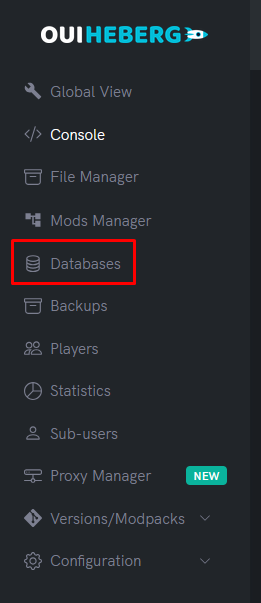
- Dans le menu latéral, cliquez sur Bases de données
Étape 2 : Créer une nouvelle base
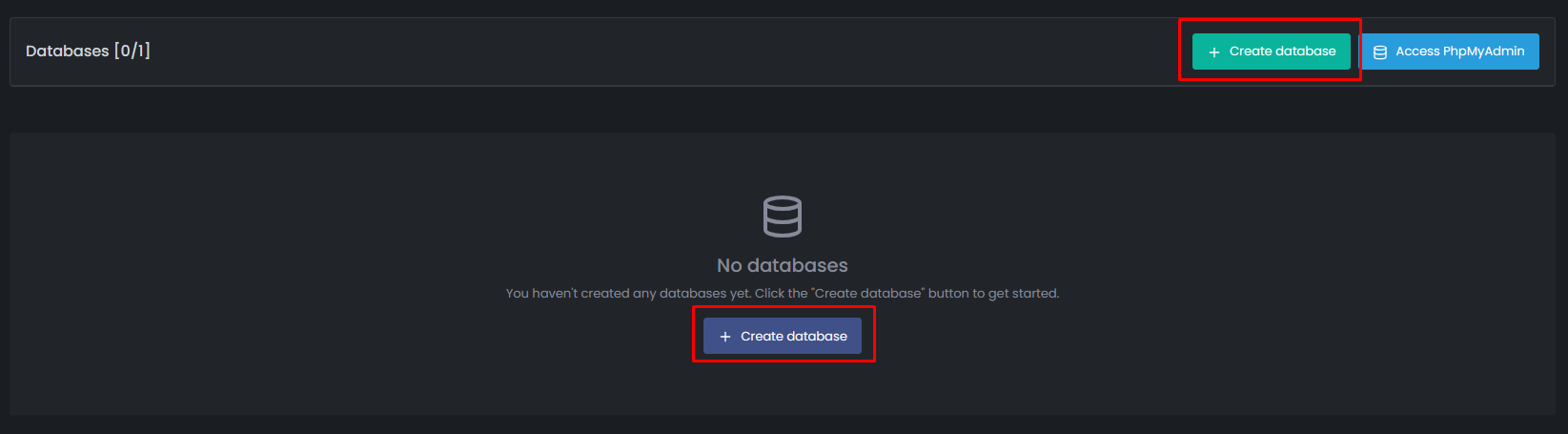
- Cliquez sur le bouton Nouvelle base de données
- Remplissez le formulaire :
- Nom de la base : Donnez un nom explicite (ex:
luckperms,esx,coreprotect)
- Nom de la base : Donnez un nom explicite (ex:
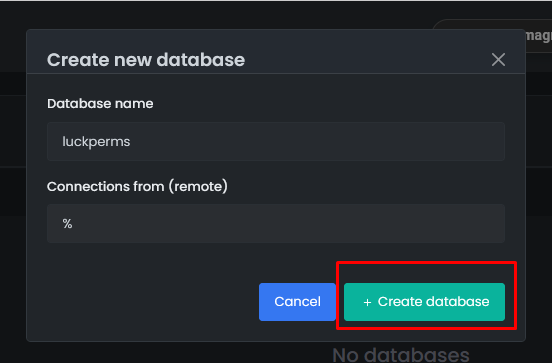
- Cliquez sur Créer pour valider
Étape 3 : Récupérer les informations de connexion
Une fois la base créée, vous verrez apparaître les informations de connexion :
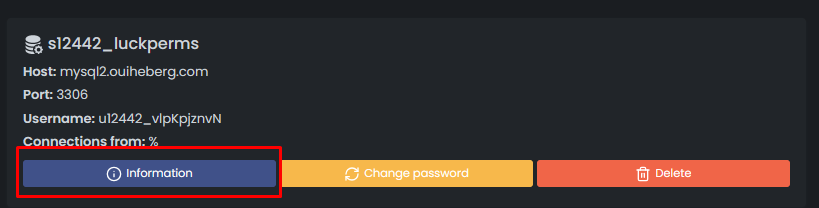
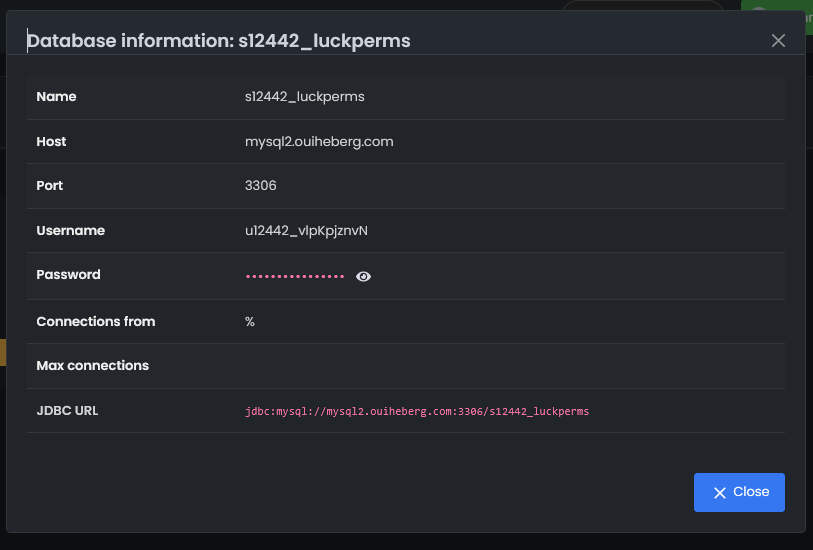
| Information | Description | Exemple |
|---|---|---|
| Hôte | Adresse du serveur MySQL | mysql-xxx.ouiheberg.com |
| Port | Port de connexion | 3306 |
| Nom de la base | Nom de votre BDD | s123_luckperms |
| Utilisateur | Identifiant de connexion | u123_abc123 |
| Mot de passe | Mot de passe (cliquez pour afficher) | •••••••• |
| URL JDBC | Chaîne de connexion Java | jdbc:mysql://... |
💡 Astuce : Cliquez sur l'icône de copie à côté de chaque champ pour copier rapidement la valeur.
⚙️ Utiliser la Base de Données
Exemple pour Minecraft (LuckPerms)
Dans le fichier plugins/LuckPerms/config.yml :
storage-method: MySQL

data:
  address: mysql-xxx.ouiheberg.com:3306
  database: s123_luckperms
  username: u123_abc123
  password: 'votre_mot_de_passe'
Exemple pour FiveM (server.cfg)
set mysql_connection_string "mysql://u123_abc123:votre_mot_de_passe@mysql-xxx.ouiheberg.com:3306/s123_esx"
💡 Astuce FiveM : Dans OuiPanel, accédez à Configuration FiveM pour insérer automatiquement la chaîne de connexion MySQL.
Exemple pour Node.js
const mysql = require('mysql2');

const connection = mysql.createConnection({
  host: 'mysql-xxx.ouiheberg.com',
  port: 3306,
  user: 'u123_abc123',
  password: 'votre_mot_de_passe',
  database: 's123_monapp'
});
Exemple pour Python
import mysql.connector

connection = mysql.connector.connect(
  host="mysql-xxx.ouiheberg.com",
  port=3306,
  user="u123_abc123",
  password="votre_mot_de_passe",
  database="s123_monapp"
)
🔧 Gérer vos Bases de Données
Accéder à PhpMyAdmin
PhpMyAdmin est une interface web pour visualiser et modifier le contenu de votre base de données.
- Dans la section Bases de données, repérez votre base
- Cliquez sur le bouton PhpMyAdmin
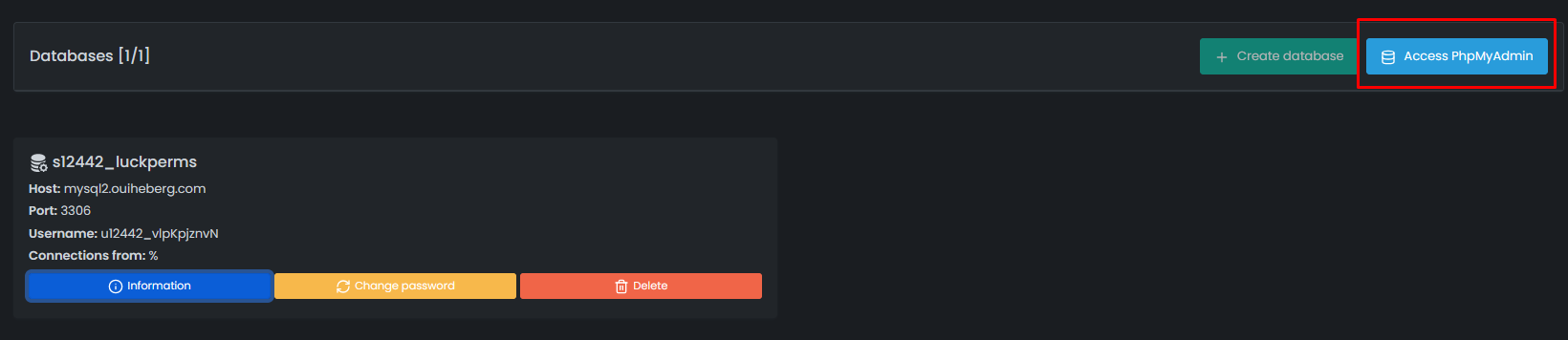
- Vous êtes automatiquement connecté à l'interface PhpMyAdmin. Si cela n'est pas le cas veuillez utiliser l'identifiant et le mot de passe de la base de donnée créer à l'instant (information disponibles dans l'onglet information).
Veuillez vous assurer que vous ayez bien sélectionner le bon serveur SQL. Dans notre cas c'est le serveur MYSQL 2 car l'hôte / adresse du serveur est mysql2.ouiheberg.com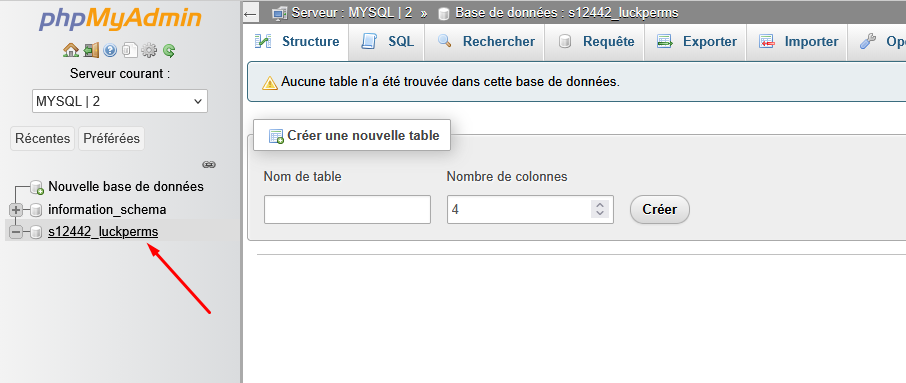
Avec PhpMyAdmin vous pouvez :
- 📊 Visualiser les tables et leurs données
- ✏️ Modifier des enregistrements
- 🗑️ Supprimer des données
- 📥 Importer une base de données (fichier
.sql) - 📤 Exporter une sauvegarde
- ⚡ Exécuter des requêtes SQL
Changer le mot de passe
Si vous souhaitez régénérer le mot de passe de votre base de données :
- Dans la section Bases de données, repérez votre base
- Cliquez sur le bouton Rotation du mot de passe (icône de flèche circulaire)
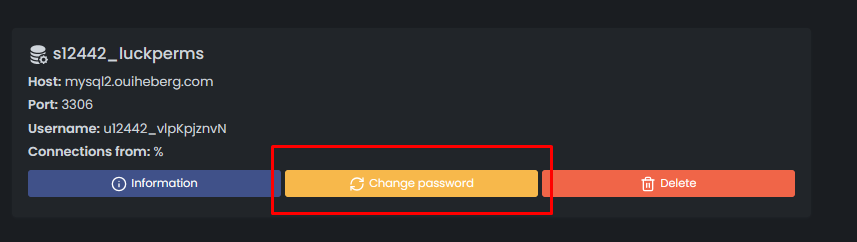
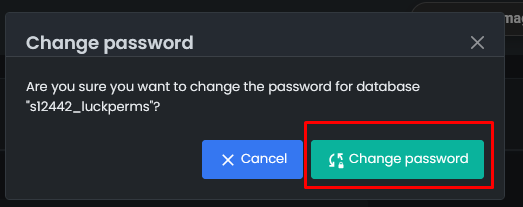
- Confirmez l'action
- Un nouveau mot de passe est généré automatiquement
⚠️ Attention : Pensez à mettre à jour le mot de passe dans la configuration de vos plugins/scripts après une rotation !
Supprimer une base de données
- Dans la section Bases de données, repérez la base à supprimer
- Cliquez sur le bouton Supprimer (icône de corbeille)
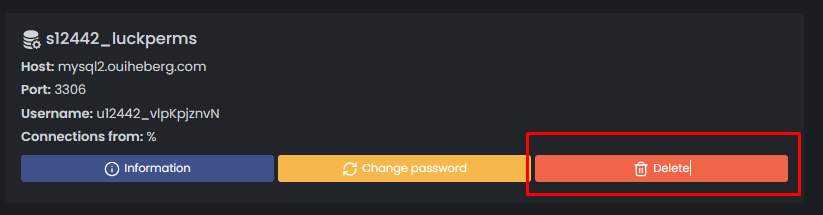
- Confirmez la suppression
⚠️ Attention : Cette action est irréversible. Toutes les données seront définitivement perdues. Pensez à exporter vos données via PhpMyAdmin avant de supprimer.
🔧 Dépannage
Erreur de connexion à la base de données
| ❌ Problème | ✅ Solution |
|---|---|
Access denied | Vérifiez le nom d'utilisateur et mot de passe |
Unknown database | Vérifiez le nom de la base de données |
Can't connect to MySQL server | Vérifiez l'hôte et le port |
Connection refused | Assurez-vous que le serveur est démarré |
Le plugin ne se connecte pas
- Vérifiez chaque information : hôte, port, nom de base, utilisateur, mot de passe
- Attention aux caractères spéciaux : si le mot de passe contient des caractères spéciaux (
@,#, etc.), entourez-le de guillemets simples dans les fichiers de configuration - Testez avec PhpMyAdmin : si PhpMyAdmin fonctionne, les identifiants sont corrects
- Redémarrez le serveur après modification de la configuration
📝 Récapitulatif
1. Accéder à "Bases de données" dans le menu latéral
2. Cliquer sur "Nouvelle base de données"
3. Nommer la base et valider
4. Copier les informations de connexion (hôte, port, user, password)
5. Configurer votre plugin/application avec ces informations
6. Redémarrer le serveur