
 Espace client
Temps estimé : 15 minutes
Difficulté : Intermédiaire ⭐⭐
Serveurs compatibles : Valheim sur OuiPanel, hors OuiBox
📋 Introduction
Les mods de Valheim passent par BepInEx, le chargeur de mods utilisé par presque tous les mods du jeu. Dans OuiPanel, votre serveur passe de la version de base à la version BepInEx en quelques clics, sans perdre vos mondes.
Ce guide explique comment changer de version, installer un modpack Thunderstore ou vos propres plugins, préparer les joueurs, puis revenir à la version de base.
⚠️ Iron Gate ne prend pas en charge les mods, et notre support non plus. Nous vous aidons sur le changement de version dans OuiPanel, pas sur le fonctionnement d'un mod. Les mods se jouent sur PC seulement. Ils ne marchent pas pour les joueurs sur console.
🔁 Passer en version BepInEx
- Ouvrez votre serveur Valheim dans OuiPanel et arrêtez-le depuis la Console. Le panel refuse le changement tant que le serveur tourne.
- Ouvrez la page Version du jeu dans le menu du serveur.
- Sur la carte Valheim BepInEx, cliquez sur Passer à cette version.
- Laissez cochée la case Faire une sauvegarde avant le changement, puis cliquez sur Changer de version. Le changement commence dès que la sauvegarde est terminée. Restez sur la page.
- Le serveur se réinstalle avec la dernière version de BepInEx, téléchargée depuis Thunderstore. Attendez la fin de l'installation, puis démarrez-le depuis la Console.
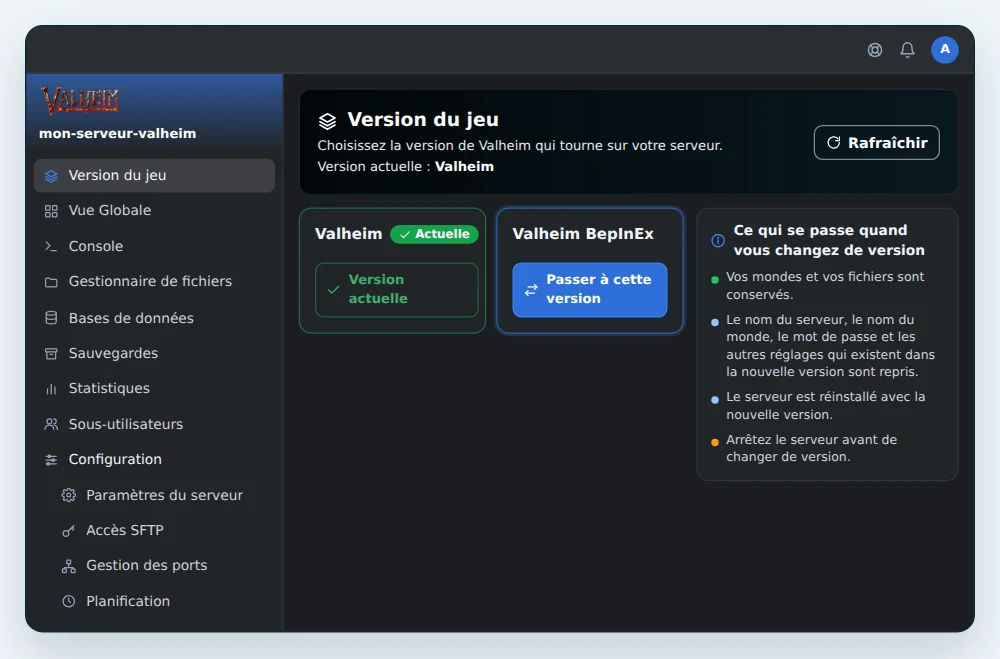
Vos mondes sont conservés dans .config/unity3d/IronGate/Valheim/worlds_local. Le nom du serveur, le nom du monde, le mot de passe et le réglage Public Server sont repris dans la nouvelle version.
Dans la version BepInEx, Enable Crossplay vaut 0 par défaut, donc le crossplay est désactivé. Après le changement, vérifiez sa valeur dans Paramètres du serveur.
📦 Installer un modpack Thunderstore
Un modpack est une liste de mods publiée sur Thunderstore. Pendant l'installation, le serveur télécharge les mods de cette liste.
⚠️ Avec ModPack remplie, chaque réinstallation vide d'abord tout le dossier
BepInEx/plugins, y compris les mods que vous avez ajoutés à la main. Sauvegardez le serveur avant chaque réinstallation, depuis la page Sauvegardes d'OuiPanel.
- Sur Thunderstore, ouvrez la page du modpack et copiez sa Dependency string en entier, avec le numéro de version. Elle a la forme
Auteur-NomDuModpack-1.0.0. - Dans OuiPanel, ouvrez la page Sauvegardes et créez une sauvegarde.
- Allez dans Configuration › Paramètres du serveur, puis descendez jusqu'à la carte Variables d'environnement.
- Collez la Dependency string dans ModPack, puis cliquez sur la coche à droite du champ.
- Sur la même page, cliquez sur Réinstaller le serveur. La variable ModPack n'est lue qu'à l'installation.
- Démarrez le serveur depuis la Console.
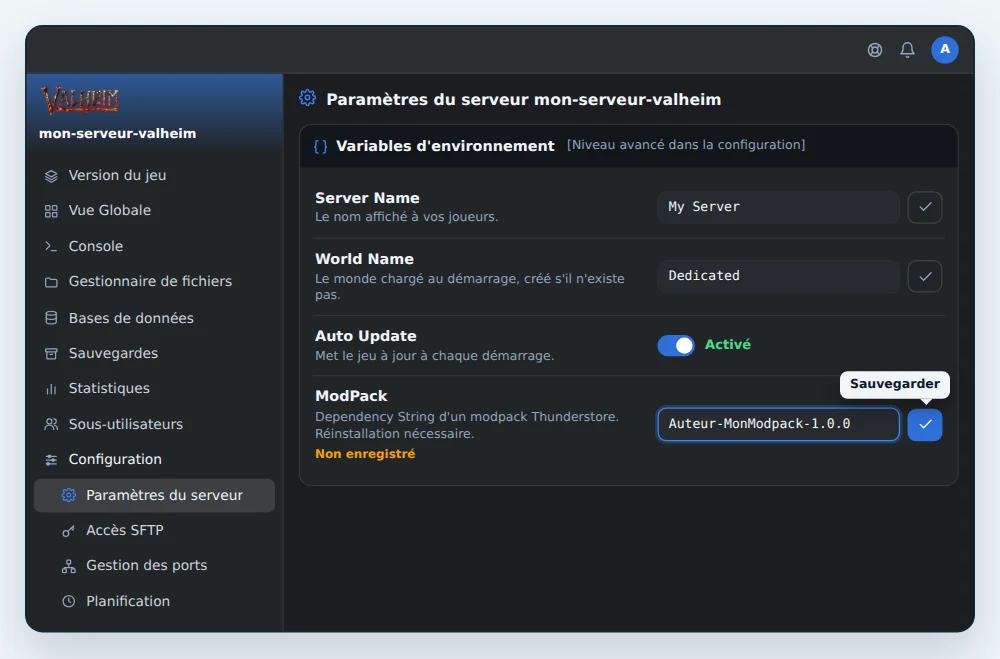
Le serveur installe seulement les mods cités directement par le modpack. Si l'un d'eux dépend d'un autre mod absent de la liste, ce mod-là n'est pas installé. De chaque mod, le serveur ne garde que les fichiers .dll, posés à la racine de BepInEx/plugins. Les fichiers de réglages, les ressources et les sous-dossiers ne sont pas extraits. Si un mod en a besoin, déposez-le à la main par SFTP, après la réinstallation. Faites de même pour une dépendance absente du modpack.
Quand le modpack sort une nouvelle version, faites une sauvegarde, collez la nouvelle Dependency string dans ModPack et réinstallez. Sans cela, le serveur garde l'ancienne version, ce qui permet aussi de rester sur une version précise. Après chaque réinstallation, redéposez par SFTP les mods ajoutés à la main.
🔌 Déposer vos plugins par SFTP
Sans modpack, installez les mods un par un.
- Sur la page du mod sur Thunderstore, cliquez sur Manual Download, puis décompressez l'archive sur votre ordinateur.
- Connectez-vous au serveur en SFTP, par exemple avec FileZilla.
- Copiez les fichiers du mod, en général un fichier
.dllou un dossier, dansBepInEx/plugins. - Redémarrez le serveur depuis la Console.
Au premier démarrage, la plupart des mods créent leur fichier de réglages dans BepInEx/config. Modifiez-le dans le gestionnaire de fichiers, puis redémarrez. Tant que ModPack reste vide, une réinstallation ne touche pas à vos plugins. Si ModPack est remplie, elle les efface.
👥 Installer les mêmes mods chez les joueurs
Beaucoup de mods doivent aussi être installés chez chaque joueur, dans la même version que sur le serveur. Sinon, le joueur est déconnecté. D'autres ne tournent que sur le serveur, ou seulement chez le joueur. Sur Thunderstore, les étiquettes Server-side et Client-side aident à faire le tri, et la page de chaque mod le précise en général.
Avec un modpack, le plus simple est que chacun installe le même.
- Chaque joueur installe r2modman ou un autre gestionnaire de mods Thunderstore.
- Dans le gestionnaire, il choisit Valheim, crée un profil et installe le modpack du serveur, dans la même version.
- Il lance le jeu depuis le gestionnaire, puis rejoint le serveur.
Avec Enable Crossplay désactivé, la console n'affiche pas de code. Avec Public Server activé, le serveur apparaît sous son nom dans la liste publique des serveurs Steam, en une minute environ. Les joueurs sur console ne peuvent pas installer de mods. Si chaque joueur doit installer vos mods, les joueurs sur console ne pourront pas jouer sur ce serveur.
↩️ Revenir à la version de base
- Arrêtez le serveur depuis la Console.
- Dans Version du jeu, cliquez sur Passer à cette version sur la carte Valheim, et gardez la sauvegarde proposée.
- Démarrez le serveur.
Les fichiers de BepInEx et vos plugins restent sur le disque, mais la version de base ne les charge pas. La variable ModPack n'existe pas dans cette version et revient vide si vous repassez en BepInEx. Notez-la avant.
💡 Un monde joué avec des mods qui ajoutent des objets ou des constructions peut perdre ces éléments sans eux. Gardez la sauvegarde faite avant le changement.
❓ Problèmes fréquents
Le serveur ne démarre plus après une mise à jour du jeu
La variable Auto Update met le jeu à jour à chaque démarrage, mais pas BepInEx. Une mise à jour du jeu peut casser BepInEx ou un mod, le temps que son auteur l'adapte. Lisez la Console pour repérer le mod en cause et retirez-le de BepInEx/plugins. BepInEx, lui, ne se met à jour qu'en réinstallant le serveur, qui récupère alors sa dernière version. Avec ModPack remplie, faites une sauvegarde avant. En attendant que le mod soit adapté, vous pouvez revenir à la version de base.
Un joueur est déconnecté en rejoignant le serveur
Ses mods ne sont pas ceux du serveur, ou pas dans la même version. Faites-lui installer le même modpack, ou comparez sa liste de mods avec celle du serveur.
La console n'affiche plus de code depuis le passage en BepInEx
Dans cette version, le crossplay est désactivé par défaut. Avec Public Server activé, le serveur apparaît dans la liste publique des serveurs Steam. Vérifiez la variable Enable Crossplay dans Paramètres du serveur.
Un mod ne se charge pas
Vérifiez que ses fichiers sont bien dans BepInEx/plugins et qu'il est à jour pour la version actuelle de Valheim. Le fichier BepInEx/LogOutput.log liste chaque mod chargé au démarrage. Installé par la variable ModPack, un mod qui a besoin d'autres fichiers que ses .dll, ou d'un mod absent du modpack, peut ne pas fonctionner. Déposez alors ce qui manque à la main par SFTP, après la réinstallation.
Je ne vois pas la page Version du jeu
Elle n'existe pas pour un serveur de OuiBox. Si vous êtes sous-utilisateur, demandez au propriétaire du serveur le droit de le réinstaller.
➡️ Et ensuite
Pour le mot de passe, le nom du monde et les droits d'admin, lisez Configurer son serveur Valheim. Pour ouvrir les fichiers du serveur depuis votre ordinateur, voyez Comment se connecter en SFTP avec FileZilla.
🚀 Pas encore de serveur ?
Avec notre location de serveur Valheim, votre serveur est prêt en quelques minutes, jusqu'à 10 joueurs, avec l'anti-DDoS, l'accès SFTP et des sauvegardes à la demande ou planifiées.
Besoin d'un serveur Valheim ?
Location de serveur Valheim dès 2,99 €/mois, jusqu'à 10 joueurs, avec le mot de passe et le monde réglés depuis le panel, l'accès SFTP, les sauvegardes et l'anti-DDoS inclus.