
 Espace client
Temps estimé : 5 minutes
Difficulté : Débutant ⭐
Serveurs compatibles : Rust sur OuiPanel
📋 Introduction
Un serveur Rust connaît deux niveaux d'administration. Le propriétaire (owner) a accès à toutes les commandes. Le modérateur (moderator) gère les joueurs : expulsions, bannissements, messages. Ce guide montre comment vous donner ces droits depuis la console d'OuiPanel, puis liste les commandes admin les plus utiles.
🔎 Étape 1 : trouver votre SteamID64
Le SteamID64 est un nombre de 17 chiffres qui commence par 7656119. Pour le trouver :
- Ouvrez votre profil Steam dans un navigateur.
- Si l'adresse contient
/profiles/, le nombre qui suit est votre SteamID64. - Si l'adresse contient
/id/suivi d'un pseudo, collez-la dans un convertisseur comme steamid.io.
Si vous êtes déjà connecté au serveur, tapez status dans la console d'OuiPanel. La liste des joueurs connectés affiche le SteamID64 de chacun.
👑 Étape 2 : vous ajouter comme propriétaire
- Connectez-vous à OuiPanel et ouvrez votre serveur Rust.
- Allez dans Console. Le serveur doit être démarré.
- Tapez la commande suivante, sans barre oblique, avec votre SteamID64 et votre pseudo.
ownerid 76561198012345678 "VotrePseudo" "Propriétaire"
Enregistrez ensuite la liste des administrateurs :
server.writecfg
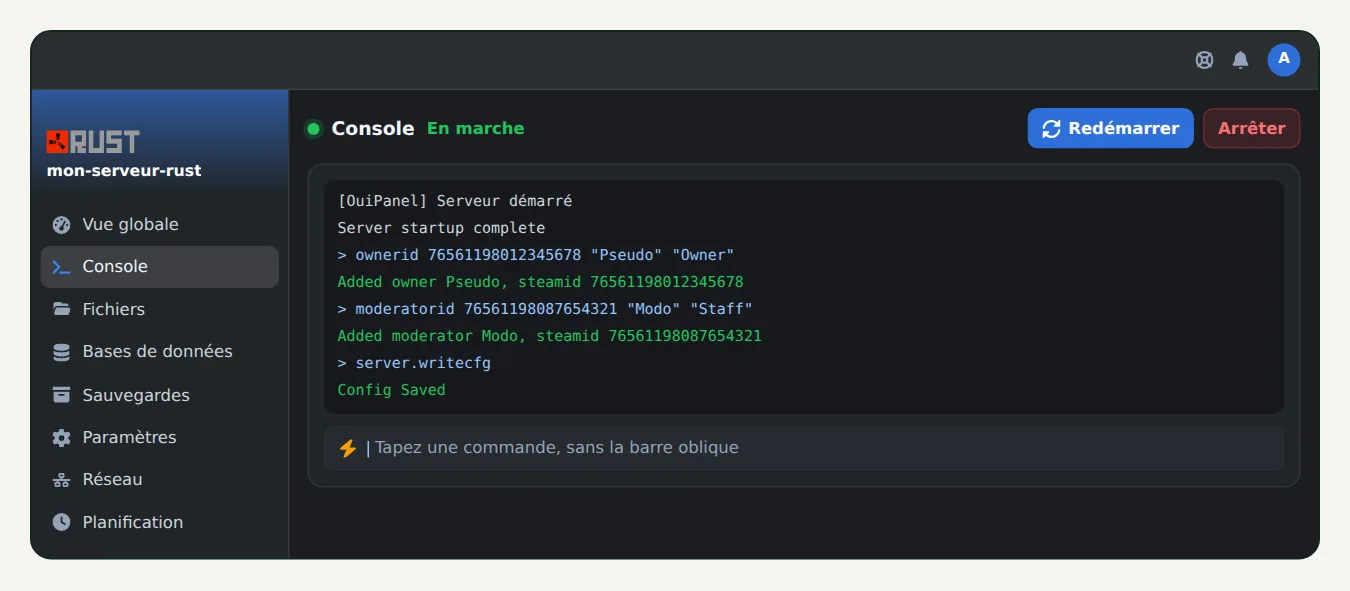
💡 Important : sans
server.writecfg, vos droits disparaissent au prochain redémarrage. La commande les écrit dans le fichierserver/rust/cfg/users.cfg.
Si vous étiez connecté au serveur, déconnectez-vous puis reconnectez-vous. Les droits s'appliquent à la connexion.
🛡️ Étape 3 : ajouter des modérateurs
Même principe avec moderatorid, puis un nouvel enregistrement :
moderatorid 76561198087654321 "PseudoDuModo" "Staff"
server.writecfg
Pour retirer un droit :
removeowner 76561198012345678
removemoderator 76561198087654321
server.writecfg
🎮 Étape 4 : utiliser les commandes en jeu
Dans Rust, appuyez sur F1 pour ouvrir la console. Une fois admin, vous y tapez les mêmes commandes que dans OuiPanel. Certaines commandes ne marchent qu'en jeu, car elles agissent sur votre personnage.
📖 Les commandes admin les plus utiles
| Commande | Effet |
|---|---|
status | Liste les joueurs connectés avec leur SteamID64 |
say "message" | Envoie un message à tout le serveur |
kick "pseudo" "raison" | Expulse un joueur |
ban "pseudo" "raison" | Bannit un joueur connecté |
banid 7656… "pseudo" "raison" | Bannit un joueur par son SteamID64 |
unban 7656… | Lève un bannissement |
server.save | Force la sauvegarde du monde |
env.time 12 | Règle l'heure du jeu, ici midi |
teleport "pseudo" | Vous téléporte sur un joueur (en jeu) |
noclip | Active ou coupe le vol libre (en jeu) |
💡 Pour redémarrer le serveur, utilisez le bouton Redémarrer d'OuiPanel. Vous pouvez aussi programmer un redémarrage chaque nuit dans Planification, avec un
saypour prévenir les joueurs.
❓ Problèmes fréquents
Les commandes ne marchent pas en jeu
Vérifiez le SteamID64, relancez server.writecfg, puis reconnectez-vous au serveur.
Mes droits disparaissent après un redémarrage
La liste n'a pas été enregistrée. Refaites ownerid puis server.writecfg.
J'utilise Oxide ou Carbon
Les plugins ont leur propre système de permissions. Avec Oxide, utilisez oxide.grant, avec Carbon c.grant. Notre guide Installer Oxide ou Carbon sur son serveur Rust explique comment.
🚀 Pas encore de serveur ?
Notre hébergeur Rust installe votre serveur en quelques minutes, avec Oxide ou Carbon en un clic, Rust+, le RCON externe et l'anti-DDoS.
Besoin d'un serveur Rust ?
Découvrez nos offres d'hébergement Rust dès 5,99 €/mois, avec Oxide ou Carbon en un clic et un serveur prêt en quelques minutes.