
 Espace client
Temps estimé : 10 minutes
Difficulté : Débutant ⭐
📋 Introduction
Le SFTP (Secure File Transfer Protocol) permet de transférer des fichiers entre votre ordinateur et votre serveur de manière sécurisée.
Pourquoi utiliser SFTP plutôt que le gestionnaire de fichiers ?
| Gestionnaire de fichiers (OuiPanel) | SFTP (FileZilla) |
|---|---|
| ✅ Simple et rapide | ✅ Transferts illimités |
| ❌ Limite de 100 Mo par fichier | ✅ Pas de limite de taille |
| ❌ Un fichier à la fois | ✅ Plusieurs fichiers/dossiers simultanés |
| ✅ Édition de fichiers intégrée | ✅ Glisser-déposer depuis votre PC |
Utilisez le SFTP pour :
- 📦 Uploader un modpack ou des mods volumineux
- 🗂️ Transférer un monde Minecraft complet
- 📁 Uploader plusieurs fichiers/dossiers en une fois
- 💾 Télécharger une sauvegarde complète de votre serveur
🔧 Prérequis
| Prérequis | Description |
|---|---|
| 💻 FileZilla | Client SFTP gratuit (téléchargement ci-dessous) |
| 🔑 Identifiants SFTP | Disponibles dans OuiPanel |
| 🌐 Connexion internet | Stable de préférence |
🚀 Configuration en 4 Étapes
Étape 1 : Télécharger et Installer FileZilla
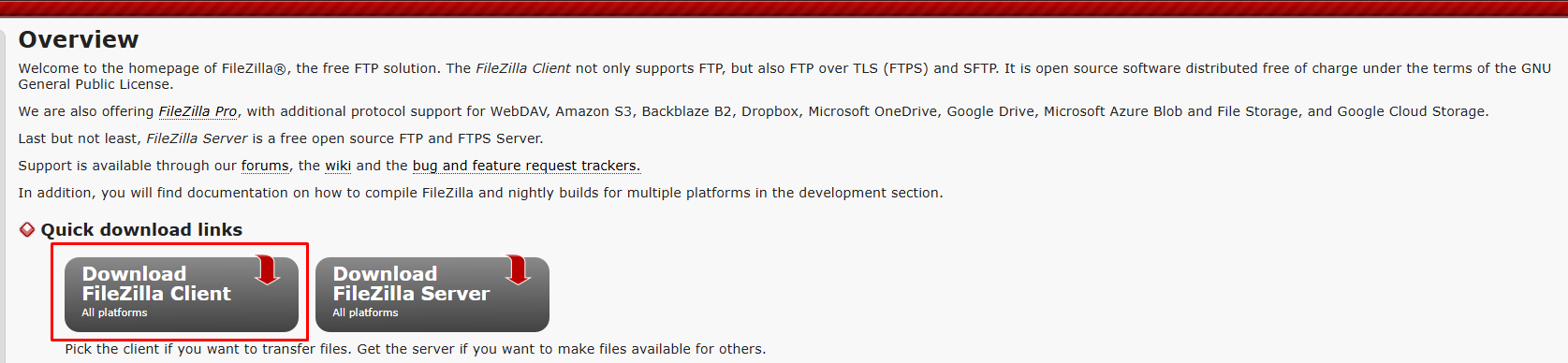
- Rendez-vous sur le site officiel : filezilla-project.org
- Cliquez sur Download FileZilla Client
- Choisissez la version gratuite (sans les offres optionnelles)
- Installez FileZilla sur votre ordinateur
💡 Alternative : Vous pouvez aussi utiliser WinSCP (Windows uniquement).
Étape 2 : Récupérer les Identifiants SFTP
- Connectez-vous à OuiPanel
- Sélectionnez votre serveur
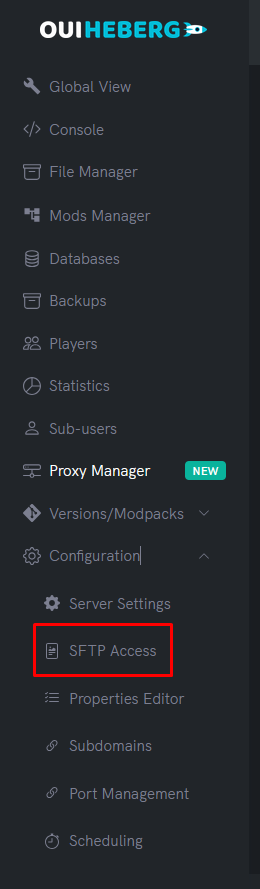
- Dans le menu latéral, cliquez sur Configuration
- Cliquez sur Accès SFTP
- Vous verrez vos informations de connexion :
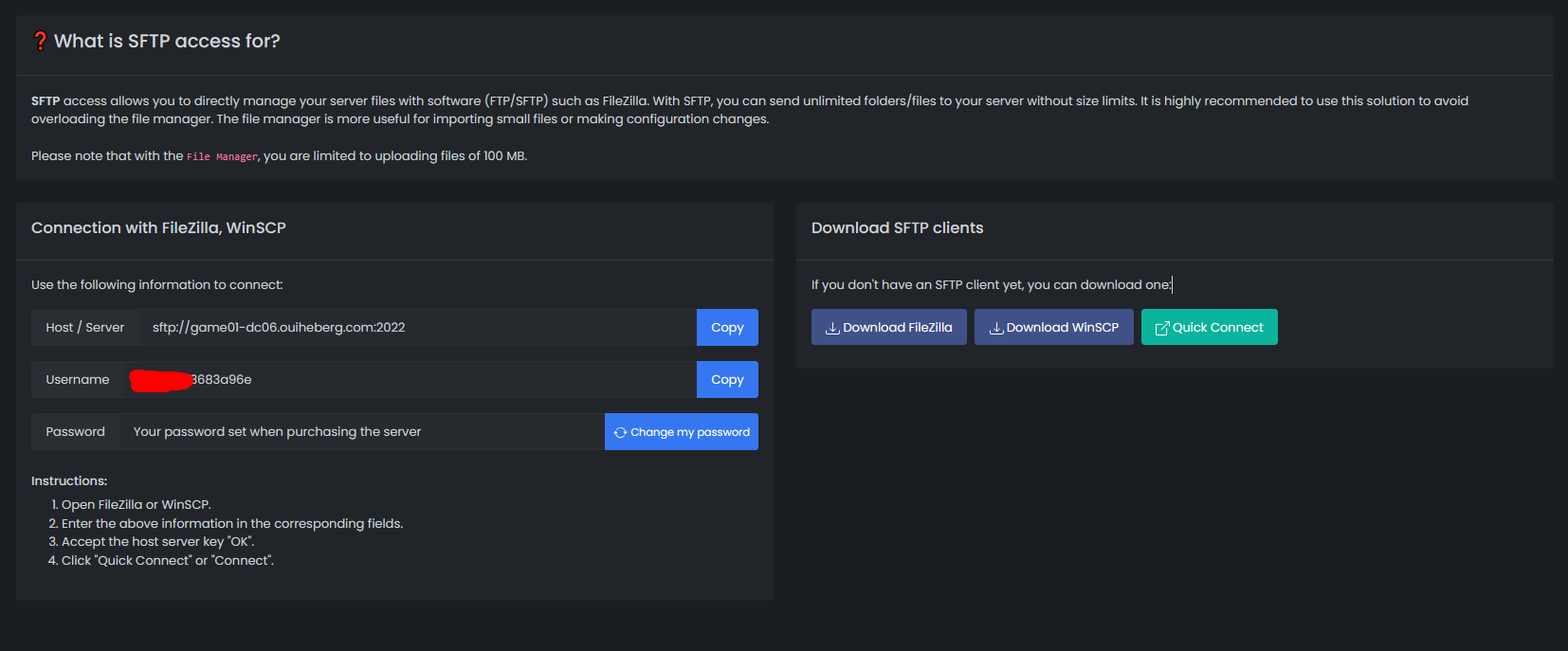
| Information | Description | Exemple |
|---|---|---|
| Hôte | Adresse du serveur SFTP | sftp://node-xx.ouiheberg.com |
| Nom d'utilisateur | Identifiant unique | user.xxxxx |
| Mot de passe | Mot de passe SFTP (cliquez pour afficher) | •••••••• |
💡 Astuce : Cliquez sur l'icône de copie à côté de chaque champ pour copier rapidement la valeur.
Étape 3 : Configurer FileZilla
- Ouvrez FileZilla
- En haut de la fenêtre, vous verrez la barre de connexion rapide :

- Remplissez les champs :
| Champ FileZilla | Valeur à entrer |
|---|---|
| Hôte | L'adresse du serveur (ex: sftp://node-xx.ouiheberg.com) |
| Identifiant | Votre nom d'utilisateur SFTP |
| Mot de passe | Votre mot de passe SFTP |
| Port | 2022 |
⚠️ Important : Le port SFTP est 2022 (et non 22 comme le SSH standard).
Étape 4 : Se Connecter
- Cliquez sur Connexion rapide
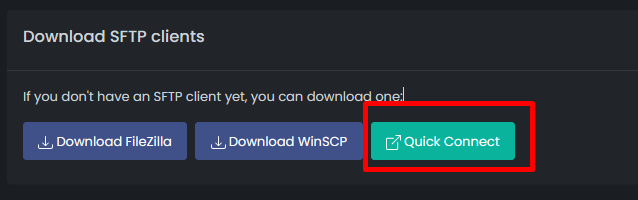
- Si c'est votre première connexion, FileZilla affiche un avertissement sur la clé du serveur :
-
Cochez Toujours faire confiance à cet hôte puis cliquez sur OK
-
✅ Vous êtes connecté ! Vous verrez :
- À gauche : Les fichiers de votre ordinateur
- À droite : Les fichiers de votre serveur
📁 Transférer des Fichiers
Envoyer des fichiers vers le serveur (Upload)
Méthode 1 : Glisser-déposer
- Dans la partie gauche, naviguez vers le fichier/dossier sur votre PC
- Glissez-le vers la partie droite (serveur)
Méthode 2 : Clic droit
- Dans la partie gauche, faites un clic droit sur le fichier
- Cliquez sur Envoyer
Télécharger des fichiers depuis le serveur (Download)
Méthode 1 : Glisser-déposer
- Dans la partie droite, naviguez vers le fichier/dossier sur le serveur
- Glissez-le vers la partie gauche (votre PC)
Méthode 2 : Clic droit
- Dans la partie droite, faites un clic droit sur le fichier
- Cliquez sur Télécharger
Suivre la progression
En bas de FileZilla, vous pouvez voir :
- Fichiers en file d'attente : Transferts en attente
- Transferts échoués : Fichiers qui n'ont pas pu être transférés
- Transferts réussis : Fichiers transférés avec succès

💾 Enregistrer la Connexion (Gestionnaire de Sites)
Pour ne pas retaper vos identifiants à chaque fois :
- Dans FileZilla, cliquez sur Fichier → Gestionnaire de Sites (ou
Ctrl+S)
- Cliquez sur Nouveau site
- Donnez un nom (ex: "Mon Serveur OuiHeberg")
- Remplissez les informations :
| Champ | Valeur |
|---|---|
| Protocole | SFTP - SSH File Transfer Protocol |
| Hôte | node-xx.ouiheberg.com (sans le sftp://) |
| Port | 2022 |
| Type d'authentification | Normale |
| Identifiant | Votre nom d'utilisateur SFTP |
| Mot de passe | Votre mot de passe SFTP |
- Cliquez sur OK pour enregistrer
Désormais, cliquez sur la flèche à côté de l'icône Gestionnaire de Sites pour vous connecter rapidement !
🔑 Changer le Mot de Passe SFTP
Si vous souhaitez modifier votre mot de passe SFTP :
- Dans OuiPanel, allez dans Configuration → Accès SFTP
- Cliquez sur Changer le mot de passe
- Un nouveau mot de passe est généré
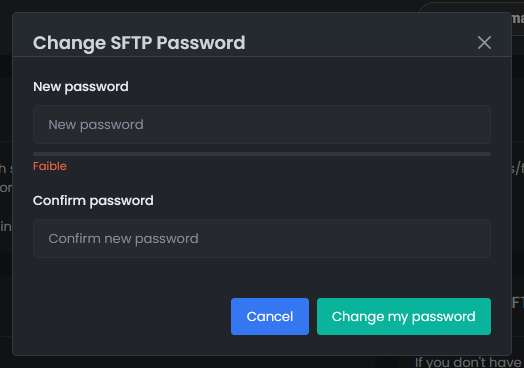
⚠️ Attention : Pensez à mettre à jour le mot de passe dans FileZilla après l'avoir changé !
🔧 Dépannage
Erreur "Connexion refusée" ou "Impossible de se connecter"
| ❌ Cause | ✅ Solution |
|---|---|
| Mauvais port | Vérifiez que le port est bien 2022 |
| Mauvais hôte | Vérifiez l'adresse du serveur dans OuiPanel |
| Mauvais identifiants | Copiez-collez depuis OuiPanel |
| Firewall/Antivirus | Autorisez FileZilla dans votre firewall |
Erreur "Authentification échouée"
| ❌ Cause | ✅ Solution |
|---|---|
| Mot de passe incorrect | Vérifiez le mot de passe dans OuiPanel |
| Copier-coller avec espaces | Recopiez sans espaces avant/après |
| Mot de passe changé | Récupérez le nouveau dans OuiPanel |
Transfert très lent
| ❌ Cause | ✅ Solution |
|---|---|
| Connexion internet lente | Vérifiez votre débit |
| Beaucoup de petits fichiers | Compressez en .zip avant d'envoyer |
| Serveur surchargé | Essayez à un autre moment |
💡 Astuce : Pour transférer beaucoup de petits fichiers (mods, plugins), compressez-les en .zip, envoyez le .zip, puis décompressez via le gestionnaire de fichiers OuiPanel.
Le transfert s'interrompt
| ❌ Cause | ✅ Solution |
|---|---|
| Connexion instable | Vérifiez votre connexion internet |
| Timeout | Dans FileZilla : Édition → Paramètres → Connexion → Timeout → Augmentez la valeur |
📱 Alternative : WinSCP (Windows)
Si vous préférez une autre interface, WinSCP est une excellente alternative :
- Téléchargez WinSCP : winscp.net
- Installez et ouvrez WinSCP
- Configurez la connexion :
| Champ | Valeur |
|---|---|
| Protocole | SFTP |
| Nom d'hôte | node-xx.ouiheberg.com |
| Port | 2022 |
| Nom d'utilisateur | Votre identifiant SFTP |
| Mot de passe | Votre mot de passe SFTP |
- Cliquez sur Connexion
📝 Récapitulatif
1. Télécharger FileZilla → filezilla-project.org
2. Dans OuiPanel → Configuration → Accès SFTP
3. Copier : Hôte, Utilisateur, Mot de passe
4. Dans FileZilla :
   • Hôte : sftp://node-xx.ouiheberg.com
   • Identifiant : votre utilisateur
   • Mot de passe : votre mot de passe
   • Port : 2022
5. Cliquer sur "Connexion rapide"
6. Glisser-déposer vos fichiers !