
 Espace client
Temps estimé : 10 minutes
Difficulté : Débutant ⭐
Prérequis : Une offre OuiBox active
📋 Introduction
La OuiBox est l'offre Cloud Gaming de OuiHeberg qui permet de :
- Créer et gérer plusieurs serveurs de jeux sur un même abonnement
- Répartir librement les ressources (RAM, CPU, Stockage) entre les serveurs
- Changer de jeu à tout moment sans perdre ses données
- Mettre en pause des serveurs pour libérer des ressources temporairement
- Choisir son datacenter parmi plusieurs localisations (France, Allemagne, USA...)
💡 Vous n'avez pas encore d'offre OuiBox ?
Commandez-en une sur : https://www.ouiheberg.com/fr/hebergement-ouibox
🎮 Jeux Disponibles
La liste des jeux disponibles est en constante évolution selon les besoins des clients. Voici les principales catégories :
| Catégorie | Jeux |
|---|---|
| Minecraft | Minecraft Java, Forge, Fabric, Spigot, Paper, Bungeecord, Velocity |
| Survie | Palworld, Rust, Valheim, V Rising, Enshrouded, 7 Days to Die |
| GTA | FiveM, RedM |
| Simulation | Euro Truck Simulator 2, American Truck Simulator, BeamMP, Satisfactory |
| Action | Counter-Strike, Garry's Mod, Team Fortress 2, Left 4 Dead |
| Gestion | Factorio, Satisfactory, Colony Survival |
| Aventure | The Forest, Sons of the Forest, Project Zomboid |
| Autres | Terraria, SCP: Secret Laboratory, Unturned, Core Keeper, ARK |
💡 Vous ne trouvez pas votre jeu ? Contactez le support OuiHeberg pour demander l'ajout d'un nouveau jeu !
🔑 Accéder à la OuiBox
Connexion
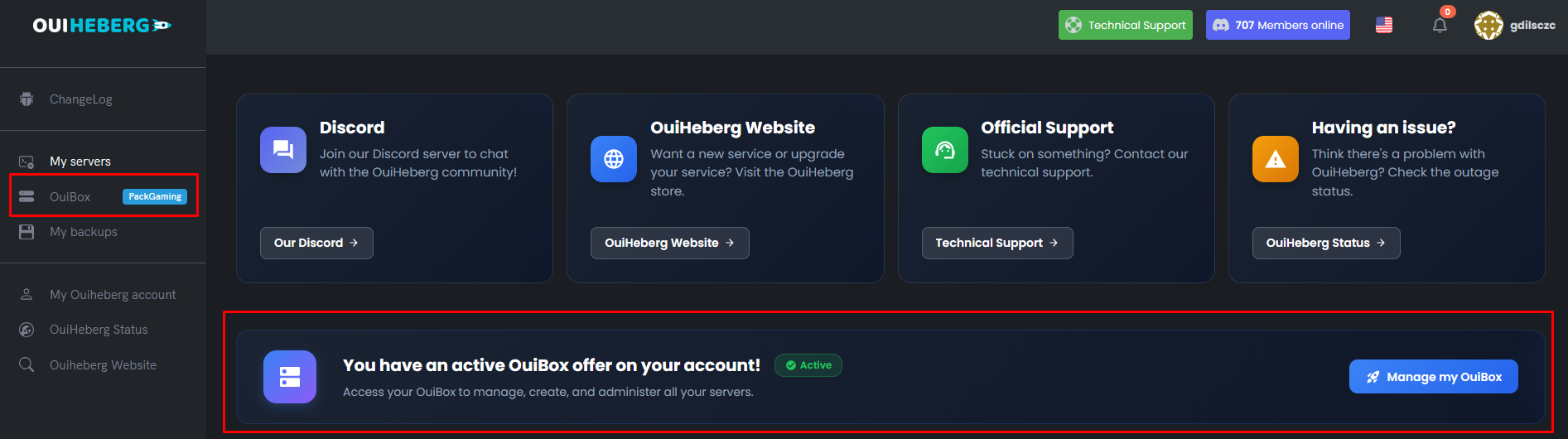
- Connectez-vous à OuiPanel : https://dash.ouipanel.com
- Dans le menu latéral gauche, cliquez sur "OuiBox"
- Vous accédez à votre tableau de bord Cloud
📊 Interface Principale
Vue d'ensemble
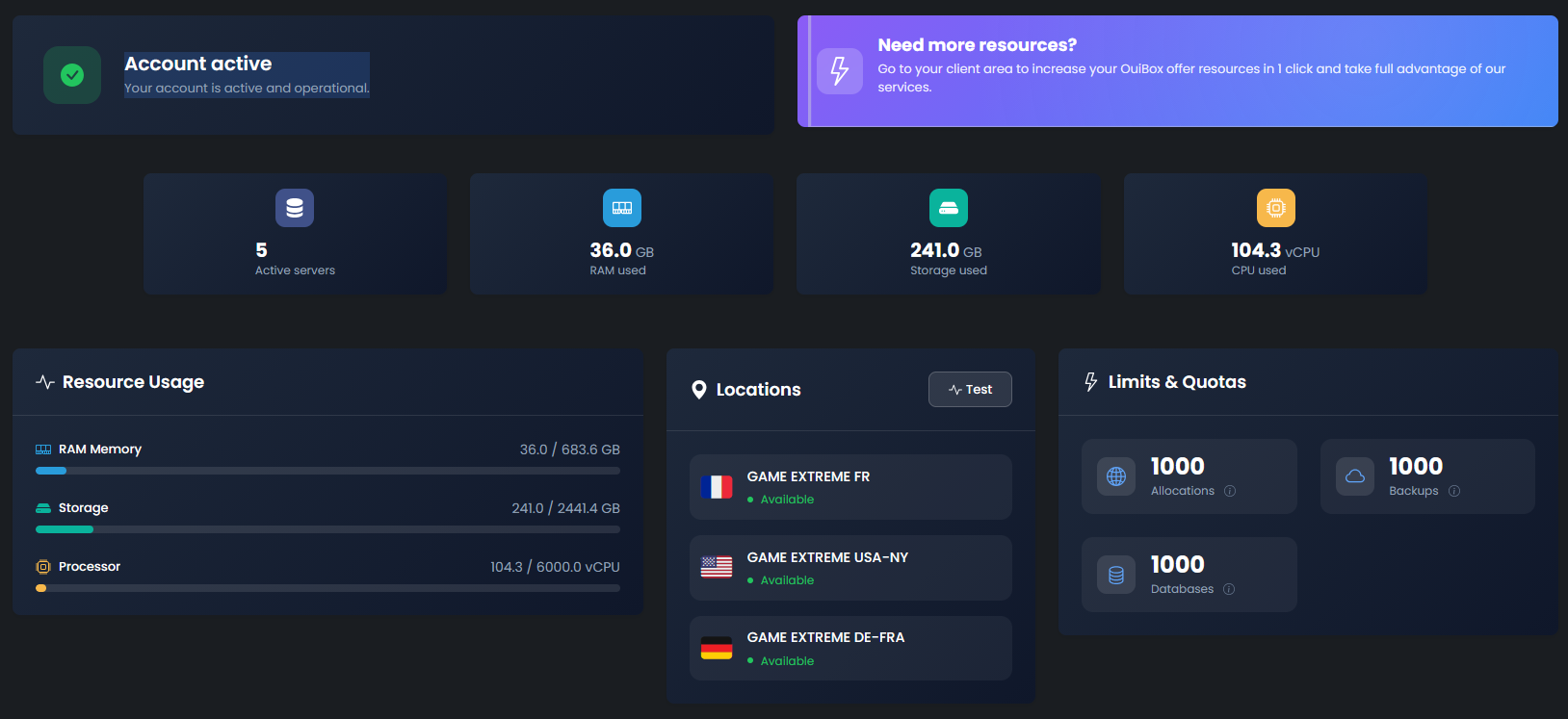
L'interface OuiBox est divisée en plusieurs sections :
1. Statut du compte
Affiche si votre compte OuiBox est :
- 🟢 Actif : Vous pouvez créer et gérer vos serveurs
- 🔴 Suspendu : Contactez le support pour réactiver
2. Statistiques globales
| Statistique | Description |
|---|---|
| Serveurs actifs | Nombre de serveurs créés |
| RAM utilisée | Mémoire totale allouée (en Go) |
| Stockage utilisé | Espace disque total utilisé (en Go) |
| CPU utilisé | Puissance processeur allouée (en vCPU) |
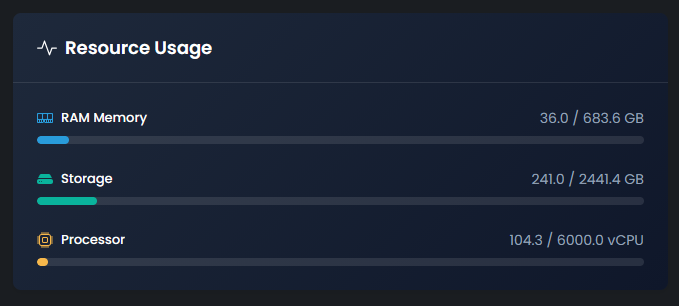
3. Ressources disponibles
Des barres de progression montrent l'utilisation de vos ressources :
RAM:      [████████░░░░░░░░] 8.0 / 16.0 GB
Stockage: [██████░░░░░░░░░░] 60.0 / 100.0 GB
CPU:      [████░░░░░░░░░░░░] 4.0 / 8.0 vCPU
4. Emplacements disponibles
Liste des datacenters où vous pouvez déployer vos serveurs :
- 🇫🇷 France (Marseille)
- 🇩🇪 Allemagne (Francfort)
- 🇺🇸 USA (New York)
Chaque emplacement affiche :
- Le drapeau du pays
- Le nom du datacenter
- Le statut (Disponible / Maintenance)
5. Limitations de l'offre (Quotas)
Votre offre OuiBox dispose de quotas globaux partagés entre tous vos serveurs :
| Quota | Description | Utilisation |
|---|---|---|
| Allocations | Nombre total de ports réseau assignables | Ports supplémentaires pour Dynmap, Votifier, RCON... |
| Sauvegardes | Nombre total de backups stockables | Restauration en cas de problème |
| Bases de données | Nombre total de BDD MySQL créables | Plugins nécessitant une BDD |
💡 Comment ça marche ? Lors de la création ou modification d'un serveur, vous choisissez combien de sauvegardes, bases de données et allocations attribuer à ce serveur. Le total ne peut pas dépasser le quota de votre offre OuiBox.
➕ Créer un Nouveau Serveur
Étape 1 : Ouvrir le formulaire de création
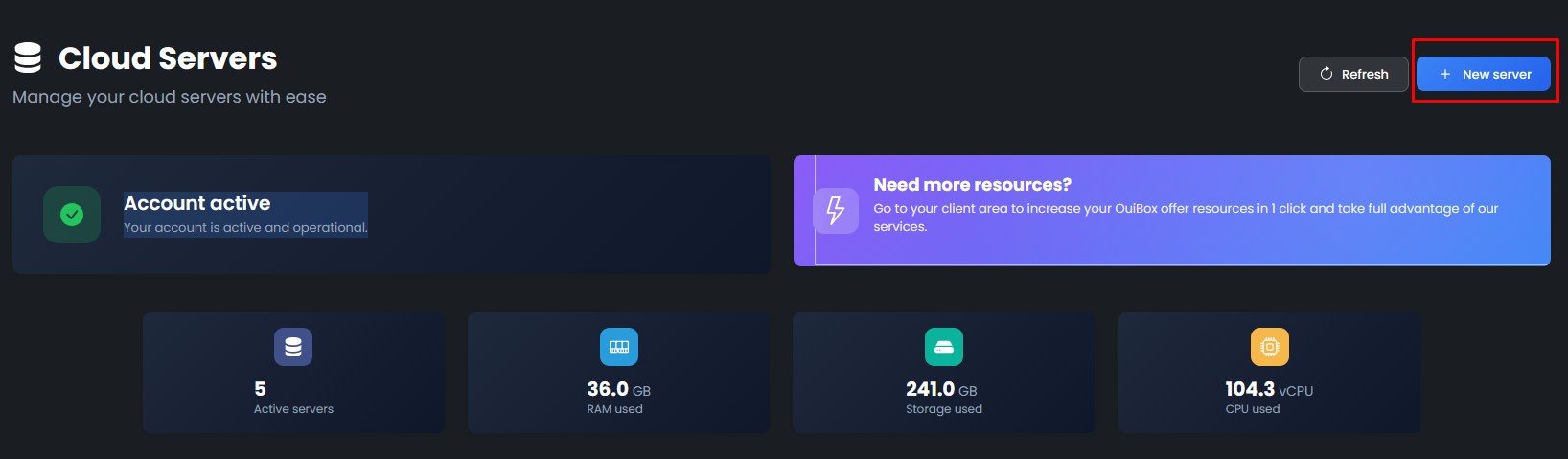
- Sur la page OuiBox, cliquez sur le bouton "Nouveau serveur" (bleu, en haut à droite)
- Une fenêtre de création s'ouvre
Étape 2 : Sélectionner le jeu
- Cliquez sur "Sélectionner un jeu"
- Une galerie de jeux disponibles s'affiche
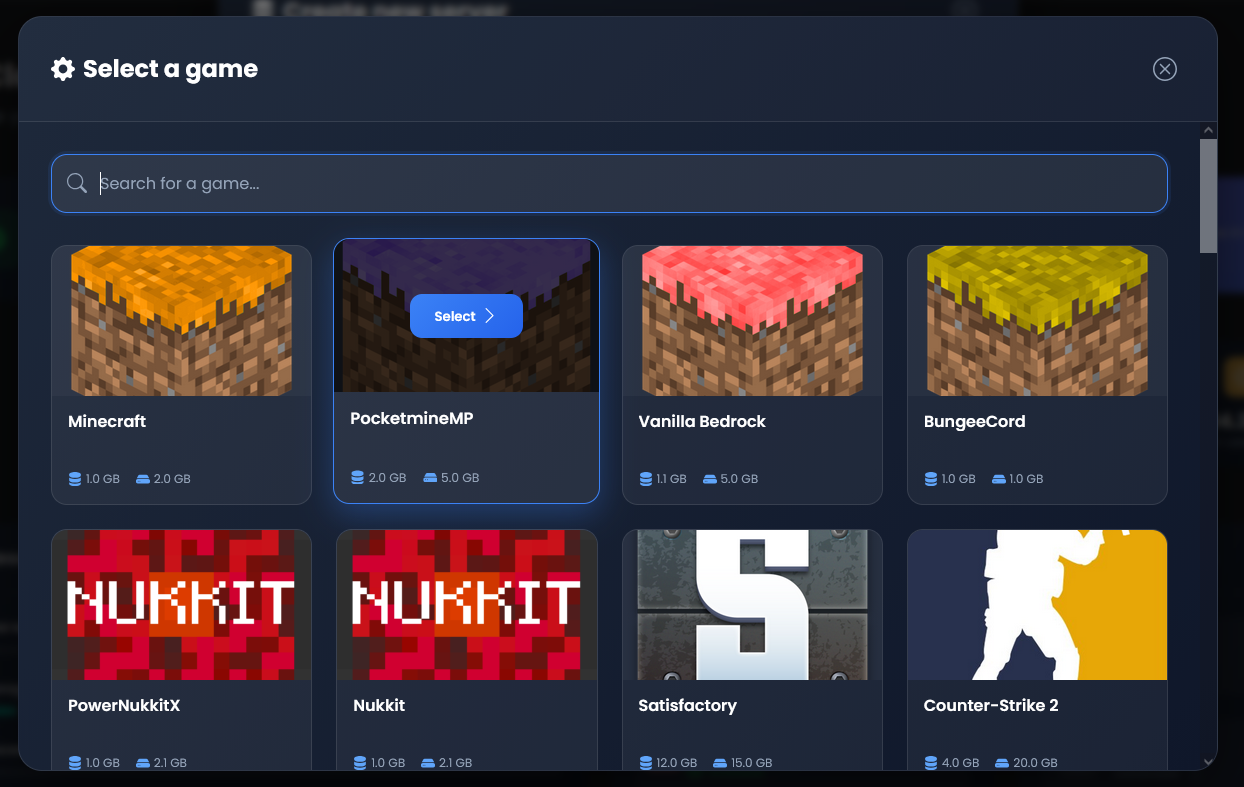
- Rechercher : Utilisez la barre de recherche pour trouver un jeu
- Parcourir : Naviguez dans la grille des jeux disponibles
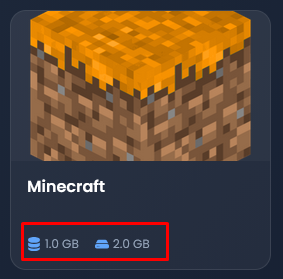
- Chaque carte de jeu affiche :
- Image du jeu
- Nom du jeu
- RAM minimum requise (ex:
2.0 GB RAM min) - Stockage minimum requis (ex:
10.0 GB Disk min)
- Cliquez sur un jeu pour le sélectionner
Étape 3 : Configurer le serveur
Une fois le jeu sélectionné, remplissez les champs suivants :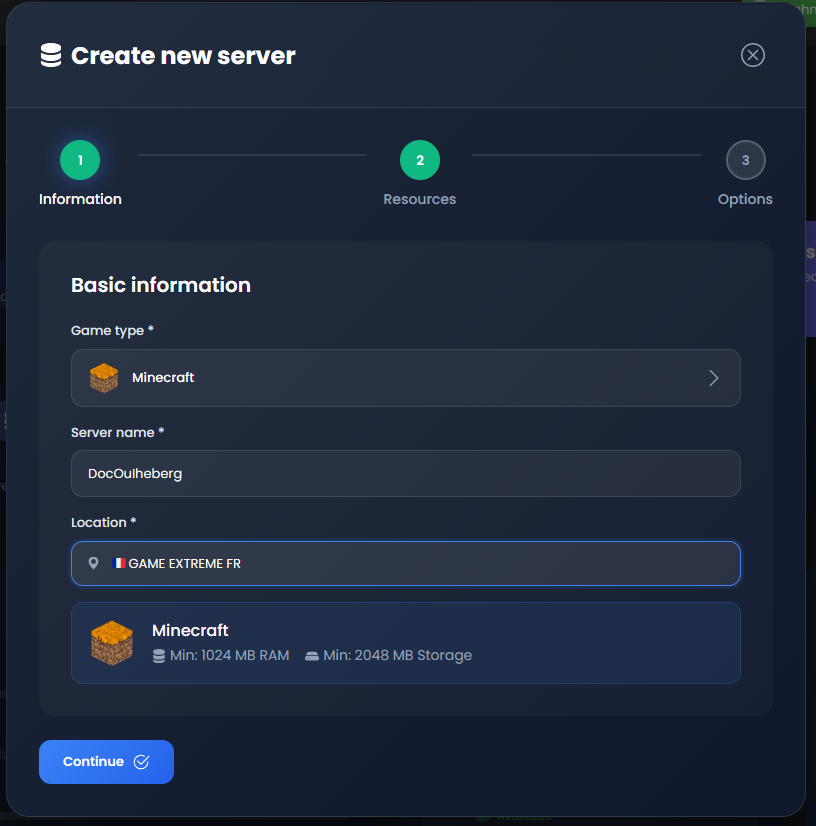
Informations de base
| Champ | Description | Exemple |
|---|---|---|
| Nom du serveur | Nom affiché dans votre liste | Mon serveur Minecraft |
| Emplacement | Datacenter de déploiement | France - Marseille |
Configuration des ressources
| Ressource | Description | Notes |
|---|---|---|
| RAM | Mémoire vive allouée | Minimum défini selon le jeu |
| Stockage | Espace disque | Minimum défini selon le jeu |
| CPU | Puissance processeur (en vCPU) | Minimum 1 vCPU (100%) |
⚠️ Important : Les minimums sont automatiquement définis selon le jeu sélectionné. Vous ne pouvez pas descendre en dessous.
Recommandations par jeu :
| Jeu | RAM minimum | RAM recommandée | Stockage min |
|---|---|---|---|
| Minecraft Vanilla | 2 Go | 4 Go | 10 Go |
| Minecraft + Plugins | 4 Go | 6-8 Go | 20 Go |
| Minecraft + Mods | 6 Go | 8-12 Go | 30 Go |
| FiveM | 4 Go | 8-16 Go | 50 Go |
| Palworld | 8 Go | 16 Go | 30 Go |
| Satisfactory | 6 Go | 8-12 Go | 15 Go |
| Valheim | 4 Go | 6 Go | 10 Go |
| Rust | 8 Go | 12-16 Go | 30 Go |
| ARK | 8 Go | 12-16 Go | 50 Go |
Options supplémentaires
Ces options utilisent les quotas de votre offre OuiBox :
| Option | Description | Utilité |
|---|---|---|
| Sauvegardes (Backups) | Nombre de backups pour ce serveur | Restaurer une version précédente en cas de problème |
| Bases de données | Nombre de BDD MySQL pour ce serveur | Plugins comme LuckPerms, ESX, économie... |
| Allocations | Nombre de ports réseau supplémentaires | Dynmap, Votifier, requêtes API, RCON... |
💡 Allocations : Chaque serveur a 1 port principal par défaut (pour la connexion des joueurs). Les allocations supplémentaires permettent d'ajouter des ports pour des fonctionnalités annexes.
Exemples d'utilisation des allocations :
- Dynmap (Minecraft) : Nécessite 1 allocation pour le port web
- Votifier (Minecraft) : Nécessite 1 allocation pour recevoir les votes
- RCON : Nécessite 1 allocation pour la console distante
- Query : Nécessite 1 allocation pour les requêtes serveur
Exemples d'utilisation des backups :
- Sauvegarde avant une mise à jour majeure
- Sauvegarde avant d'installer un nouveau plugin/mod
- Sauvegarde quotidienne de sécurité
Étape 4 : Vérifier les ressources
Avant de créer le serveur, vérifiez que vous avez assez de ressources disponibles :
Ressources requises:
├── RAM: 4 GB
├── Stockage: 20 GB
└── CPU: 2 vCPU

Ressources disponibles:
├── RAM: 8 GB / 16 GB ✅
├── Stockage: 40 GB / 100 GB ✅
└── CPU: 4 vCPU / 8 vCPU ✅
❌ Si une ressource est insuffisante, libérez-en en mettant en pause ou supprimant d'autres serveurs.
Étape 5 : Créer le serveur
- Cliquez sur le bouton "Créer le serveur"
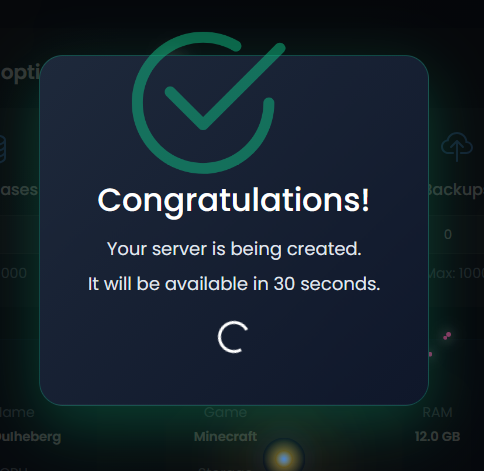
- Patientez pendant la création (quelques secondes à quelques minutes)
- Un message de succès s'affiche : "Serveur créé avec succès"
- Le serveur apparaît dans votre liste
Messages d'erreur possibles
| Erreur | Cause | Solution |
|---|---|---|
| Ressources insuffisantes | Pas assez de RAM/CPU/Stockage | Libérez des ressources ou upgradez votre offre |
| Nom invalide | Caractères non autorisés | Utilisez uniquement lettres, chiffres, tirets |
| Emplacement indisponible | Datacenter plein ou en maintenance | Choisissez un autre emplacement |
| Limite atteinte | Trop de serveurs créés | Supprimez ou mettez en pause d'autres serveurs |
📋 Gérer ses Serveurs
Liste des serveurs
Chaque serveur est affiché sous forme de carte avec :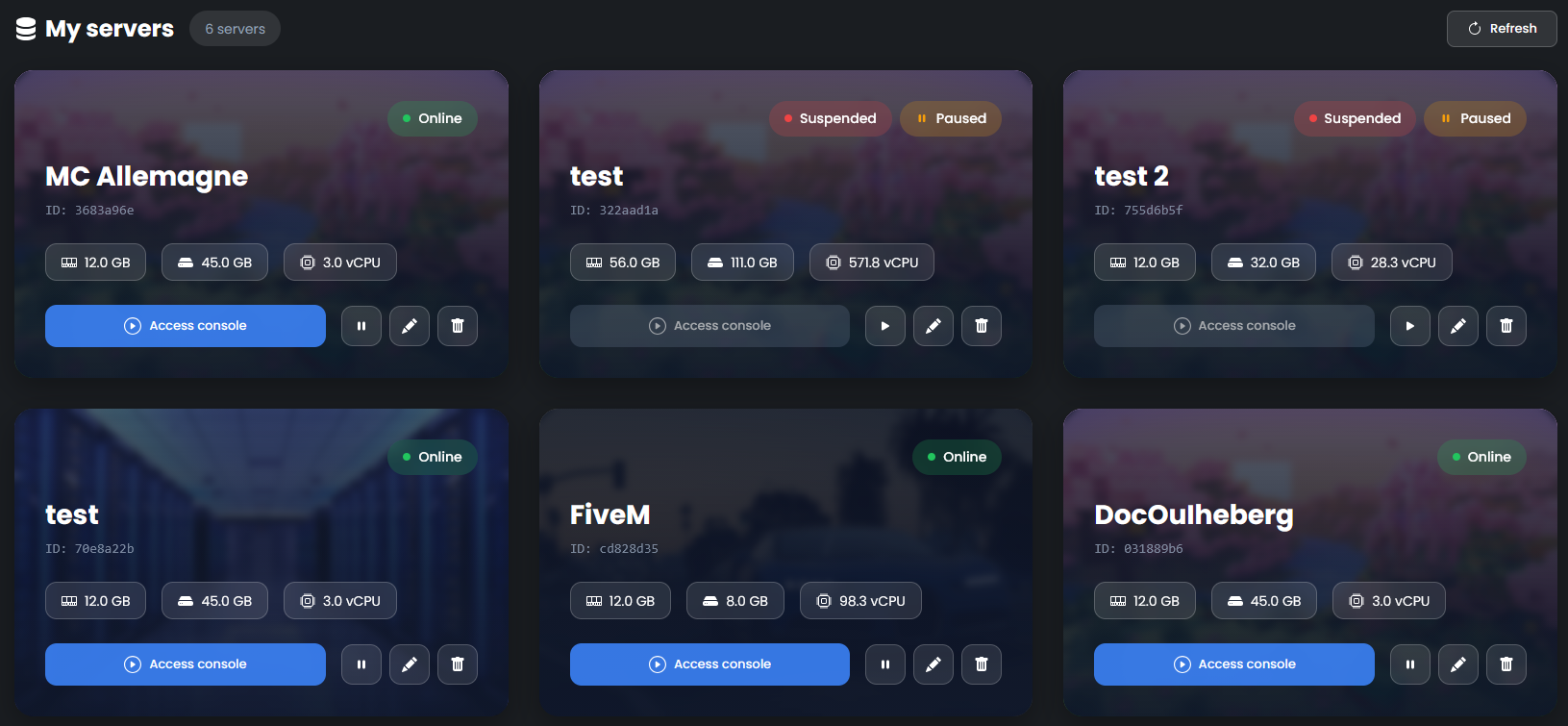
| Élément | Description |
|---|---|
| Image de fond | Selon le type de jeu |
| Nom du serveur | Le nom que vous avez donné |
| ID | Identifiant unique (ex: a1b2c3d4) |
| Statut | État actuel du serveur |
| Ressources | RAM, Stockage, CPU alloués |
Statuts possibles
| Statut | Couleur | Signification |
|---|---|---|
| En ligne | 🟢 Vert | Serveur démarré et accessible |
| Hors ligne | 🔴 Rouge | Serveur arrêté |
| En démarrage | 🔵 Bleu | Serveur en cours de démarrage |
| En installation | 🔵 Bleu | Installation en cours |
| En pause | 🟠 Orange | Serveur en pause (RAM/CPU libérés) |
| Suspendu | 🔴 Rouge | Compte suspendu, contactez le support |
Actions disponibles
▶️ Accéder à la console
- Cliquez sur "Console" sur la carte du serveur
- Vous accédez à la page de gestion classique OuiPanel
- Depuis la console, vous pouvez :
- Démarrer / Arrêter / Redémarrer le serveur
- Envoyer des commandes
- Visualiser les logs
- Gérer les fichiers
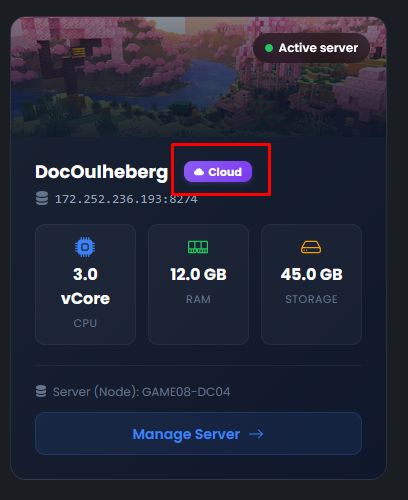
✏️ Modifier un serveur
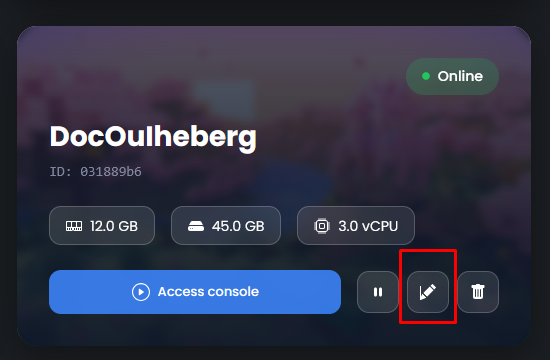
- Cliquez sur l'icône crayon (éditer) sur la carte du serveur
- Une fenêtre de modification s'ouvre
- Vous pouvez modifier :
Ressources :
| Ressource | Description | Note |
|---|---|---|
| RAM | Mémoire vive allouée | Serveur doit être arrêté |
| Stockage | Espace disque | Peut être augmenté à chaud |
| CPU | Puissance processeur | Serveur doit être arrêté |
Options (quotas) :
| Option | Description | Note |
|---|---|---|
| Sauvegardes | Nombre de backups pour ce serveur | Puise dans le quota global de votre OuiBox |
| Bases de données | Nombre de BDD MySQL | Puise dans le quota global de votre OuiBox |
| Allocations | Nombre de ports supplémentaires | Puise dans le quota global de votre OuiBox |
- Cliquez sur "Sauvegarder"
⚠️ Note : Le serveur doit être arrêté pour modifier la RAM et le CPU. Le stockage peut généralement être augmenté sans arrêter le serveur.
💡 Quotas : Les sauvegardes, bases de données et allocations sont partagées entre tous vos serveurs. Par exemple, si votre OuiBox a 15 sauvegardes au total et que vous en attribuez 5 à un serveur, il vous en reste 10 pour les autres.
⏸️ Mettre en pause un serveur
Voir la section Système de pause
🗑️ Supprimer un serveur
- Cliquez sur l'icône poubelle (rouge) sur la carte du serveur
- Une fenêtre de confirmation s'affiche
- Confirmez la suppression
- Une sauvegarde automatique est créée avant suppression
- Le serveur et ses fichiers sont supprimés
- Les ressources sont immédiatement libérées
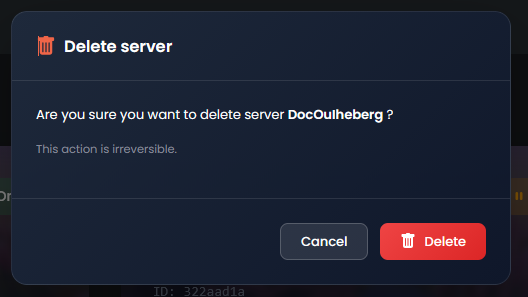
⚠️ Attention : La suppression est irréversible. Téléchargez vos fichiers importants avant !
⏸️ Système de Pause
Qu'est-ce que la Pause ?
La fonctionnalité Pause permet de mettre un serveur en veille pour :
- Libérer la RAM et le CPU sans supprimer le serveur
- Conserver tous les fichiers et données
- Réutiliser les ressources pour d'autres serveurs
C'est idéal quand vous n'utilisez pas un serveur temporairement mais souhaitez le garder.
Ressources libérées vs conservées
| 🔓 Libérées (Pause) | 🔒 Conservées |
|---|---|
| RAM | Stockage (tous les fichiers) |
| CPU | Sauvegardes |
| Bases de données | |
| Ports (allocations) |
Mettre en pause un serveur
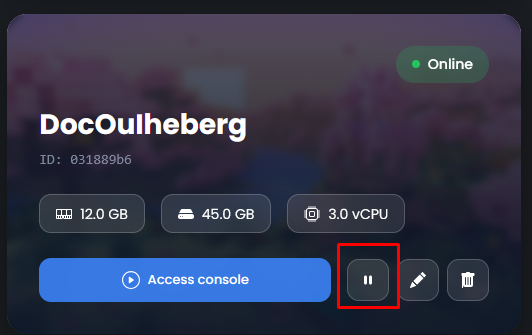
- Sur la carte du serveur, cliquez sur l'icône pause (⏸️ orange)
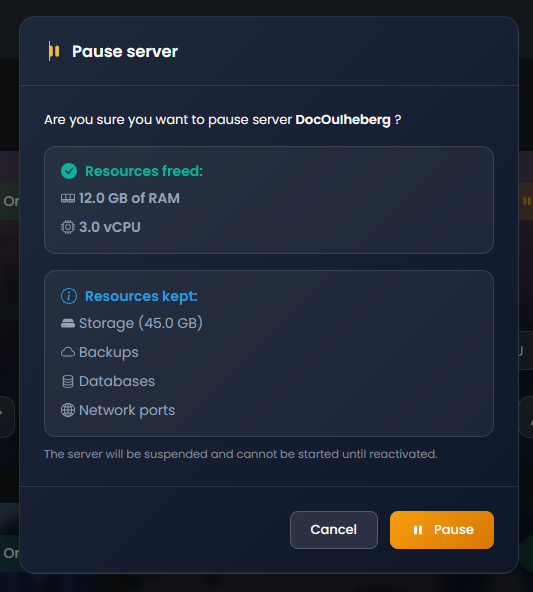
- Une fenêtre de confirmation s'affiche avec :
- Les ressources qui seront libérées (RAM, CPU)
- Les ressources qui seront conservées (Stockage, BDD, etc.)
- Cliquez sur "Mettre en pause"
- Le serveur s'arrête et libère RAM + CPU
- Le statut passe à "En pause" (🟠 orange)
Reprendre un serveur en pause
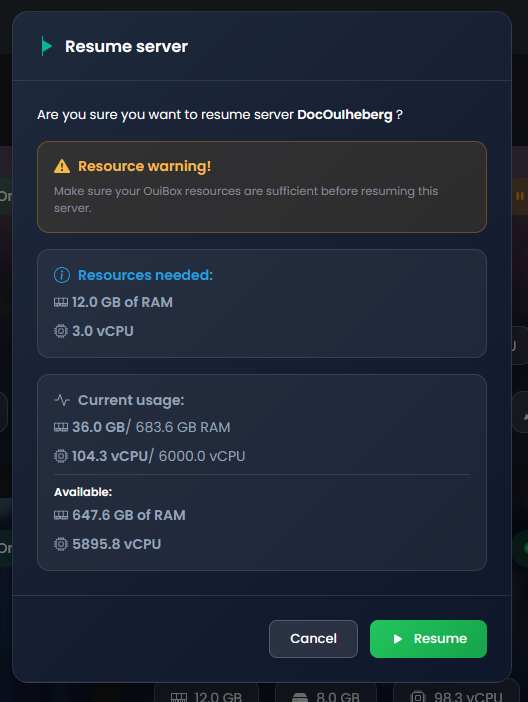
- Sur la carte du serveur en pause, cliquez sur l'icône play (▶️ vert)
- Une fenêtre de confirmation s'affiche avec :
- Les ressources nécessaires (RAM, CPU)
- Vos ressources actuellement disponibles
- Vérifiez que vous avez assez de ressources disponibles
- Cliquez sur "Reprendre"
- Le serveur récupère ses ressources et peut être démarré
Erreur "Ressources insuffisantes" à la reprise
Si vous n'avez pas assez de ressources disponibles pour reprendre un serveur :
| Solution | Description |
|---|---|
| Mettre en pause d'autres serveurs | Libère leur RAM/CPU |
| Réduire les ressources d'autres serveurs | Modifiez leur allocation |
| Upgrader votre offre OuiBox | Plus de ressources disponibles |
🌐 Test de Latence
À quoi sert le test de latence ?
Le test de latence permet de mesurer le ping entre votre connexion et les différents datacenters OuiHeberg. Choisissez le datacenter avec la meilleure latence pour une expérience optimale !
Comment l'utiliser ?
- Dans la section "Emplacements", cliquez sur "Tester la latence"
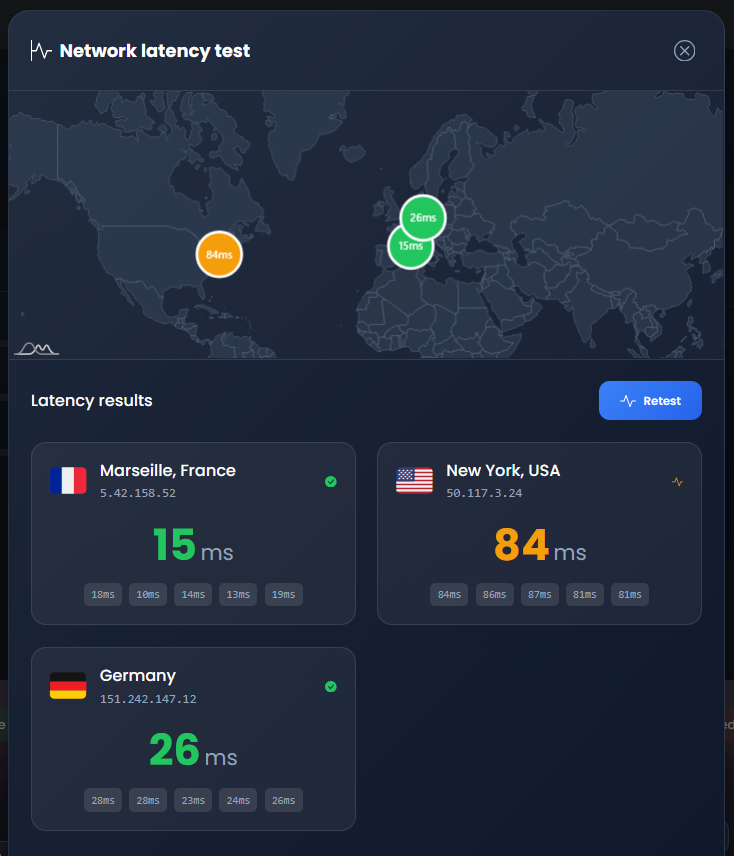
- Une fenêtre s'ouvre avec la liste des datacenters
- Cliquez sur "Lancer le test"
- Attendez quelques secondes
- Les résultats s'affichent :
🇫🇷 France - Marseille:     12 ms  ⭐ Excellent
🇩🇪 Allemagne - Francfort:  25 ms  ✅ Très bon
🇺🇸 USA - New York:         85 ms  ⚠️ Acceptable
Interpréter les résultats
| Latence | Qualité | Recommandation |
|---|---|---|
| < 30 ms | ⭐ Excellent | Parfait pour tous les jeux, même compétitifs |
| 30-60 ms | ✅ Très bon | Bon pour la plupart des jeux |
| 60-100 ms | ⚠️ Acceptable | OK pour jeux non compétitifs |
| > 100 ms | ❌ Élevé | Choisissez un autre datacenter |
💡 Conseil : Choisissez toujours le datacenter avec la latence la plus basse pour vos serveurs de jeux.
🔧 Dépannage
Je ne peux pas créer de serveur
| ❌ Cause | ✅ Solution |
|---|---|
| Ressources insuffisantes | Mettez en pause ou supprimez d'autres serveurs |
| Limite de serveurs atteinte | Supprimez des serveurs inutilisés |
| Compte suspendu | Contactez le support OuiHeberg |
Le serveur ne démarre pas
| ❌ Cause | ✅ Solution |
|---|---|
| Pas assez de RAM | Augmentez la RAM allouée |
| Erreur de configuration | Vérifiez les logs dans la Console |
| Fichiers corrompus | Réinstallez le serveur via Paramètres |
Je ne peux pas reprendre un serveur en pause
| ❌ Cause | ✅ Solution |
|---|---|
| Pas assez de RAM disponible | Mettez en pause d'autres serveurs |
| Pas assez de CPU disponible | Réduisez le CPU d'autres serveurs |
Mon serveur lag
| ❌ Cause | ✅ Solution |
|---|---|
| RAM insuffisante | Augmentez la RAM |
| CPU insuffisant | Augmentez le CPU |
| Mauvais datacenter | Faites un test de latence et changez d'emplacement |
| Trop de plugins/mods | Optimisez votre configuration |
❓ FAQ
Puis-je créer plusieurs serveurs ?
Oui ! Vous pouvez créer autant de serveurs que vos ressources le permettent. La seule limite est la quantité de RAM, CPU et stockage disponibles dans votre offre.
Que se passe-t-il si je n'ai plus de ressources ?
Vous ne pourrez plus créer de nouveaux serveurs ni reprendre des serveurs en pause. Solutions :
- Mettez en pause des serveurs inutilisés
- Réduisez les ressources de serveurs existants
- Passez à une offre supérieure
Les serveurs en pause conservent-ils leurs données ?
Oui ! Seuls la RAM et le CPU sont libérés. Tous les fichiers, bases de données, sauvegardes et ports sont conservés intégralement.
Puis-je changer de jeu sur un serveur existant ?
Pas directement. Vous devez :
- Sauvegarder vos fichiers importants
- Supprimer le serveur actuel
- Créer un nouveau serveur avec le jeu souhaité
Les sauvegardes sont-elles automatiques ?
- À la suppression : ✅ Oui, une sauvegarde est créée automatiquement
- En fonctionnement : ❌ Non, créez vos sauvegardes manuellement via la console
Comment augmenter mes ressources ?
Rendez-vous sur https://www.ouiheberg.com/fr/hebergement-ouibox pour :
- Mettre à niveau votre offre OuiBox
- Passer à une offre Custom avec plus de ressources
📝 Récapitulatif
ACCÉDER À OUIBOX :
└── dash.ouipanel.com → Menu latéral → OuiBox

CRÉER UN SERVEUR :
1. Cliquer sur "Nouveau serveur" (bouton bleu)
2. Cliquer sur "Sélectionner un jeu"
3. Choisir le jeu dans la galerie
4. Configurer :
   ├── Nom du serveur
   ├── Emplacement (Marseille, Francfort, New York)
   ├── RAM (minimum selon le jeu)
   ├── Stockage (minimum selon le jeu)
   ├── CPU (1 vCPU minimum)
   └── Options (backups, BDD, allocations)
5. Cliquer sur "Créer le serveur"
6. Attendre la création
7. Accéder à la Console → Démarrer

GÉRER LES RESSOURCES :
├── Pause : Libère RAM/CPU, conserve fichiers
├── Modifier : Ajuster RAM/CPU/Stockage/Backups/Allocations
└── Supprimer : Libère toutes les ressources (sauvegarde auto)

QUOTAS PARTAGÉS :
├── Allocations : Ports supplémentaires (Dynmap, Votifier...)
├── Sauvegardes : Backups restaurables
└── Bases de données : MySQL pour plugins

TEST DE LATENCE :
└── Emplacements → Tester la latence → Choisir le meilleur datacenter