
 Espace client
Temps estimé : 10 minutes
Difficulté : Intermédiaire ⭐⭐
Serveurs compatibles : RuneScape: Dragonwilds sur OuiPanel
📋 Introduction
Vous avez commencé un monde en solo ou chez un ami ? Vous pouvez le reprendre sur votre serveur dédié RuneScape: Dragonwilds. La procédure vient du guide officiel de Jagex. Au démarrage, le serveur charge le fichier .sav le plus récent de son dossier de mondes. Il suffit donc d'y déposer le vôtre.
💾 Trouver le fichier de votre monde
Sur un PC Windows, les mondes locaux sont rangés dans ce dossier.
C:\Users\votre_nom\AppData\Local\RSDragonwilds\Saved\SaveGames
Le plus simple est de taper %LOCALAPPDATA%\RSDragonwilds\Saved\SaveGames dans la barre d'adresse de l'Explorateur. Chaque monde y est un fichier .sav. Repérez le vôtre, par exemple à sa date de modification, et copiez-le ailleurs par précaution.
🔌 Se connecter en SFTP
Les identifiants (adresse, port, utilisateur) sont dans Configuration › Accès SFTP d'OuiPanel. Utilisez-les dans un client comme FileZilla ou WinSCP. Pour un seul fichier, le Gestionnaire de fichiers d'OuiPanel convient aussi.
📥 Importer le monde
- Dans Console, cliquez sur Arrêter. Le serveur doit être arrêté pendant toute l'opération.
- Dans Sauvegardes, créez une sauvegarde. Elle garde le monde actuel du serveur si vous voulez y revenir.
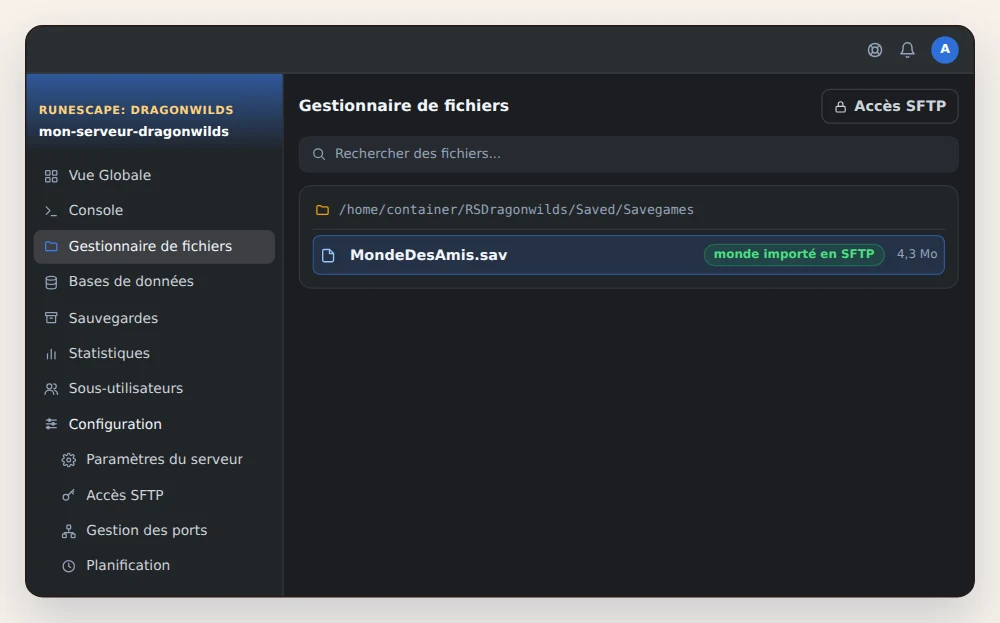
- Ouvrez le dossier
RSDragonwilds/Saved/Savegameset videz-le, sans supprimer le dossier lui-même. - Envoyez votre fichier
.savdans ce dossier, sans changer son nom. - Démarrez le serveur. Il charge le monde le plus récent du dossier, donc le vôtre.
⚠️ Ne renommez pas le fichier. D'après le wiki officiel du jeu, un serveur démarré avec un fichier renommé perd la progression.
🗺️ Envoyer un monde personnalisé
Pour partir d'un monde personnalisé plutôt que du monde par défaut, créez-le d'abord dans le jeu. Entrez dans le monde et attendez que les textures autour de votre personnage soient chargées, environ 1 à 2 minutes, puis quittez. Son fichier .sav s'importe ensuite comme ci-dessus.
❓ Problèmes fréquents
Le serveur a créé un nouveau monde
Au démarrage, le serveur n'a pas trouvé votre fichier et a créé un monde par défaut. Vérifiez que le fichier est directement dans RSDragonwilds/Saved/Savegames, pas dans un sous-dossier, puis redémarrez.
La progression a disparu
Le fichier a sans doute été renommé. Restaurez la sauvegarde faite avant l'import depuis Sauvegardes, puis recommencez avec le nom d'origine du fichier.
Mes amis ne trouvent pas le monde
Ils doivent chercher le nom exact du monde chargé, majuscules comprises, dans l'onglet Public de l'écran des mondes. Le serveur et leur jeu doivent aussi avoir la même version.
💡 Faites une sauvegarde avant chaque mise à jour du jeu, comme le conseille le wiki officiel. En cas de souci, vous la restaurez en un instant depuis OuiPanel.
➡️ Et ensuite
Réglez l'Owner ID, le nom du monde et les mots de passe avec notre guide Configurer son serveur Dragonwilds : Owner ID et mots de passe. Pour inviter des amis sur console, lisez Crossplay sur un serveur Dragonwilds : PC et consoles.
🚀 Pas encore de serveur ?
Notre hébergeur RuneScape: Dragonwilds installe votre serveur dédié en quelques minutes, avec l'anti-DDoS, l'accès SFTP et des sauvegardes à la demande ou planifiées.
Besoin d'un serveur RuneScape: Dragonwilds ?
Louez votre serveur RuneScape: Dragonwilds dès 2,99 €/mois, avec le crossplay PC et consoles, l'Owner ID et les mots de passe réglés depuis le panel, l'import de votre monde par SFTP et l'anti-DDoS inclus.