
 Espace client
Comment installer un resource pack automatique sur votre serveur Minecraft
Donner une vraie identité visuelle à votre serveur Minecraft, ça passe par un resource pack appliqué automatiquement à tous vos joueurs. Plus besoin de leur envoyer un lien, de leur expliquer où mettre le fichier ou de vérifier qu'ils l'ont bien activé : tout se fait au moment de la connexion.
Dans ce tutoriel, on va voir comment héberger votre resource pack, récupérer les infos nécessaires (URL et hash), puis configurer votre serveur via le fichier server.properties pour que le pack soit proposé ou imposé à chaque joueur qui rejoint.
Préparer votre resource pack
Avant de toucher à la configuration du serveur, il vous faut un resource pack prêt à l'emploi. Si vous en avez créé un vous-même ou téléchargé un pack existant, vérifiez qu'il est bien compatible avec la version de votre serveur. Un pack prévu pour une autre version peut provoquer des bugs d'affichage ou des erreurs de chargement.
Votre pack doit être au format .zip. Si c'est bon, passez à l'étape suivante.
Héberger le pack et récupérer les infos
Pour que votre serveur puisse distribuer le resource pack aux joueurs, il faut que le fichier soit accessible en ligne via une URL directe. Le plus simple, c'est d'utiliser un service comme CraftPacks qui gère l'hébergement et génère automatiquement le hash SHA-1 dont vous aurez besoin.
Rendez-vous sur https://craftpacks.fr/ et glissez-déposez votre fichier .zip sur la page. Validez l'envoi et patientez pendant l'upload.
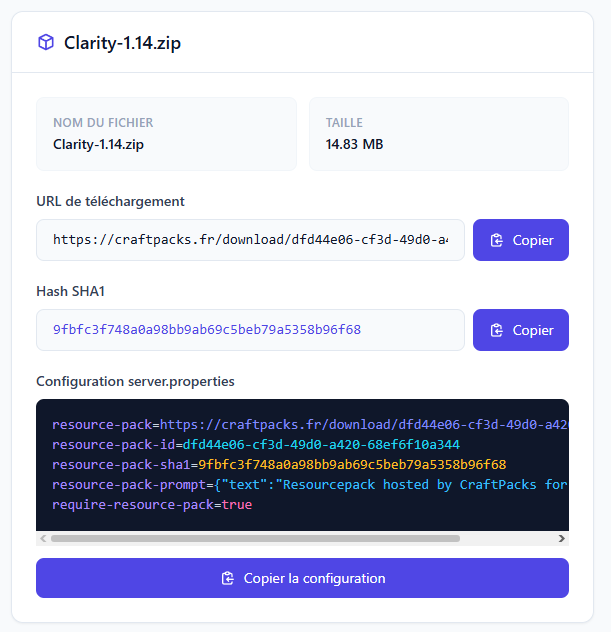
Une fois l'upload terminé, le site affiche deux informations essentielles :
- L'URL du resource pack : le lien direct vers votre fichier hébergé
- Le hash SHA-1 : une empreinte qui permet au serveur de vérifier que le fichier téléchargé par le joueur est bien le bon
Cliquez sur le bouton pour copier ces informations. Gardez-les sous la main, vous allez les coller dans la configuration de votre serveur.
Conseil : Mettez CraftPacks en favori. Si vous mettez à jour votre resource pack plus tard, vous pourrez réuploader la nouvelle version et récupérer les nouvelles infos en quelques secondes.
Configurer le resource pack dans server.properties
C'est ici que tout se joue. Vous allez modifier le fichier server.properties de votre serveur pour y ajouter l'URL et le hash de votre resource pack.
Accéder au fichier
Connectez-vous au panel de votre serveur OuiHeberg, puis ouvrez l'onglet Fichiers. Cherchez le fichier server.properties à la racine de votre serveur et ouvrez-le.
[IMAGE : Screenshot du gestionnaire de fichiers du panel OuiHeberg avec le fichier server.properties visible]
Modifier les lignes du resource pack
Dans le fichier, repérez les lignes suivantes (elles peuvent être vides par défaut) :
resource-pack=
resource-pack-sha1=
Remplacez-les par les informations copiées depuis CraftPacks. Vous devriez obtenir quelque chose comme :
resource-pack=https://craftpacks.fr/download/xxxxxxxx
resource-pack-sha1=abc123def456...
L'URL doit être complète (avec le https://) et le hash doit correspondre exactement à celui fourni par CraftPacks.
Option : rendre le pack obligatoire
Par défaut, les joueurs peuvent refuser le téléchargement du resource pack et jouer avec les textures vanilla. Si vous voulez forcer l'utilisation du pack, cherchez la ligne :
require-resource-pack=false
Et passez-la à :
require-resource-pack=true
Avec cette option activée, un joueur qui refuse le pack sera déconnecté du serveur.
Enregistrer et redémarrer
Une fois vos modifications faites, enregistrez le fichier puis redémarrez votre serveur pour que les changements soient pris en compte.
Attention : Ne touchez pas aux autres lignes du
server.propertiessi vous n'êtes pas sûr de ce que vous faites. Une mauvaise valeur peut empêcher votre serveur de démarrer.
Vérifier que tout fonctionne
Après le redémarrage, lancez Minecraft et connectez-vous à votre serveur. Au moment de la connexion, un message devrait apparaître vous demandant si vous acceptez de télécharger le resource pack du serveur.
Acceptez, et Minecraft va télécharger le pack, l'installer et l'activer automatiquement. Si tout est bien configuré, vous verrez immédiatement les nouvelles textures, sons ou modifications visuelles de votre pack.
Tous vos joueurs auront désormais la même expérience visuelle dès qu'ils rejoignent le serveur, sans rien avoir à faire de leur côté.
Bon à savoir : Si un joueur refuse le téléchargement et que vous n'avez pas activé
require-resource-pack=true, il jouera simplement avec les textures par défaut de Minecraft.
En résumé
Installer un resource pack automatique sur votre serveur Minecraft, c'est simple une fois qu'on connaît la méthode : héberger le pack sur un service comme CraftPacks, récupérer l'URL et le hash, puis les ajouter dans server.properties. En quelques minutes, tous vos joueurs profitent de la même ambiance visuelle sans manipulation de leur côté.
Besoin d'un serveur Minecraft pour mettre tout ça en place ? OuiHeberg propose des offres d'hébergement optimisées avec un accès simple à vos fichiers de configuration. Lancez votre serveur en quelques minutes et personnalisez-le comme vous voulez.
Besoin d'un serveur Minecraft ?
Découvrez nos offres d'hébergement Minecraft dès 9,98 €/mois avec installation automatique de mods.