
 Espace client
OpenVPN est un logiciel VPN open-source qui vous permet de créer votre propre serveur VPN privé. Avec votre propre VPN, vous pouvez :
- 🔒 Sécuriser votre connexion sur les Wi-Fi publics
- 🕵️ Protéger votre vie privée en ligne
- 🌐 Accéder à vos services à distance
- 📍 Avoir une IP fixe pour vos projets
Ce guide utilise un script d'installation automatique qui configure tout pour vous en quelques minutes.

Ce guide s'applique à tout serveur Debian ou Ubuntu avec un accès root, par exemple un VPS Linux OuiHeberg.
Prérequis
Système d'exploitation supporté
| Distribution | Versions supportées |
|---|---|
| Debian | 11 (Bullseye), 12 (Bookworm), 13 (Trixie) ✨ |
| Ubuntu | 22.04 LTS, 24.04 LTS, 25.04, 25.10 |
💡 Recommandation : Utilisez Debian 13 ou Ubuntu 24.04 LTS pour bénéficier des dernières mises à jour de sécurité.
Configuration minimale
| Élément | Requis |
|---|---|
| RAM | 512 Mo minimum |
| CPU | 1 vCPU |
| Stockage | 5 Go |
| Port | 1194 UDP ouvert |
⚠️ Important : Ouvrez le port 1194/UDP dans le pare-feu de votre hébergeur (panel cloud) avant de commencer.
Installation du serveur OpenVPN
Étape 1 : Connexion au serveur
Connectez-vous en SSH à votre VPS :
ssh root@votre-ip-serveur
Étape 2 : Mise à jour du système
Sur Debian 13 / Ubuntu 24.04+ :
apt update && apt upgrade -y
Étape 3 : Téléchargement et lancement du script
curl -O https://raw.githubusercontent.com/angristan/openvpn-install/master/openvpn-install.sh
chmod +x openvpn-install.sh
./openvpn-install.sh
Étape 4 : Répondre aux questions
Le script pose quelques questions. Voici les réponses recommandées :
Welcome to the OpenVPN installer!

I need to ask you a few questions before starting setup.
You can leave the default options and just press enter if you are OK with them.

IP address: [Appuyez sur Entrée]
Réponses recommandées :
| Question | Réponse | Explication |
|---|---|---|
| IP address | Entrée | Auto-détectée |
| Public IPv4 or hostname | Entrée | Laisser par défaut |
| IPv6 support | n | Sauf besoin spécifique |
| Port | 1194 | Port standard OpenVPN |
| Protocol | 1 (UDP) | Meilleure performance |
| DNS | 1 (Cloudflare) | Rapide et fiable |
| Compression | n | Sécurité (évite VORACLE) |
| Customize encryption | n | Paramètres sécurisés par défaut |
| Client name | mon-pc | Nom de votre choix |
Étape 5 : Récupérer le fichier de configuration
À la fin de l'installation, le script affiche :
Client mon-pc added.

The configuration file has been written to /root/mon-pc.ovpn
Download the .ovpn file and import it in your OpenVPN client.
Téléchargez ce fichier sur votre ordinateur :
# Depuis votre PC local (pas le serveur)
scp root@votre-ip-serveur:/root/mon-pc.ovpn ~/Bureau/
Ou affichez-le pour le copier :
cat /root/mon-pc.ovpn
Ajouter d'autres appareils
Pour créer des profils pour vos autres appareils (téléphone, tablette, autre PC), relancez le script :
./openvpn-install.sh
Menu affiché :
OpenVPN is already installed.

Select an option:
   1) Add a new client
   2) Revoke an existing client
   3) Remove OpenVPN
   4) Exit
Choisissez 1 et entrez un nouveau nom (ex: iphone, tablette, bureau).
Connexion au VPN
Windows
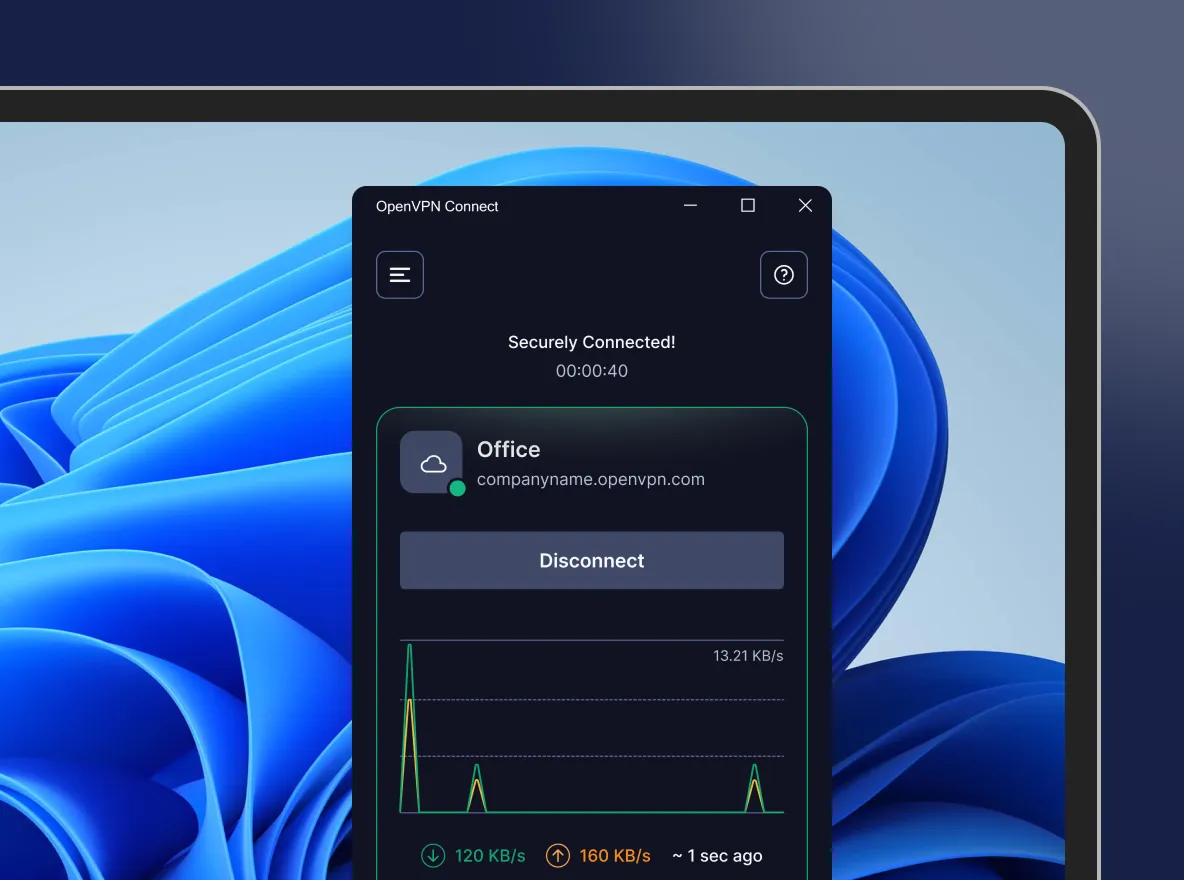
- Téléchargez OpenVPN Connect
- Installez et ouvrez l'application
- Glissez-déposez votre fichier
.ovpndans la fenêtre - Cliquez sur CONNECT
macOS
- Téléchargez Tunnelblick (gratuit) ou OpenVPN Connect
- Double-cliquez sur le fichier
.ovpn - Cliquez sur l'icône dans la barre de menu → Connecter
Linux (Debian/Ubuntu)
# Installation du client
sudo apt install openvpn

# Connexion (gardez le terminal ouvert)
sudo openvpn --config mon-pc.ovpn
Pour une connexion automatique au démarrage :
sudo cp mon-pc.ovpn /etc/openvpn/client/mon-pc.conf
sudo systemctl enable openvpn-client@mon-pc
sudo systemctl start openvpn-client@mon-pc
Android
- Installez OpenVPN Connect depuis le Play Store
- Transférez le fichier
.ovpnsur votre téléphone - Ouvrez-le avec l'application
- Appuyez sur CONNECT
iOS (iPhone/iPad)
- Installez OpenVPN Connect depuis l'App Store
- Envoyez-vous le fichier
.ovpnpar email, AirDrop ou cloud - Ouvrez-le avec OpenVPN Connect
- Appuyez sur ADD puis CONNECT
Vérifier que ça fonctionne
Une fois connecté au VPN :
- Allez sur whatismyip.com
- L'adresse IP affichée doit être celle de votre VPS (et non votre IP personnelle)
✅ Si c'est le cas, votre VPN fonctionne !
Commandes utiles
| Action | Commande |
|---|---|
| Voir l'état du serveur | systemctl status openvpn-server@server |
| Redémarrer OpenVPN | systemctl restart openvpn-server@server |
| Voir les logs | journalctl -u openvpn-server@server -f |
| Ajouter/Supprimer un client | ./openvpn-install.sh |
| Désinstaller OpenVPN | ./openvpn-install.sh → option 3 |
Dépannage rapide
❌ Le client ne se connecte pas
Vérifications :
- Le port 1194 UDP est-il ouvert dans le pare-feu de votre hébergeur ?
- Le service tourne-t-il ?
systemctl status openvpn-server@server
- Le port est-il bien en écoute ?
ss -ulnp | grep 1194
❌ Connecté mais pas d'Internet
Vérifiez l'IP forwarding :
cat /proc/sys/net/ipv4/ip_forward
Si ça affiche 0, activez-le :
echo 1 > /proc/sys/net/ipv4/ip_forward
echo "net.ipv4.ip_forward=1" >> /etc/sysctl.conf
systemctl restart openvpn-server@server
❌ Connexion très lente
Essayez de réduire la MTU. Ajoutez dans votre fichier .ovpn côté client :
tun-mtu 1400
mssfix 1360
Ressources utiles
| Ressource | Lien |
|---|---|
| OpenVPN Connect (tous OS) | openvpn.net/client |
| Tunnelblick (macOS) | tunnelblick.net |
| Documentation officielle | openvpn.net/community-resources |
| Script d'installation | github.com/angristan/openvpn-install |
Récapitulatif
| Étape | Action |
|---|---|
| 1 | Se connecter en SSH au VPS |
| 2 | Mettre à jour le système (apt update && apt upgrade -y) |
| 3 | Télécharger et lancer le script d'installation |
| 4 | Répondre aux questions (ou garder les valeurs par défaut) |
| 5 | Récupérer le fichier .ovpn généré |
| 6 | Importer le fichier dans OpenVPN Connect |
| 7 | Se connecter ! 🎉 |