
 Espace client
OuiHeberg - Documentation technique
Guide complet pour configurer et utiliser le DNS dynamique
Qu'est-ce que le Dynamic DNS ?
Le Dynamic DNS (DDNS ou DNS dynamique) est un système qui met à jour automatiquement les enregistrements DNS lorsque votre adresse IP change.
Pourquoi en avez-vous besoin ?
La plupart des connexions Internet résidentielles et professionnelles utilisent des adresses IP dynamiques : votre FAI vous attribue une nouvelle adresse IP régulièrement. Cela pose problème si vous souhaitez :
- Héberger un serveur à domicile (serveur de fichiers, NAS, caméras de surveillance)
- Accéder à votre réseau domestique à distance
- Héberger des services web depuis votre connexion personnelle
- Utiliser des applications de domotique accessibles de l'extérieur
Sans DDNS, à chaque changement d'IP, votre domaine pointerait vers une adresse obsolète et la connexion échouerait.
Comment fonctionne le DDNS ?
Le principe est simple : votre routeur détecte un changement d'adresse IP, il contacte une URL spéciale (appelée webcall) fournie par cPanel, et cPanel met automatiquement à jour les enregistrements DNS de votre domaine avec la nouvelle adresse IP.
Accéder à l'interface Dynamic DNS
Étape 1 : Connexion à cPanel
- Connectez-vous à votre espace client OuiHeberg
- Accédez à votre hébergement et cliquez sur Accéder à cPanel
Étape 2 : Ouvrir Dynamic DNS
- Dans cPanel, recherchez la section Domaines
- Cliquez sur Dynamic DNS
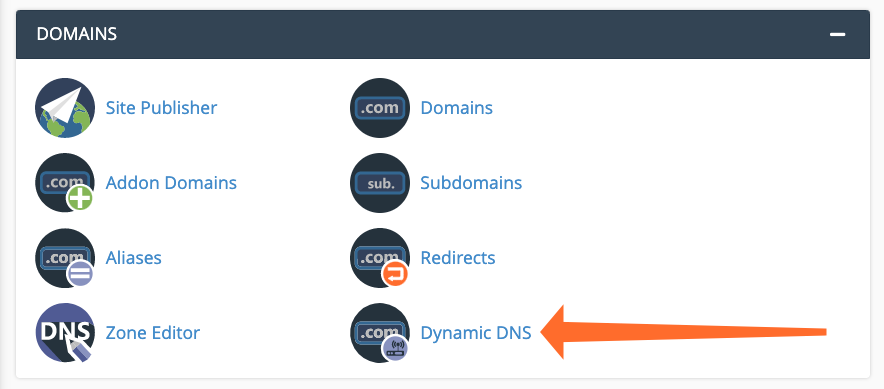
💡 Astuce : Utilisez la barre de recherche en haut de cPanel et tapez "Dynamic" pour trouver rapidement l'outil.
Créer un domaine DDNS
Étape 1 : Lancer la création
Dans l'interface Dynamic DNS, cliquez sur le bouton Create (Créer).
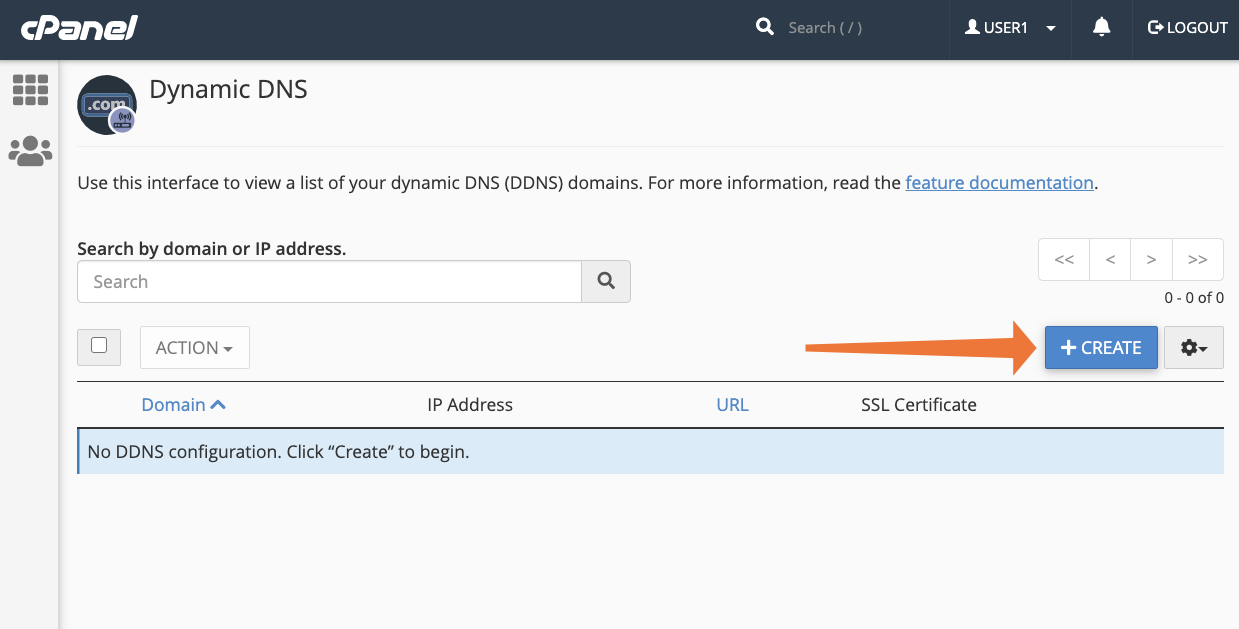
Étape 2 : Configurer le sous-domaine
Remplissez le formulaire de création :
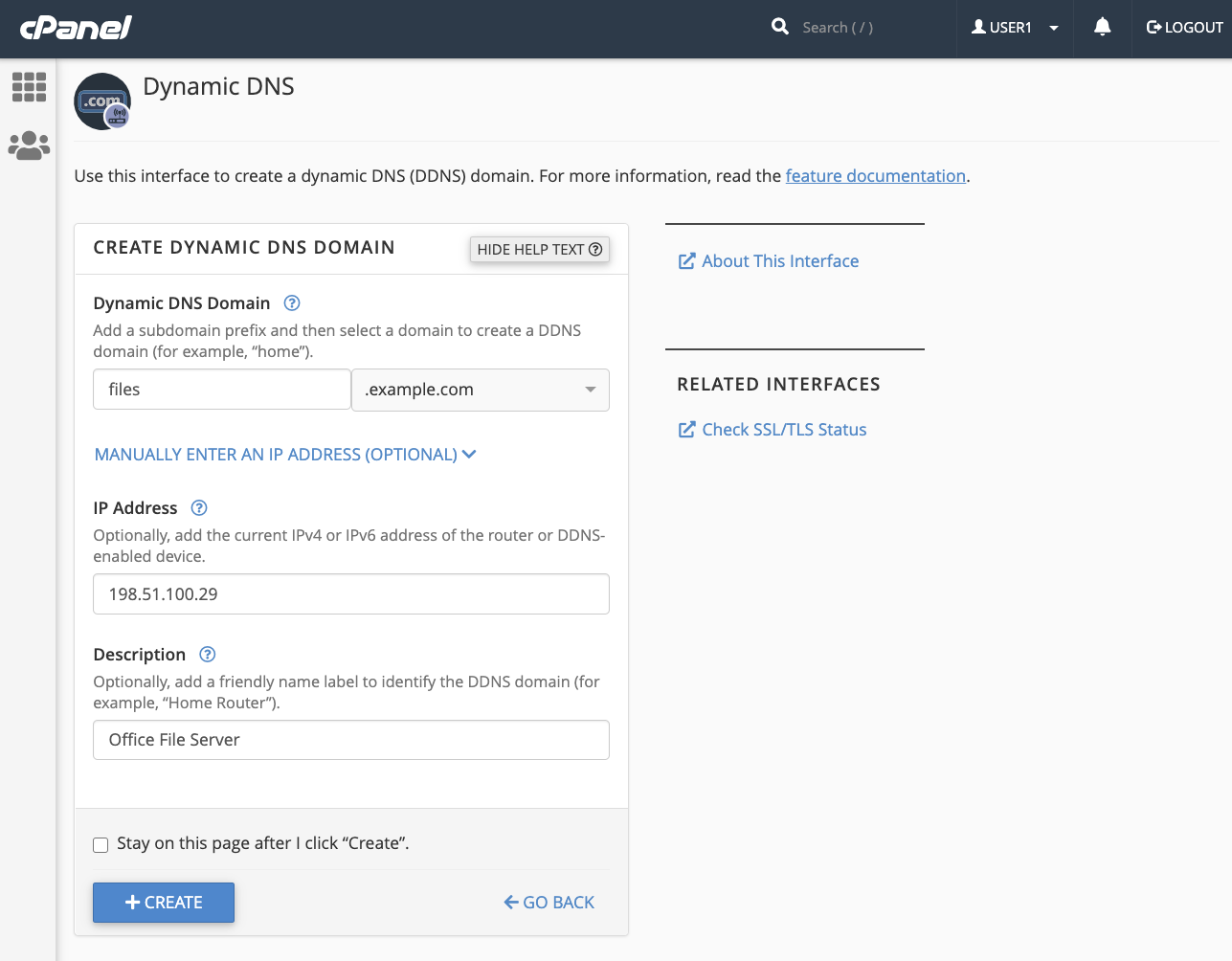
| Champ | Description | Exemple |
|---|---|---|
| Dynamic DNS Domain | Le sous-domaine à créer | maison |
| Domaine | Sélectionnez votre domaine principal | monsite.com |
| IP Address | L'adresse IP actuelle (optionnel) | 86.123.45.67 |
| Description | Une description pour identifier ce DDNS | Serveur maison |
Exemples de sous-domaines utiles :
| Sous-domaine | Usage |
|---|---|
home ou maison | Accès à votre réseau domestique |
nas | Accès à votre serveur NAS |
cam ou cameras | Accès à vos caméras de surveillance |
office ou bureau | Accès à votre réseau professionnel |
files ou fichiers | Serveur de fichiers |
vpn | Point d'accès VPN |
Étape 3 : Valider la création
Cliquez sur Create pour créer le domaine DDNS.
cPanel génère alors une URL webcall unique :
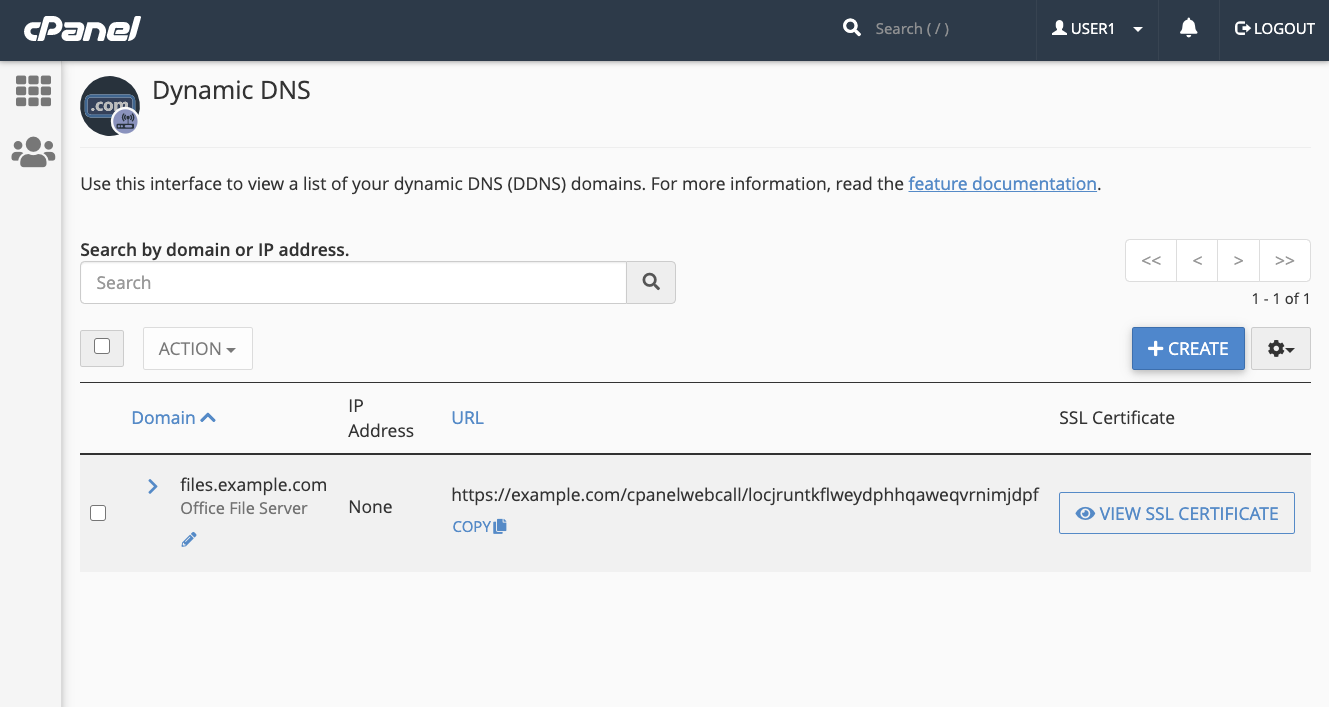
⚠️ Important : L'URL webcall est comme un mot de passe. Ne la partagez jamais publiquement ! Toute personne ayant cette URL peut modifier l'adresse IP de votre domaine.
Comprendre l'interface Dynamic DNS
Une fois votre domaine DDNS créé, l'interface affiche un tableau avec les informations suivantes :
| Colonne | Description |
|---|---|
| Domain | Le nom de domaine DDNS complet (ex: maison.monsite.com) |
| IP Address | L'adresse IPv4 ou IPv6 actuelle |
| URL | L'URL webcall à utiliser pour les mises à jour |
| SSL Certificate | Le certificat SSL pour les connexions sécurisées |
Informations détaillées d'un domaine
En cliquant sur un domaine, vous pouvez voir :
- Description : Modifier la description du domaine
- Last Update Time : Dernière fois que l'IP a changé
- Last Run Time : Dernière tentative de mise à jour
Configurer votre routeur
Récupérer les informations nécessaires
Avant de configurer votre routeur, notez les informations suivantes depuis cPanel :
URL Webcall : https://monsite.com/cpanelwebcall/xxxxxxxxxxxxxxxxxxxxx
Récupérer le certificat SSL (recommandé)
Pour une connexion sécurisée, cliquez sur View SSL Certificate :
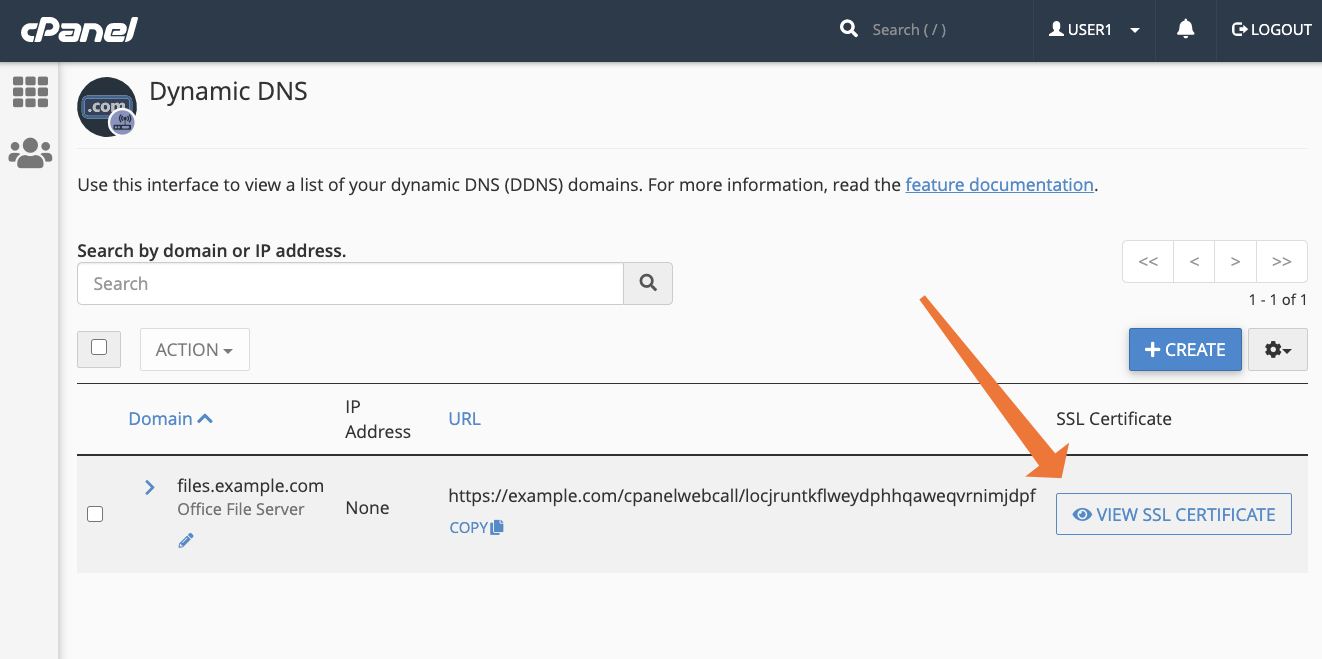
Copiez le contenu du certificat pour l'importer dans votre routeur.
🔒 Sécurité : Nous recommandons fortement d'utiliser SSL pour éviter que vos identifiants soient envoyés en clair sur Internet.
Configuration selon votre routeur
Chaque routeur a une interface différente. Voici les étapes générales :
- Accédez à l'interface d'administration de votre routeur
- Cherchez une section DDNS, Dynamic DNS ou DNS dynamique
- Sélectionnez Custom (Personnalisé) ou URL Update
- Entrez l'URL webcall fournie par cPanel
- Si demandé, importez le certificat SSL
- Sauvegardez et testez la configuration
Guides pour les firmwares populaires
| Firmware | Documentation |
|---|---|
| DD-WRT | Configuration DDNS personnalisé |
| pfSense | Client DynDNS personnalisé |
| OPNsense | Configuration DNS dynamique |
| OpenWrt | Utilisez le package ddns-scripts |
| Synology | Paramètres > Accès externe > DDNS > Personnalisé |
| ASUS | WAN > DDNS > Serveur personnalisé |
Configuration manuelle avec curl
Si votre routeur ne supporte pas le DDNS personnalisé, vous pouvez utiliser un script sur un appareil de votre réseau :
#!/bin/bash
# Script de mise à jour DDNS pour cPanel
# À exécuter via cron toutes les 5-10 minutes

WEBCALL_URL="https://monsite.com/cpanelwebcall/xxxxxxxxxxxxxxxxxxxxx"

# Appel de l'URL webcall
curl -s "$WEBCALL_URL"

# Log (optionnel)
echo "$(date): DDNS mis à jour" >> /var/log/ddns-update.log
Configuration cron :
# Éditer le crontab
crontab -e

# Ajouter cette ligne pour une mise à jour toutes les 5 minutes
*/5 * * * * /chemin/vers/script-ddns.sh
Gérer vos domaines DDNS
Régénérer l'URL webcall
Si vous pensez que votre URL webcall a été compromise :
- Sélectionnez le domaine concerné (cochez la case)
- Cliquez sur Action
- Sélectionnez Recreate URL
Une nouvelle URL webcall sera générée. N'oubliez pas de mettre à jour la configuration de votre routeur !
Supprimer un domaine DDNS
- Sélectionnez le domaine concerné (cochez la case)
- Cliquez sur Action
- Sélectionnez Delete
- Confirmez la suppression
⚠️ Attention : Cette action est irréversible. Le sous-domaine sera supprimé mais le certificat SSL sera conservé.
Cas d'utilisation pratiques
🏠 Accès à un NAS Synology/QNAP
Sous-domaine : nas.monsite.com
Description : NAS Synology DS920+
Port à rediriger : 5000 (HTTP) ou 5001 (HTTPS)
Configuration côté NAS :
- Panneau de configuration > Accès externe > DDNS
- Fournisseur : Personnalisé
- URL de mise à jour : votre URL webcall
📹 Caméras de surveillance
Sous-domaine : cam.monsite.com
Description : Caméras surveillance maison
Port à rediriger : 8080 (selon votre NVR/DVR)
🎮 Serveur de jeux
Sous-domaine : game.monsite.com
Description : Serveur Minecraft
Port à rediriger : 25565 (Minecraft)
🔐 Serveur VPN personnel
Sous-domaine : vpn.monsite.com
Description : OpenVPN maison
Port à rediriger : 1194 (OpenVPN UDP)
Dépannage
❓ L'IP ne se met pas à jour
- Vérifiez l'URL webcall : Testez-la manuellement dans votre navigateur
- Vérifiez les logs du routeur : Cherchez les erreurs de connexion DDNS
- Vérifiez le certificat SSL : Assurez-vous qu'il est correctement importé
- Testez avec curl :
curl -v "https://monsite.com/cpanelwebcall/xxxxxxxxxxxxxxxxxxxxx"
❓ Erreur de certificat SSL
Si votre routeur refuse le certificat :
- Téléchargez le certificat depuis cPanel (View SSL Certificate)
- Importez-le dans votre routeur dans la section certificats
- Ou désactivez temporairement la vérification SSL (non recommandé)
❓ Le domaine ne résout pas
- Attendez la propagation DNS : Jusqu'à 24-48h pour les nouveaux domaines
- Vérifiez avec dig :
dig maison.monsite.com A
- Videz votre cache DNS local :
Windows :
ipconfig /flushdns
macOS :
sudo dscacheutil -flushcache; sudo killall -HUP mDNSResponder
Linux :
sudo systemd-resolve --flush-caches
❓ Comment vérifier que le DDNS fonctionne ?
Comparez votre IP publique avec celle du domaine :
# Votre IP publique actuelle
curl ifconfig.me

# IP du domaine DDNS
dig +short maison.monsite.com
Les deux adresses doivent correspondre.
Bonnes pratiques de sécurité
🔒 Recommandations
| Pratique | Importance |
|---|---|
| Utiliser SSL pour le webcall | ⭐⭐⭐ Critique |
| Ne jamais partager l'URL webcall | ⭐⭐⭐ Critique |
| Régénérer l'URL en cas de doute | ⭐⭐ Important |
| Utiliser un pare-feu sur votre réseau | ⭐⭐ Important |
| Limiter les ports ouverts | ⭐⭐ Important |
| Utiliser un VPN quand possible | ⭐ Recommandé |
🛡️ Sécuriser les services exposés
Lorsque vous exposez des services sur Internet via DDNS :
- Changez les ports par défaut quand c'est possible
- Activez l'authentification sur tous les services
- Utilisez des mots de passe forts
- Activez le fail2ban ou équivalent contre le bruteforce
- Maintenez vos logiciels à jour
Récapitulatif
| Étape | Action |
|---|---|
| 1 | Accéder à Dynamic DNS dans cPanel |
| 2 | Cliquer sur Create |
| 3 | Configurer le sous-domaine et la description |
| 4 | Copier l'URL webcall générée |
| 5 | Récupérer le certificat SSL (recommandé) |
| 6 | Configurer votre routeur avec ces informations |
| 7 | Tester que la mise à jour fonctionne |