
 Espace client
Créer et gérer vos enregistrements DNS sur cPanel
Les enregistrements DNS disent où vont le site, le courrier et les autres services de votre domaine. Sur un hébergement web OuiHeberg, vous pouvez créer et gérer vos enregistrements DNS dans l'espace client ou dans cPanel, avec l'Éditeur de zone. Ce guide montre les deux, puis la syntaxe de chaque type, des types courants (A, CNAME, MX, TXT) aux types avancés (AAAA, SRV, CAA).
La zone ne s'applique que si votre domaine utilise les serveurs de noms de OuiHeberg, de
ns1.ouiheberg.comàns4.ouiheberg.com. S'il pointe vers un autre fournisseur, ses enregistrements se gèrent chez ce fournisseur.
Modifier la zone DNS dans l'espace client
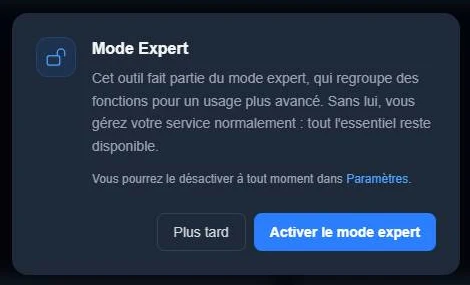
La fiche de l'hébergement a un onglet Zone DNS. Il fait partie du Mode Expert et porte un cadenas tant que ce mode n'est pas actif.
Connectez-vous à dash.ouiheberg.com. Dans le menu de gauche, cliquez sur Mes services, puis sur votre hébergement.
Cliquez sur l'onglet Zone DNS. La fenêtre Mode Expert s'ouvre.
Cliquez sur Activer le mode expert. Le bouton Plus tard ferme la fenêtre sans rien changer.
L'onglet n'est plus verrouillé. Le bouton Ajouter crée un enregistrement.
Le guide Comment modifier la zone DNS de son domaine détaille l'ajout, la modification et la suppression d'un enregistrement dans l'espace client, avec le rôle des types A, CNAME, MX et TXT et les modèles tout prêts (Google Workspace, Microsoft 365, Shopify). Le Mode Expert lui-même est présenté dans Mode Expert OuiHeberg.
Ouvrir l'Éditeur de zone de cPanel
Dans la fiche de l'hébergement, cliquez sur Panneau avancé, en haut à droite. cPanel s'ouvre directement, sans identifiants à saisir.
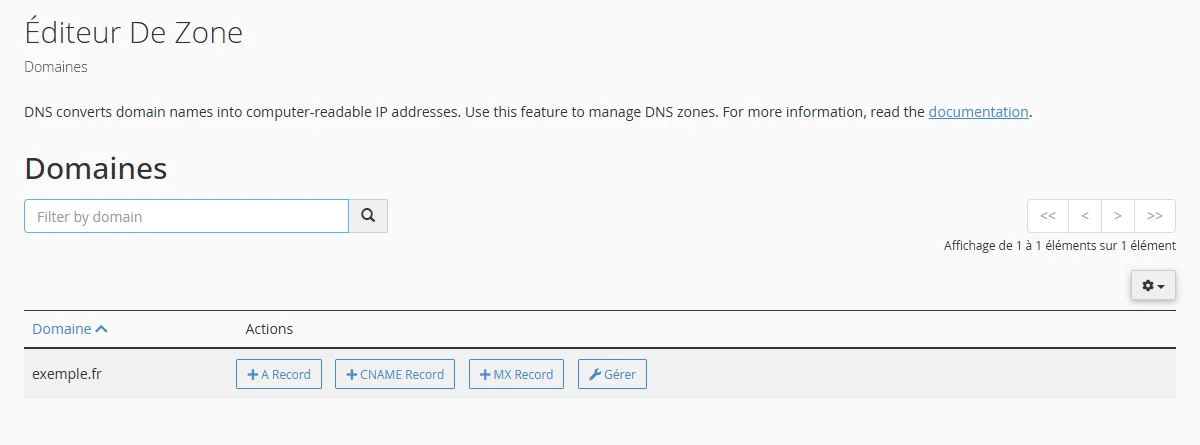
Dans la section Domaines, cliquez sur Éditeur de zone. Vous pouvez aussi taper « zone » dans la barre Search Tools.
La page liste vos domaines. Chaque ligne a trois boutons d'ajout rapide, + A Record, + CNAME Record et + MX Record, et un bouton Gérer qui ouvre tous les enregistrements du domaine.
Ajouter un enregistrement
Pour un A, un CNAME ou un MX, le bouton d'ajout rapide de la liste suffit. Pour les autres types, passez par la page du domaine.
Cliquez sur Gérer à côté du domaine.
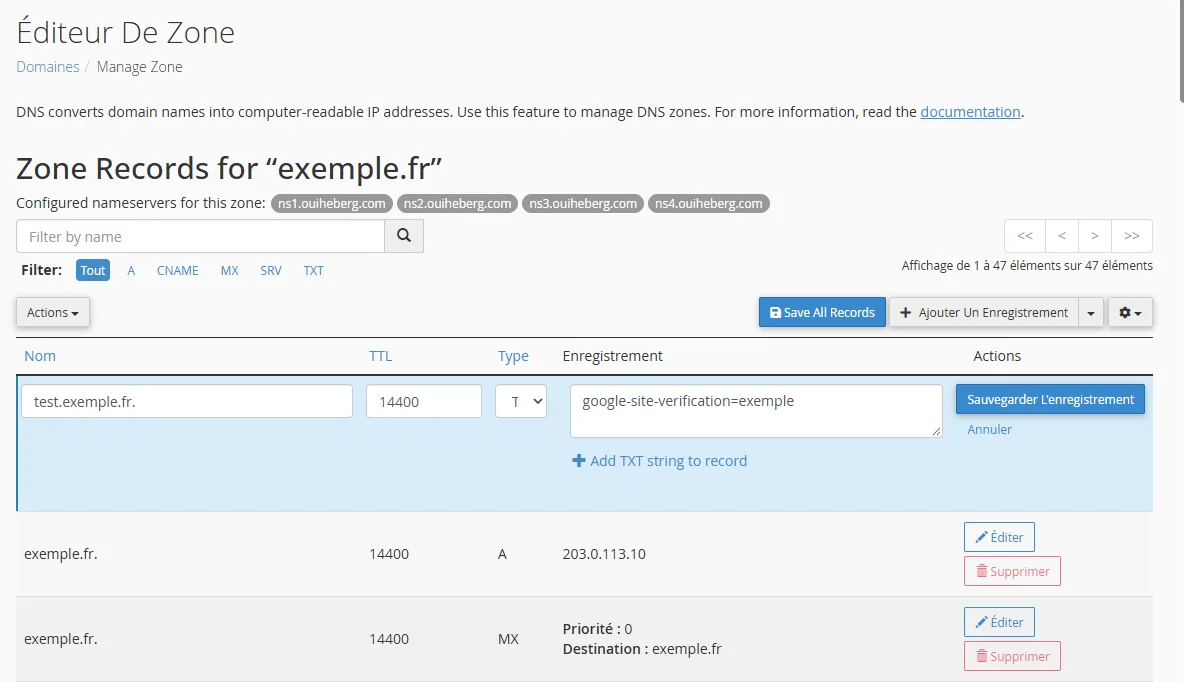
Cliquez sur Ajouter Un Enregistrement. La flèche à droite du bouton permet de choisir directement le type.
Une ligne vide apparaît en tête du tableau. Remplissez Nom, TTL, Type et Enregistrement.
Cliquez sur Sauvegarder L'enregistrement. Annuler abandonne la saisie.
Dans Nom, tapez seulement le sous-domaine, par exemple blog. cPanel complète le nom en blog.monsite.fr.. Le TTL proposé est 14400, soit quatre heures. Les champs sous Enregistrement changent selon le type : une adresse pour un A, une priorité et une destination pour un MX, un texte pour un TXT.
Une modification n'est pas visible partout au même instant. La propagation prend en général moins d'une heure, parfois jusqu'à 48 heures selon les opérateurs.
Modifier ou supprimer un enregistrement
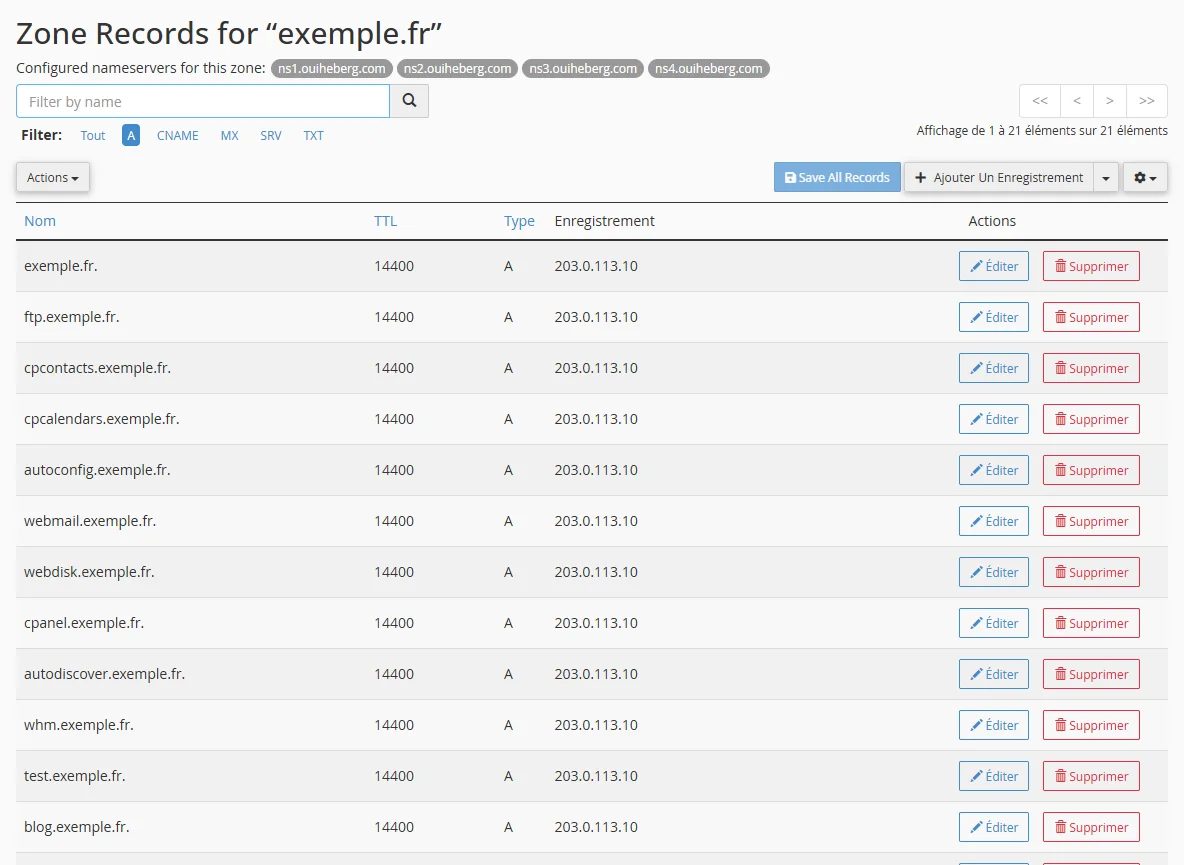
Sur la page du domaine, en haut, la ligne « Configured nameservers for this zone » rappelle les serveurs de noms de la zone. Les filtres Tout, A, CNAME, MX, SRV et TXT réduisent la liste à un type.
Chaque ligne a un bouton Éditer, qui ouvre la ligne en modification, et un bouton Supprimer, qui demande une confirmation.
Le site et le courrier dépendent des enregistrements A, MX et TXT du domaine principal. Notez la valeur d'un enregistrement avant de le modifier ou de le supprimer, pour pouvoir le remettre.
Les enregistrements A, CNAME, MX et TXT
Le rôle de ces quatre types est expliqué dans le guide Comment modifier la zone DNS de son domaine. Voici leur syntaxe, au format d'un fichier de zone. Dans l'Éditeur de zone, chaque colonne de ces lignes correspond à un champ.
Enregistrement A
Il relie un nom à une adresse IPv4, par exemple le domaine et ses sous-domaines à l'adresse de l'hébergement.
; Le domaine racine pointe vers le serveur
monsite.fr.         14400   IN   A   203.0.113.10
; Un sous-domaine pointe vers le même serveur
blog.monsite.fr.    14400   IN   A   203.0.113.10
Configurer un enregistrement CNAME
Un CNAME fait d'un nom l'alias d'un autre nom. Il sert à faire suivre un sous-domaine quand l'adresse de la cible change.
; www.monsite.fr suit monsite.fr
www.monsite.fr.     14400   IN   CNAME   monsite.fr.
; Un sous-domaine vers un service externe
shop.monsite.fr.    14400   IN   CNAME   shops.myshopify.com.
Deux règles à respecter. Un CNAME ne peut pas coexister avec un autre enregistrement sur le même nom. Il ne se place pas non plus sur le domaine racine (@).
Enregistrement MX
Il désigne les serveurs qui reçoivent le courrier du domaine. Plus la priorité est basse, plus le serveur est prioritaire.
; Un seul serveur de courrier
monsite.fr.    14400   IN   MX   10   mail.monsite.fr.
; Un serveur principal et un serveur de secours
monsite.fr.    14400   IN   MX   10   mail1.monsite.fr.
monsite.fr.    14400   IN   MX   20   mail2.monsite.fr.
Pour Microsoft 365, reprenez la valeur MX affichée dans le centre d'administration de Microsoft, de la forme monsite-fr.mail.protection.outlook.com, avec la priorité 0. Pour Google Workspace, voyez l'exemple plus bas.
Votre courrier part chez un service externe ? Dans cPanel, ouvrez Routage des e-mails et vérifiez que le domaine utilise un serveur de messagerie distant. Sinon, les messages envoyés depuis l'hébergement vers votre domaine, ceux des formulaires du site par exemple, restent sur l'hébergement.
Enregistrement TXT
Il porte un texte : une règle SPF, une clé DKIM, une politique DMARC ou un code de vérification.
; SPF : serveurs autorisés à envoyer pour le domaine
monsite.fr.                       14400   IN   TXT   "v=spf1 include:_spf.google.com ~all"
; DKIM : clé publique de signature
google._domainkey.monsite.fr.     14400   IN   TXT   "v=DKIM1; k=rsa; p=MIGfMA0GCS..."
; DMARC : que faire des messages qui échouent
_dmarc.monsite.fr.                14400   IN   TXT   "v=DMARC1; p=quarantine; rua=mailto:dmarc@monsite.fr"
; Vérification de propriété du domaine
monsite.fr.                       14400   IN   TXT   "google-site-verification=abc123..."
Pour régler SPF, DKIM et DMARC pas à pas, suivez Comment configurer SPF, DKIM et DMARC sur cPanel.
Les types avancés AAAA, SRV et CAA
Enregistrement AAAA
C'est l'équivalent du A pour une adresse IPv6.
monsite.fr. 14400 IN AAAA 2001:db8::10Enregistrement SRV
Il indique où joindre un service précis, comme la téléphonie sur IP ou une messagerie instantanée. Son nom suit la forme _service._protocole.
| Champ | Rôle | Exemple |
|---|---|---|
| Nom | service et protocole | _sip._tcp |
| Priorité | ordre de préférence, le plus bas d'abord | 10 |
| Poids | répartition entre serveurs de même priorité | 60 |
| Port | port du service | 5060 |
| Cible | serveur qui rend le service | sip.monsite.fr |
; _service._proto.nom   TTL   classe   SRV   priorité poids port cible
_sip._tcp.monsite.fr.    14400   IN   SRV   10 60 5060 sip.monsite.fr.
Enregistrement CAA
Il dit quelles autorités de certification peuvent délivrer un certificat SSL pour le domaine. Le drapeau vaut en général 0. La balise est issue, issuewild (certificats génériques) ou iodef (adresse d'alerte).
; Autoriser Let's Encrypt
monsite.fr.    14400   IN   CAA   0 issue "letsencrypt.org"
; Autoriser Let's Encrypt pour les certificats génériques
monsite.fr.    14400   IN   CAA   0 issuewild "letsencrypt.org"
; Adresse prévenue en cas de demande refusée
monsite.fr.    14400   IN   CAA   0 iodef "mailto:ssl@monsite.fr"
Si vous ajoutez un CAA, autorisez aussi l'autorité qui délivre les certificats gratuits de l'hébergement. Sinon, leur renouvellement échouera. En cas de doute, ouvrez un ticket avant d'ajouter ce type.
Serveurs de noms (NS) et DNS inverse (PTR)
Les enregistrements NS de la zone désignent ses serveurs de noms. cPanel les affiche en haut de la page du domaine, sans permettre de les modifier.
monsite.fr.    86400   IN   NS   ns1.ouiheberg.com.
monsite.fr.    86400   IN   NS   ns2.ouiheberg.com.
monsite.fr.    86400   IN   NS   ns3.ouiheberg.com.
monsite.fr.    86400   IN   NS   ns4.ouiheberg.com.
Le PTR, ou DNS inverse, associe une adresse IP à un nom. Il se règle dans la zone de l'adresse IP, pas dans celle du domaine. Sur un hébergement web, l'adresse est partagée entre plusieurs sites et son PTR ne se change pas.
Exemples pratiques
Site web et courrier sur l'hébergement
; === Site ===
monsite.fr.            14400   IN   A       203.0.113.10
www.monsite.fr.        14400   IN   CNAME   monsite.fr.

; === Courrier ===
monsite.fr.            14400   IN   MX      10 mail.monsite.fr.
mail.monsite.fr.       14400   IN   CNAME   monsite.fr.
monsite.fr.            14400   IN   TXT     "v=spf1 mx a ~all"
_dmarc.monsite.fr.     14400   IN   TXT     "v=DMARC1; p=none; rua=mailto:postmaster@monsite.fr"

; === Certificats ===
monsite.fr.            14400   IN   CAA     0 issue "letsencrypt.org"
Boutique hébergée chez Shopify
monsite.fr.            14400   IN   A       23.227.38.65
www.monsite.fr.        14400   IN   CNAME   shops.myshopify.com.
Courrier chez Google Workspace
; Serveur de réception de Google
monsite.fr.    14400   IN   MX    1   smtp.google.com.
; SPF pour Google
monsite.fr.    14400   IN   TXT   "v=spf1 include:_spf.google.com ~all"
Les domaines configurés avant 2023 utilisent souvent cinq serveurs MX (aspmx.l.google.com et ses quatre secours). Ils fonctionnent toujours. Suivez les valeurs affichées dans votre console Google Workspace.
Dépannage
Mes modifications DNS ne fonctionnent pas
Vérifiez que le domaine utilise bien
ns1.ouiheberg.comàns4.ouiheberg.com.Contrôlez la réponse publique avec notre outil de recherche DNS.
Laissez le temps à la propagation, en général moins d'une heure, parfois jusqu'à 48 heures.
Videz le cache DNS de votre ordinateur avec la commande de votre système.
Sous Windows :
ipconfig /flushdnsSous macOS :
sudo dscacheutil -flushcache; sudo killall -HUP mDNSResponderSous Linux (systemd-resolved) :
sudo resolvectl flush-cachesTester un enregistrement
La commande dig (Linux, macOS) interroge les serveurs DNS. Sous Windows, nslookup rend le même service.
# Enregistrement A
dig monsite.fr A
# Enregistrement MX
dig monsite.fr MX
# Enregistrement TXT
dig monsite.fr TXT
# Réponse d'un résolveur public
dig @8.8.8.8 monsite.fr A
# Réponse de nos serveurs de noms, sans attendre la propagation
dig @ns1.ouiheberg.com monsite.fr A
# Équivalent sous Windows
nslookup -type=MX monsite.fr
Erreur « CNAME and other data »
Cette erreur apparaît quand un CNAME est créé sur un nom qui porte déjà un autre enregistrement. Supprimez d'abord l'autre enregistrement, ou choisissez un autre nom pour le CNAME.
Besoin d'aide ?
Ouvrez un ticket depuis Tickets › Ouvrir un ticket (dash.ouiheberg.com/tickets/new), ou cliquez sur la tuile Contacter le support en bas de la fiche de l'hébergement. Vous pouvez aussi poser votre question sur notre Discord.
Hébergement cPanel avec boîtes e-mail et bases de données, géré depuis l'espace client OuiHeberg.
Voir les offres →