
 Espace client
Temps estimé : 5 minutes
Difficulté : Facile ⭐
Prérequis : Compte email cPanel existant
📋 Introduction
Un répondeur automatique (autoresponder) est un message email envoyé automatiquement en réponse à tout email reçu sur une adresse spécifique. C'est un outil essentiel pour maintenir une communication professionnelle, même lorsque vous n'êtes pas disponible.
Cas d'utilisation courants
| Situation | Exemple |
|---|---|
| 🏖️ Vacances / Congés | Message d'absence avec date de retour |
| 🏢 Horaires de bureau | Réponse en dehors des heures d'ouverture |
| 📧 Adresse no-reply | Informer que l'adresse n'est pas surveillée |
| ✅ Confirmation de réception | Accusé de réception automatique |
| 📋 Demandes d'information | Envoi automatique de tarifs, FAQ, etc. |
| 🛒 Support client | Confirmation de ticket avec délai de réponse |
⚙️ Créer un Répondeur Automatique
Étape 1 : Accéder aux Autoresponders
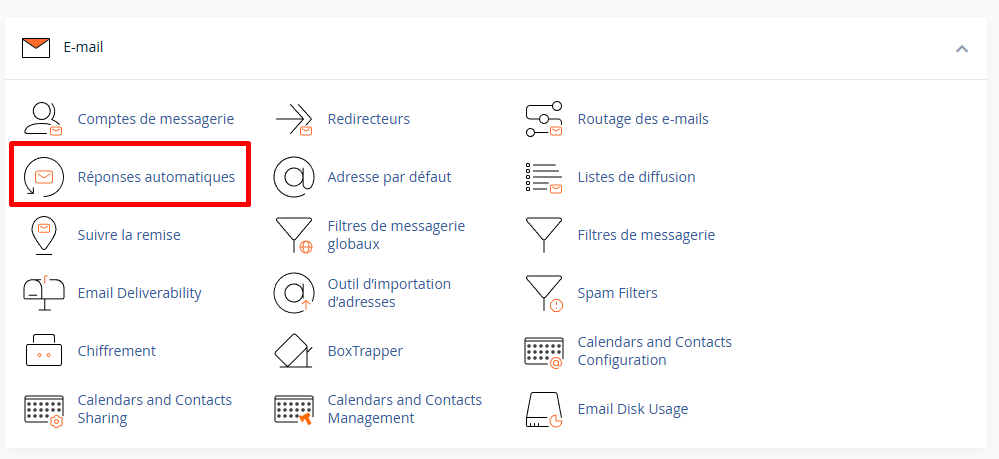
- Connectez-vous à cPanel
- Dans la section Email, cliquez sur Répondeurs automatiques (Autoresponders)
Étape 2 : Ajouter un répondeur
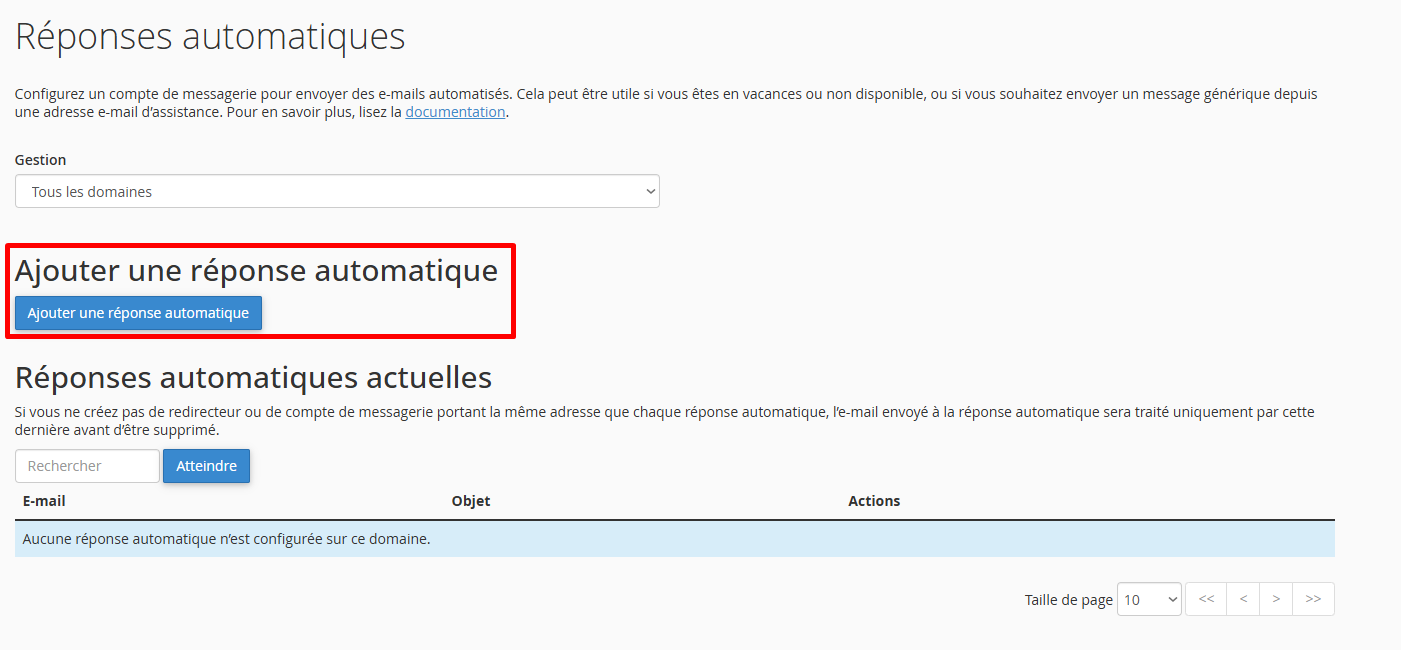
- Sélectionnez le domaine concerné dans le menu déroulant Gestion (si vous en avez plusieurs)
- Cliquez sur Ajouter un répondeur automatique (Add Autoresponder)
Étape 3 : Configurer le répondeur
Remplissez les champs suivants :
Paramètres généraux
| Champ | Description | Recommandation |
|---|---|---|
| Character Set | Encodage des caractères | utf-8 (par défaut) |
| Interval | Délai avant de renvoyer au même expéditeur | 8 heures minimum |
💡 Conseil Interval : Mettez au moins 8 heures pour éviter de spammer la même personne avec des réponses répétées.
Informations de l'email
| Champ | Description | Exemple |
|---|---|---|
| Partie avant le @ | contact | |
| Domain | Domaine de l'adresse | votredomaine.com |
| From | Nom ou adresse de l'expéditeur | Service Client ou contact@votredomaine.com |
| Subject | Objet du message automatique | Re: Votre message - Accusé de réception |
Contenu du message
| Option | Description |
|---|---|
| This message contains HTML | Cochez si vous utilisez du formatage HTML |
| Body | Le contenu de votre message automatique |
Planification
| Option | Description |
|---|---|
| Start | Immediately (immédiatement) ou Custom (date/heure précise) |
| Stop | Never (jamais) ou Custom (date/heure de fin) |
⚠️ Important : Si vous choisissez
Custom, la date de fin doit être postérieure à la date de début.
Étape 4 : Sauvegarder
Cliquez sur Create/Modify pour activer le répondeur automatique.
📝 Variables Dynamiques
Vous pouvez personnaliser vos messages avec des variables qui seront remplacées automatiquement :
| Variable | Remplacée par | Exemple |
|---|---|---|
%subject% | Objet de l'email reçu | "Demande de devis" |
%from% | Nom de l'expéditeur | "Jean Dupont" |
%email% | Adresse email de l'expéditeur | "jean@exemple.com" |
Exemple d'utilisation
Bonjour %from%,

Merci pour votre message concernant "%subject%".

Nous avons bien reçu votre email et reviendrons vers vous dans les plus brefs délais.

Cordialement,
L'équipe Support
📋 Modèles de Messages
🏖️ Message d'absence (Vacances)
Objet : Absence du bureau - Retour le [DATE]
Bonjour %from%,

Merci pour votre message.

Je suis actuellement absent(e) du bureau du [DATE DÉBUT] au [DATE FIN] inclus,
avec un accès limité à mes emails.

Je prendrai connaissance de votre message dès mon retour et vous répondrai
dans les meilleurs délais.

Pour toute urgence, vous pouvez contacter :
📧 [EMAIL COLLÈGUE]
📞 [NUMÉRO TÉLÉPHONE]

Cordialement,

[VOTRE NOM]
[VOTRE POSTE]
[VOTRE ENTREPRISE]
🏢 Message hors horaires de bureau
Objet : Accusé de réception - Réponse sous 24h ouvrées
Bonjour %from%,

Merci de nous avoir contactés.

Notre équipe est disponible du lundi au vendredi, de 9h00 à 18h00.

Votre message a bien été reçu et sera traité dès la prochaine ouverture
de nos bureaux. Nous nous engageons à vous répondre sous 24 heures ouvrées.

Pour les urgences uniquement : [NUMÉRO URGENCE]

Cordialement,

L'équipe [NOM ENTREPRISE]
---
[ADRESSE]
[TÉLÉPHONE]
[SITE WEB]
✅ Accusé de réception (Support)
Objet : Ticket reçu : %subject%
Bonjour %from%,

Nous avons bien reçu votre demande concernant :
"%subject%"

📋 Votre ticket a été enregistré dans notre système de support.

⏱️ Délai de réponse estimé : 24 à 48 heures ouvrées.

En attendant, vous pouvez consulter notre FAQ : [LIEN FAQ]

Merci de votre patience et de votre confiance.

L'équipe Support
[NOM ENTREPRISE]
📧 Adresse no-reply
Objet : Cette adresse ne reçoit pas de réponses
Bonjour,

Vous avez envoyé un email à une adresse qui n'est pas surveillée (no-reply).

⚠️ Votre message ne sera pas lu ni traité.

Pour nous contacter, veuillez utiliser :
📧 contact@votredomaine.com
📞 01 23 45 67 89
🌐 www.votredomaine.com/contact

Cordialement,
[NOM ENTREPRISE]
📋 Envoi automatique d'informations (Tarifs)
Objet : Nos tarifs - [NOM ENTREPRISE]
Bonjour %from%,

Merci pour votre intérêt pour nos services.

Vous trouverez ci-dessous nos tarifs actuels :

┌─────────────────────────────────────────┐
│           GRILLE TARIFAIRE              │
├─────────────────────────────────────────┤
│ Service A ................ 99€ HT/mois  │
│ Service B ................ 199€ HT/mois │
│ Service C ................ 299€ HT/mois │
└─────────────────────────────────────────┘

📄 Catalogue complet : [LIEN]
💬 Devis personnalisé : contact@votredomaine.com

Notre équipe commerciale reste à votre disposition pour toute question.

Cordialement,

L'équipe Commerciale
[NOM ENTREPRISE]
[TÉLÉPHONE]
🛒 Confirmation commande / Contact e-commerce
Objet : Nous avons bien reçu votre message
Bonjour %from%,

Merci de nous avoir contactés !

✅ Votre message a bien été reçu par notre équipe.

Nos conseillers sont disponibles du lundi au vendredi de 9h à 18h
et vous répondront dans un délai de 24 à 48 heures.

📦 Pour le suivi de vos commandes : [LIEN SUIVI]
❓ Questions fréquentes : [LIEN FAQ]
↩️ Retours et échanges : [LIEN RETOURS]

À très bientôt !

L'équipe [NOM BOUTIQUE]
🎄 Message saisonnier (Fêtes)
Objet : Joyeuses fêtes ! Nous revenons le [DATE]
Bonjour %from%,

🎄 Toute l'équipe de [NOM ENTREPRISE] vous souhaite de joyeuses fêtes !

Nos bureaux sont fermés du [DATE DÉBUT] au [DATE FIN].

Nous traiterons votre message dès notre retour le [DATE RETOUR].

Pour toute urgence pendant cette période : [EMAIL/TÉLÉPHONE URGENCE]

Nous vous remercions pour votre confiance tout au long de cette année
et vous souhaitons une excellente année [ANNÉE] !

Chaleureusement,

L'équipe [NOM ENTREPRISE]
🎨 Message HTML (Formaté)
Pour un message plus professionnel avec mise en forme, cochez "This message contains HTML" et utilisez du code HTML :
<!DOCTYPE html>
<html>
<head>
    <meta charset="UTF-8">
</head>
<body>
    <div>

        <div>
            <h1>Merci pour votre message !</h1>
        </div>

        <div>
            <p>Bonjour <strong>%from%</strong>,</p>

            <p>Nous avons bien reçu votre message concernant :</p>
            <p>
                <em>%subject%</em>
            </p>

            <p>Notre équipe vous répondra dans les <strong>24 à 48 heures ouvrées</strong>.</p>

            <div>
                <a href="https://votredomaine.com/faq">
                    Consulter notre FAQ
                </a>
            </div>
        </div>

        <div>
            <p>
                <strong>Nom Entreprise</strong><br>
                123 Rue Example, 75000 Paris<br>
                📞 01 23 45 67 89 | 🌐 www.votredomaine.com
            </p>
        </div>

    </div>
</body>
</html>
✏️ Modifier un Répondeur Automatique
- Allez dans Email → Autoresponders
- Sous Current Autoresponders, trouvez le répondeur à modifier
- Cliquez sur Edit dans la colonne Actions
- Effectuez vos modifications
- Cliquez sur Create/Modify pour sauvegarder
🗑️ Supprimer un Répondeur Automatique
- Allez dans Email → Autoresponders
- Sous Current Autoresponders, trouvez le répondeur à supprimer
- Cliquez sur Delete dans la colonne Actions
- Confirmez en cliquant sur Delete Autoresponder
💡 Astuce : Si vous utilisez souvent le même répondeur (ex: vacances), au lieu de le supprimer, modifiez l'adresse email vers une adresse inexistante pour le désactiver temporairement. Vous pourrez le réactiver facilement plus tard.
⚠️ Bonnes Pratiques
À faire ✅
| Pratique | Raison |
|---|---|
| Définir un intervalle d'au moins 8h | Évite de spammer les expéditeurs |
| Indiquer une date de retour précise | Gère les attentes des correspondants |
| Fournir un contact alternatif | Pour les urgences |
| Utiliser un objet clair | Facilite l'identification du message |
| Planifier la date de fin | Évite d'oublier de désactiver |
| Tester avant de partir | S'assurer que ça fonctionne |
À éviter ❌
| Pratique | Risque |
|---|---|
| Intervalle à 0 | Spam répété au même expéditeur |
| Message trop long | Risque d'être ignoré |
| Informations sensibles | Sécurité (dates exactes de vacances = maison vide) |
| Oublier de désactiver | Messages obsolètes envoyés |
| Répondre aux newsletters | Génère du spam inutile |
🔧 Dépannage
Le répondeur ne fonctionne pas
| Cause possible | Solution |
|---|---|
| Adresse email incorrecte | Vérifiez l'orthographe exacte |
| Compte email inexistant | Créez d'abord le compte email |
| Date de début future | Vérifiez la date de démarrage |
| Date de fin passée | Vérifiez/modifiez la date de fin |
Les emails arrivent quand même
C'est normal ! Le répondeur automatique :
- ✅ Envoie une réponse automatique
- ✅ L'email original arrive toujours dans votre boîte
Le répondeur ne filtre pas les emails, il y répond simplement.
Trop de réponses envoyées
Problème : Le même expéditeur reçoit plusieurs réponses.
Solution : Augmentez la valeur Interval (minimum 8 heures recommandé).
Caractères spéciaux mal affichés
Problème : Les accents apparaissent comme é ou ?.
Solution : Vérifiez que Character Set est bien réglé sur utf-8.
Le répondeur répond aux spams
Malheureusement, le répondeur cPanel répond à tous les emails reçus, y compris les spams.
Solutions :
- Configurez des filtres anti-spam avant le répondeur
- Utilisez un intervalle élevé pour limiter les réponses
- Activez SpamAssassin dans cPanel
📊 Tableau Récapitulatif
| Paramètre | Valeur recommandée | Description |
|---|---|---|
| Character Set | utf-8 | Support des accents |
| Interval | 8 à 24 heures | Délai entre réponses au même expéditeur |
| From | Nom ou email | Identifie l'expéditeur |
| Subject | Clair et descriptif | Ex: "Accusé de réception" |
| Start | Selon besoin | Immediately ou date précise |
| Stop | Date de retour | Évite les oublis |
📝 Récapitulatif
CRÉER UN RÉPONDEUR AUTOMATIQUE :

1. cPanel → Email → Autoresponders
2. Cliquer sur "Add Autoresponder"
3. Remplir les champs :
   ├── Character Set : utf-8
   ├── Interval : 8 (heures minimum)
   ├── Email : votre-adresse
   ├── Domain : votredomaine.com
   ├── From : Nom ou email
   ├── Subject : Objet du message
   ├── Body : Contenu du message
   ├── Start : Immediately ou Custom
   └── Stop : Never ou Custom (date de fin)
4. Cliquer sur "Create/Modify"

VARIABLES DISPONIBLES :
├── %subject% → Objet de l'email reçu
├── %from% → Nom de l'expéditeur
└── %email% → Email de l'expéditeur

EXEMPLE MESSAGE VACANCES :
"Bonjour %from%,
Je suis absent du [DATE] au [DATE].
Pour les urgences : [CONTACT]
Cordialement, [NOM]"

BONNES PRATIQUES :
├── Intervalle minimum : 8 heures
├── Toujours indiquer une date de retour
├── Fournir un contact alternatif
├── Planifier la date de fin
└── Tester avant de partir !