
 Espace client
Temps estimé : 10 minutes
Difficulté : Débutant ⭐
📋 Introduction
Vous souhaitez héberger plusieurs sites web sur votre hébergement cPanel ? Grâce aux domaines addon, vous pouvez gérer plusieurs sites indépendants depuis un seul compte.
Ce guide vous explique comment :
- ✅ Comprendre les différents types de domaines
- ✅ Préparer votre domaine (nameservers)
- ✅ Ajouter un domaine addon (nouveau site)
- ✅ Créer un alias de domaine (même site)
- ✅ Ajouter un sous-domaine
- ✅ Gérer et supprimer vos domaines
🎯 Les 3 Types de Domaines dans cPanel
Avant de commencer, comprenez la différence entre les types de domaines :
| Type | Description | Exemple | Cas d'usage |
|---|---|---|---|
| 🌐 Domaine principal | Le domaine de base de votre compte | monsite.com | Votre site principal |
| ➕ Domaine addon | Un nouveau domaine avec son propre site | autresite.fr | Héberger un 2ème site |
| 🔗 Alias (domaine parqué) | Un domaine qui affiche le même site | monsite.fr | Protéger votre marque |
| 📂 Sous-domaine | Une section de votre domaine | blog.monsite.com | Section spécifique |
Schéma récapitulatif
📁 Votre hébergement cPanel
│
├── 🌐 monsite.com (domaine principal)
│   └── /public_html/
│
├── ➕ autresite.fr (domaine addon)
│   └── /public_html/autresite.fr/  ← Site indépendant
│
├── 🔗 monsite.fr (alias)
│   └── → Redirige vers monsite.com  ← Même contenu
│
└── 📂 blog.monsite.com (sous-domaine)
    └── /public_html/blog/  ← Section du site
🔧 Prérequis : Pointer Votre Domaine
Avant d'ajouter un domaine dans cPanel, vous devez pointer ses DNS vers votre hébergement OuiHeberg.
Étape 1 : Récupérer les Nameservers OuiHeberg
Vos nameservers sont indiqués dans :
- L'email de bienvenue de votre hébergement
- Votre Espace Client OuiHeberg
Exemple de nameservers OuiHeberg :
ns1.ouiheberg.com
ns2.ouiheberg.com
ns3.ouiheberg.com
ns4.ouiheberg.com
💡 Les nameservers varient selon votre serveur. Vérifiez toujours dans votre espace client.
Étape 2 : Modifier les Nameservers chez votre Registrar
Connectez-vous au registrar où vous avez acheté votre domaine (OVH, Gandi, Namecheap, etc.) et modifiez les nameservers.
Chez OVH :
- Connectez-vous à l'espace client OVH
- Allez dans Domaines → Sélectionnez votre domaine
- Cliquez sur Serveurs DNS
- Cliquez sur Modifier les serveurs DNS
- Entrez les nameservers OuiHeberg
- Validez
Chez Gandi :
- Connectez-vous à votre compte Gandi
- Allez dans Noms de domaine
- Sélectionnez votre domaine → Serveurs de noms
- Choisissez Serveurs de noms externes
- Entrez les nameservers OuiHeberg
- Enregistrez
Étape 3 : Attendre la Propagation DNS
Après modification des nameservers, il faut attendre la propagation DNS :
| Délai | Description |
|---|---|
| ⚡ 15 min - 2h | Propagation rapide (cas courant) |
| ⏳ 2h - 24h | Propagation normale |
| 🐢 24h - 48h | Propagation complète mondiale |
Vérifier la propagation :
- 🔗 whatsmydns.net - Vérifie la propagation mondiale
- 🔗 dnschecker.org - Outil de vérification DNS
⚠️ Important : N'ajoutez pas le domaine dans cPanel avant que la propagation soit terminée, sinon vous pourriez rencontrer des erreurs.
➕ Ajouter un Domaine Addon (Nouveau Site)
Un domaine addon permet d'héberger un site web complètement indépendant.
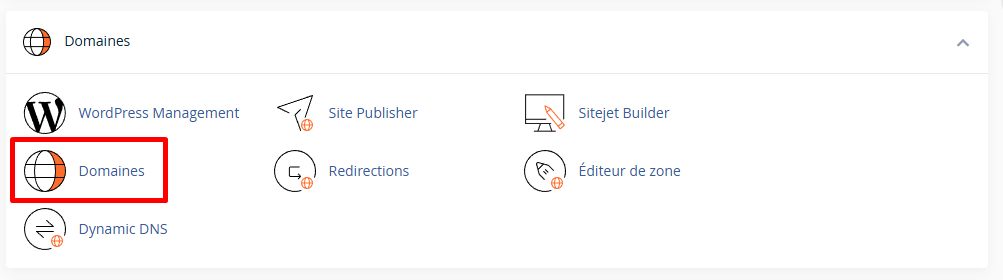
Étape 1 : Accéder à la section Domaines
- Connectez-vous à cPanel
- Dans la section Domaines, cliquez sur Domaines
Étape 2 : Créer un nouveau domaine
- Cliquez sur le bouton Créer un nouveau domaine (ou "Create A New Domain")

Étape 3 : Configurer le domaine addon
Remplissez les champs suivants :
| Champ | Description | Exemple |
|---|---|---|
| Domaine | Le nom de domaine à ajouter | autresite.fr |
| Partager le document root | ❌ Décochez cette case | Non coché |
| Document Root | Le dossier où seront les fichiers | public_html/autresite.fr |
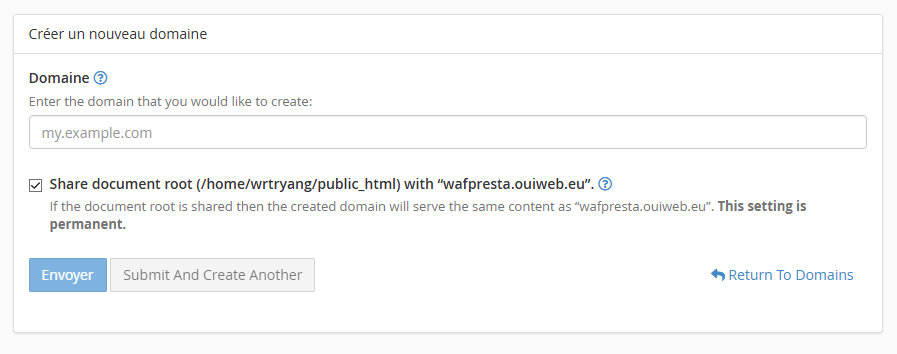
⚠️ Important : Décochez obligatoirement "Share document root" pour créer un domaine addon. Sinon, vous créerez un alias.
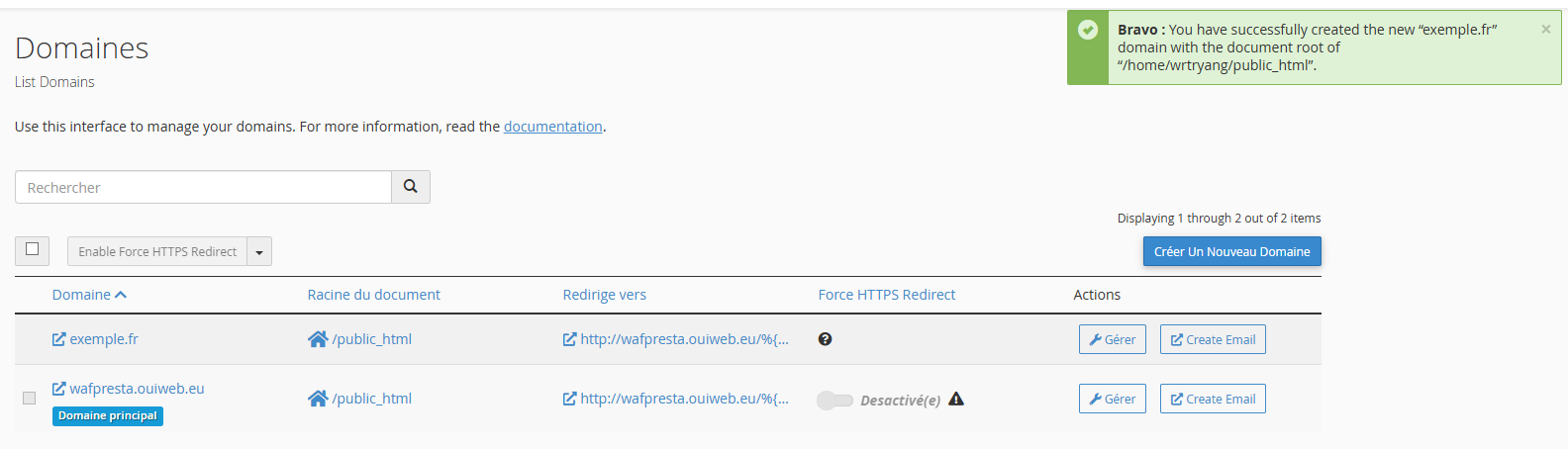
Étape 4 : Valider la création
- Vérifiez les informations
- Cliquez sur Soumettre (ou "Submit")
- Un message de confirmation apparaît
Étape 5 : Uploader votre site
Votre domaine addon est maintenant configuré ! Uploadez vos fichiers dans le dossier créé :
📁 /home/utilisateur/public_html/autresite.fr/
├── index.html (ou index.php)
├── style.css
├── images/
└── ...
Méthodes d'upload :
- 📁 Gestionnaire de fichiers cPanel
- 🔌 Client FTP (FileZilla)
- ⚙️ Softaculous pour installer WordPress
🔗 Créer un Alias de Domaine (Même Site)
Un alias (anciennement "domaine parqué") affiche le même contenu que votre domaine principal.
Cas d'usage des alias
- 🛡️ Protéger votre marque (monsite.com + monsite.fr)
- 🔄 Rediriger d'anciennes URL
- 🌍 Extensions internationales (.com, .fr, .eu)
Étape 1 : Accéder à la section Domaines
- Connectez-vous à cPanel
- Cliquez sur Domaines
Étape 2 : Créer un nouveau domaine (alias)
- Cliquez sur Créer un nouveau domaine
- Entrez le nom de domaine
- ✅ Laissez cochée l'option "Share document root" (Partager le document root)
- Cliquez sur Soumettre
| Champ | Configuration pour un alias |
|---|---|
| Domaine | monsite.fr |
| Partager le document root | ✅ Coché |
Étape 3 : Configurer une redirection (recommandé)
Pour éviter le contenu dupliqué (mauvais pour le SEO), configurez une redirection :
- Retournez dans Domaines
- Trouvez votre alias dans la liste
- Cliquez sur Gérer la redirection (ou "Manage Redirection")
- Entrez l'URL de destination :
https://monsite.com - Cliquez sur Enregistrer
💡 Conseil SEO : Redirigez toujours vos alias vers le domaine principal en 301 pour éviter le contenu dupliqué.
📂 Créer un Sous-Domaine
Un sous-domaine crée une section distincte de votre site principal.
Exemples de sous-domaines
| Sous-domaine | Usage |
|---|---|
blog.monsite.com | Section blog |
boutique.monsite.com | E-commerce |
support.monsite.com | Centre d'aide |
dev.monsite.com | Site de développement |
en.monsite.com | Version anglaise |
Étape 1 : Créer le sous-domaine
- Dans cPanel, cliquez sur Domaines
- Cliquez sur Créer un nouveau domaine
- Dans le champ Domaine, entrez le sous-domaine complet :
blog.monsite.com - ❌ Décochez "Share document root" si vous voulez un dossier séparé
- Définissez le Document Root :
public_html/blog - Cliquez sur Soumettre
💡 cPanel reconnaît automatiquement qu'il s'agit d'un sous-domaine si le domaine parent existe.
Étape 2 : Uploader le contenu
Uploadez vos fichiers dans le dossier du sous-domaine :
📁 /home/utilisateur/public_html/blog/
├── index.html
└── ...
📋 Gérer Vos Domaines
Voir tous vos domaines
Dans cPanel → Domaines, vous voyez la liste complète :
| Colonne | Description |
|---|---|
| Domaine | Nom du domaine |
| Document Root | Dossier des fichiers |
| Status | Actif / Redirigé |
| Actions | Gérer, Supprimer |
Modifier un domaine
- Cliquez sur Gérer à côté du domaine
- Vous pouvez modifier :
- Le Document Root (dossier des fichiers)
- La redirection
- Les options de certificat SSL
Supprimer un domaine
- Dans Domaines, trouvez le domaine à supprimer
- Cliquez sur Gérer
- Cliquez sur Supprimer le domaine (Remove Domain)
- Confirmez la suppression
⚠️ Attention : Supprimer un domaine ne supprime PAS les fichiers du dossier. Vous devrez les supprimer manuellement si besoin.
🔒 Certificat SSL pour vos Domaines
Après avoir ajouté un domaine, installez un certificat SSL gratuit :
Avec AutoSSL (automatique)
cPanel génère automatiquement un certificat SSL via AutoSSL. Patientez quelques minutes après l'ajout du domaine.
Vérifiez dans cPanel → SSL/TLS Status :
- 🟢 Vert : SSL actif
- 🟡 Jaune : En attente
- 🔴 Rouge : Erreur (vérifiez la propagation DNS)
Forcer le renouvellement
Si le SSL n'est pas généré automatiquement :
- Allez dans SSL/TLS Status
- Cochez le domaine concerné
- Cliquez sur Run AutoSSL
⚠️ Dépannage
Erreur : "Domain already exists"
| ❌ Problème | ✅ Solution |
|---|---|
| Le domaine est déjà ajouté | Vérifiez dans la liste des domaines |
| Le sous-domaine existe déjà | Supprimez-le avant de recréer |
Erreur : "Could not determine nameserver IP"
| ❌ Problème | ✅ Solution |
|---|---|
| DNS pas encore propagé | Attendez 24-48h et réessayez |
| Mauvais nameservers | Vérifiez les nameservers chez votre registrar |
| Domaine expiré | Renouvelez votre domaine |
Vérifiez la propagation :
https://www.whatsmydns.net/
Le site affiche une erreur 404 ou page blanche
| ❌ Problème | ✅ Solution |
|---|---|
| Pas de fichiers | Uploadez index.html ou index.php |
| Mauvais dossier | Vérifiez le Document Root |
| Fichier mal nommé | Le fichier doit être index.html ou index.php |
Le site affiche "Not Secure"
| ❌ Problème | ✅ Solution |
|---|---|
| SSL non installé | Attendez AutoSSL ou lancez-le manuellement |
| Propagation DNS incomplète | Attendez que le DNS soit propagé |
| Contenu mixte | Vérifiez que toutes les ressources sont en HTTPS |
Domaine addon non accessible
Checklist de vérification :
□ Les nameservers pointent vers OuiHeberg
□ La propagation DNS est terminée (whatsmydns.net)
□ Le domaine est ajouté dans cPanel
□ Le dossier Document Root existe
□ Un fichier index.html ou index.php existe dans le dossier
□ Le certificat SSL est actif
📝 Récapitulatif des Commandes
Ajouter un domaine addon (nouveau site)
1. cPanel → Domaines → Créer un nouveau domaine
2. Entrer le domaine : autresite.fr
3. ❌ Décocher "Share document root"
4. Document Root : public_html/autresite.fr
5. Soumettre
Ajouter un alias (même site)
1. cPanel → Domaines → Créer un nouveau domaine
2. Entrer le domaine : monsite.fr
3. ✅ Laisser coché "Share document root"
4. Soumettre
5. Configurer une redirection 301 (recommandé)
Ajouter un sous-domaine
1. cPanel → Domaines → Créer un nouveau domaine
2. Entrer : blog.monsite.com
3. ❌ Décocher "Share document root"
4. Document Root : public_html/blog
5. Soumettre
📚 Articles Connexes
- 🌐 Configurer les DNS sur cPanel (Zone Editor)
- 🔒 Installer un certificat SSL Let's Encrypt
- 📧 Créer des emails sur un domaine addon
- 🔄 Configurer des redirections sur cPanel
- ⚙️ Installer WordPress avec Softaculous