
 Espace client
Gestion des comptes FTP sur cPanel
OuiHeberg - Documentation technique
Guide complet pour créer et gérer vos comptes FTP
Qu'est-ce que le FTP ?
Le FTP (File Transfer Protocol) est un protocole standard permettant de transférer des fichiers entre votre ordinateur et le serveur web. C'est l'une des méthodes les plus rapides et efficaces pour gérer les fichiers de votre site web.
Avantages du FTP :
- Transfert rapide de fichiers volumineux
- Gestion de plusieurs fichiers simultanément
- Accès direct à l'arborescence du serveur
- Possibilité de reprendre les transferts interrompus
- Contrôle précis des permissions d'accès
Protocoles disponibles
| Protocole | Port | Sécurité | Recommandation |
|---|---|---|---|
| FTP | 21 | ❌ Non chiffré | ⚠️ À éviter |
| FTPS (FTP over TLS) | 21 | ✅ Chiffré SSL/TLS | ✅ Recommandé |
| SFTP (SSH FTP) | 22 | ✅ Chiffré SSH | ✅ Recommandé |
💡 Conseil : Utilisez toujours FTPS ou SFTP pour protéger vos identifiants et fichiers lors du transfert.
Clients FTP populaires
| Client | Plateformes | Gratuit | Lien |
|---|---|---|---|
| FileZilla | Windows, Mac, Linux | ✅ | filezilla-project.org |
| WinSCP | Windows | ✅ | winscp.net |
| Cyberduck | Windows, Mac | ✅ | cyberduck.io |
| Transmit | Mac | ❌ | panic.com/transmit |
Comptes FTP par défaut
Lorsque vous créez un hébergement cPanel, deux comptes FTP spéciaux sont automatiquement créés :
Compte FTP principal
- Identifiant : Votre nom d'utilisateur cPanel
- Mot de passe : Votre mot de passe cPanel
- Accès : Totalité de votre espace d'hébergement (répertoire racine
/) - Usage : Administration complète
Compte d'accès aux logs
- Usage : Téléchargement des fichiers de logs bruts
- Accès : Répertoire des logs uniquement
⚠️ Important : Ces comptes spéciaux ne peuvent pas être modifiés ou supprimés.
Accéder à l'interface FTP Accounts
Connexion à cPanel
- Connectez-vous à votre espace client OuiHeberg
- Accédez à votre hébergement et cliquez sur Accéder à cPanel
Localiser l'outil FTP Accounts
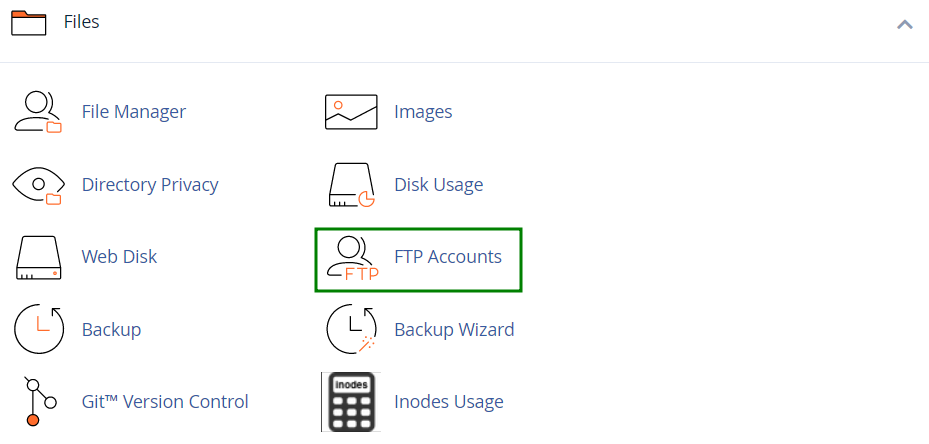
Dans cPanel, recherchez FTP Accounts dans la section Files (Fichiers).
Créer un compte FTP
Étape 1 : Accéder au formulaire de création
Dans la section Add FTP Account, vous trouverez le formulaire pour créer un nouveau compte.
Étape 2 : Remplir les informations
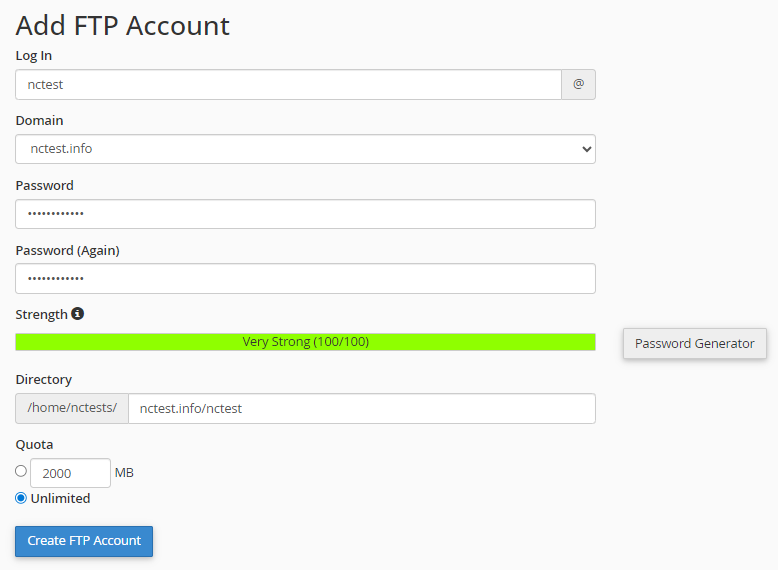
| Champ | Description | Exemple |
|---|---|---|
| Log In | Nom d'utilisateur pour le compte FTP | webmaster |
| Domain | Domaine associé au compte | monsite.com |
| Password | Mot de passe sécurisé | Utilisez le générateur |
| Password (Again) | Confirmation du mot de passe | Identique |
| Directory | Répertoire d'accès autorisé | public_html |
| Quota | Limite d'espace disque (Mo) | Unlimited ou valeur en Mo |
Comprendre le nom d'utilisateur complet
Le nom d'utilisateur FTP complet est formé ainsi :
[login]@[domaine]
Exemple : Si vous entrez webmaster pour le domaine monsite.com, l'identifiant complet sera :
webmaster@monsite.com
Étape 3 : Configurer le répertoire d'accès
Le champ Directory est crucial car il détermine où l'utilisateur FTP pourra accéder.

Règles importantes :
- L'utilisateur ne peut pas naviguer au-dessus du répertoire spécifié
- L'utilisateur peut accéder à tous les fichiers et sous-dossiers dans ce répertoire
- cPanel pré-remplit automatiquement un répertoire basé sur le nom d'utilisateur
Exemples de configuration de répertoire
| Répertoire | Accès accordé | Cas d'usage |
|---|---|---|
/ | Tout le compte (racine) | Administrateur principal |
public_html | Site web principal uniquement | Webmaster |
public_html/blog | Sous-dossier blog uniquement | Rédacteur blog |
public_html/uploads | Dossier uploads uniquement | Gestionnaire de médias |
public_html/monsite.com | Domaine addon spécifique | Développeur externe |
Étape 4 : Définir le quota
Le quota limite l'espace disque que l'utilisateur FTP peut utiliser :
- Unlimited : Pas de limite (utilise l'espace total du compte)
- Valeur en Mo : Limite stricte (ex:
500pour 500 Mo)
💡 Conseil : Définissez un quota pour les comptes tiers afin d'éviter qu'un utilisateur ne remplisse tout l'espace disque.
Étape 5 : Créer le compte
Cliquez sur Create FTP Account. Un message de confirmation apparaît :

Gérer les comptes FTP existants
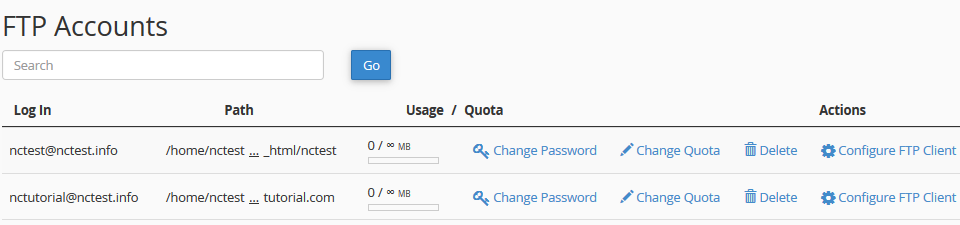
Tous vos comptes FTP sont listés dans la section FTP Accounts.
Actions disponibles
Pour chaque compte, vous pouvez effectuer les actions suivantes :
| Action | Description |
|---|---|
| Change Password | Modifier le mot de passe |
| Change Quota | Modifier la limite d'espace |
| Delete | Supprimer le compte |
| Configure FTP Client | Obtenir les paramètres de connexion |
Changer le mot de passe
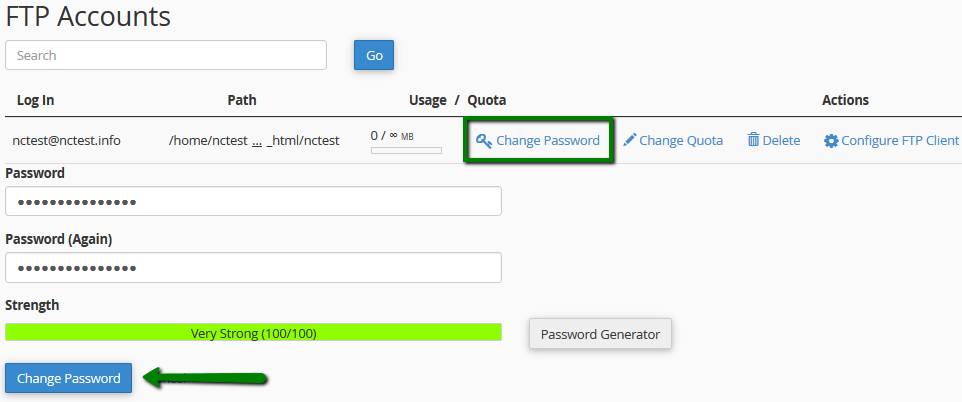
- Cliquez sur Change Password à côté du compte concerné
- Entrez le nouveau mot de passe (utilisez le générateur pour un mot de passe fort)
- Confirmez le mot de passe
- Cliquez sur Change Password
Modifier le quota
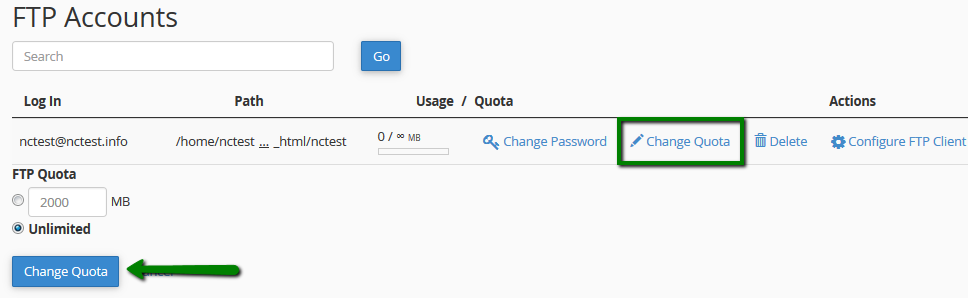
- Cliquez sur Change Quota à côté du compte concerné
- Entrez la nouvelle valeur en Mo ou sélectionnez Unlimited
- Cliquez sur Change Quota
Modifier le répertoire d'accès
⚠️ Important : Il n'est pas possible de modifier le répertoire d'un compte FTP après sa création.
Solution : Supprimez le compte et recréez-le avec le bon répertoire.
Supprimer un compte FTP
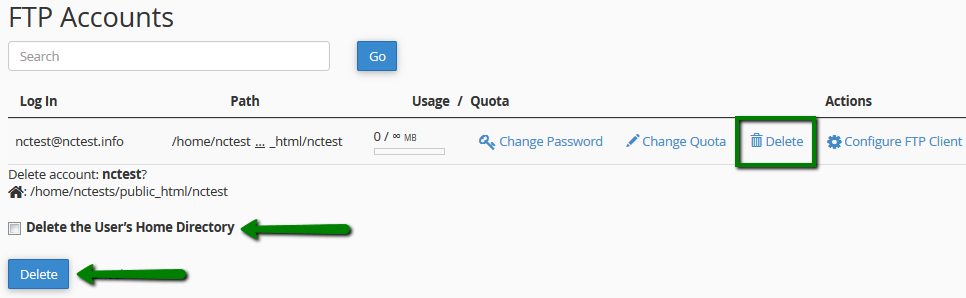
- Cliquez sur Delete à côté du compte concerné
- Choisissez l'option de suppression :
| Option | Description |
|---|---|
| Delete | Supprime uniquement le compte FTP (les fichiers restent) |
| Delete the User's Home Directory | Supprime le compte ET tous les fichiers du répertoire |
| Cancel | Annule l'opération |
⚠️ Attention : Si le répertoire est
public_html, choisir "Delete the User's Home Directory" supprimera tout votre site web !
Configurer un client FTP
Obtenir les paramètres de connexion
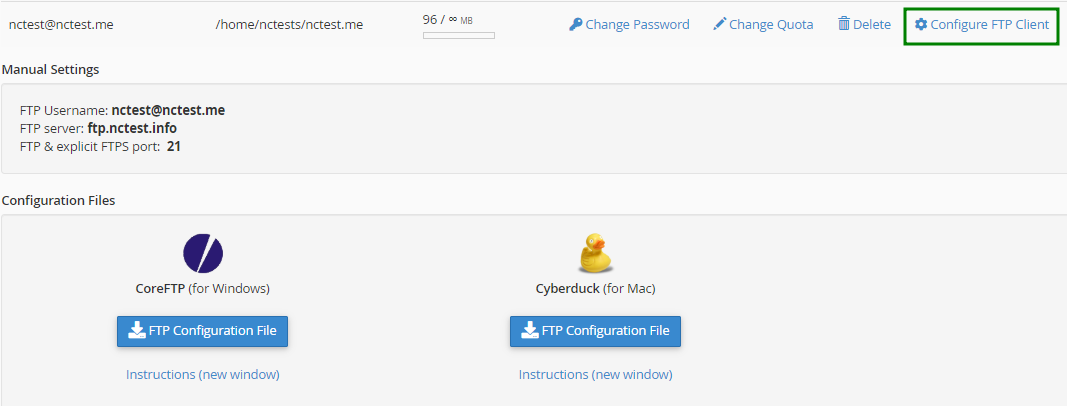
- Dans la liste des comptes FTP, cliquez sur Configure FTP Client
- Les informations de connexion s'affichent :
Paramètres de connexion
| Paramètre | Valeur |
|---|---|
| Hôte / Serveur | ftp.votredomaine.com ou IP du serveur |
| Port FTP | 21 |
| Port SFTP | 22 |
| Identifiant | utilisateur@votredomaine.com |
| Mot de passe | Votre mot de passe FTP |
| Chiffrement | TLS explicite (FTPS) recommandé |
Configurer FileZilla
FileZilla est le client FTP gratuit le plus populaire.
Configuration rapide (Quickconnect) :
- Ouvrez FileZilla
- Remplissez la barre de connexion rapide :
- Hôte :
ftp.votredomaine.com - Identifiant :
utilisateur@votredomaine.com - Mot de passe : Votre mot de passe
- Port :
21
- Hôte :
- Cliquez sur Connexion rapide
Configuration avec le Gestionnaire de sites (recommandé) :
- Ouvrez FileZilla
- Allez dans Fichier > Gestionnaire de sites
- Cliquez sur Nouveau site
- Configurez :
| Paramètre | Valeur |
|---|---|
| Protocole | FTP - Protocole de Transfert de Fichiers |
| Hôte | ftp.votredomaine.com |
| Port | 21 |
| Chiffrement | Connexion FTP explicite sur TLS si disponible |
| Type d'authentification | Normale |
| Identifiant | utilisateur@votredomaine.com |
| Mot de passe | Votre mot de passe |
- Cliquez sur Connexion
Configurer WinSCP
- Ouvrez WinSCP
- Dans la fenêtre de connexion :
Pour SFTP (recommandé) :
| Paramètre | Valeur |
|---|---|
| Protocole | SFTP |
| Nom d'hôte | votredomaine.com |
| Port | 22 |
| Nom d'utilisateur | Votre identifiant cPanel |
| Mot de passe | Votre mot de passe cPanel |
Pour FTPS :
| Paramètre | Valeur |
|---|---|
| Protocole | FTP |
| Chiffrement | TLS Explicit |
| Nom d'hôte | ftp.votredomaine.com |
| Port | 21 |
| Nom d'utilisateur | utilisateur@votredomaine.com |
| Mot de passe | Votre mot de passe FTP |
- Cliquez sur Connexion
Configurer Cyberduck
- Ouvrez Cyberduck
- Cliquez sur Nouvelle connexion
- Configurez :
| Paramètre | Valeur |
|---|---|
| Type | FTP-SSL (Explicit AUTH TLS) |
| Serveur | ftp.votredomaine.com |
| Port | 21 |
| Nom d'utilisateur | utilisateur@votredomaine.com |
| Mot de passe | Votre mot de passe |
- Cliquez sur Connexion
Structure des répertoires
Arborescence typique d'un compte cPanel
/home/utilisateur/
├── .htpasswds/
├── .trash/
├── etc/
├── logs/
├── mail/
├── public_ftp/
├── public_html/          ← Racine de votre site principal
│   ├── .htaccess
│   ├── index.php
│   ├── wp-content/
│   └── addon.com/        ← Domaine addon
├── ssl/
└── tmp/
Répertoires importants
| Répertoire | Description | Accès FTP recommandé |
|---|---|---|
public_html | Fichiers du site web principal | Webmasters |
public_html/[addon] | Fichiers des domaines addon | Développeurs spécifiques |
mail | Données des emails | ❌ Ne pas donner accès |
logs | Fichiers de logs | Administrateurs |
ssl | Certificats SSL | ❌ Ne pas donner accès |
Cas d'usage pratiques
Cas 1 : Donner accès à un développeur web
Objectif : Permettre à un prestataire de modifier le site sans accès aux emails ou autres données.
Configuration :
- Login :
developpeur - Directory :
public_html - Quota :
Unlimitedou selon besoin
Cas 2 : Accès restreint pour un rédacteur
Objectif : Permettre l'upload d'images uniquement dans un dossier spécifique.
Configuration :
- Login :
redacteur - Directory :
public_html/wp-content/uploads - Quota :
500Mo
Cas 3 : Accès à un domaine addon uniquement
Objectif : Un client gère son propre site hébergé en domaine addon.
Configuration :
- Login :
client-siteB - Directory :
public_html/siteB.com - Quota :
1000Mo
Cas 4 : Compte de backup externe
Objectif : Permettre à un service de backup de récupérer les fichiers.
Configuration :
- Login :
backup - Directory :
public_html - Quota :
Unlimited
Dépannage
❓ Erreur "530 Login incorrect"
Causes possibles :
- Identifiant ou mot de passe incorrect
- Oubli du domaine dans l'identifiant (ex:
userau lieu deuser@domaine.com) - Compte FTP non existant
Solutions :
- Vérifiez que vous utilisez l'identifiant complet :
utilisateur@domaine.com - Réinitialisez le mot de passe dans cPanel
- Vérifiez que le compte existe dans la liste FTP Accounts
❓ Erreur "530 User cannot log in, home directory inaccessible"
Cause : Le répertoire assigné au compte FTP n'existe pas ou a été supprimé.
Solutions :
- Recréez le répertoire via File Manager
- Supprimez et recréez le compte FTP avec un répertoire valide
❓ Erreur "Connection timed out"
Causes possibles :
- Pare-feu bloquant le port 21
- Mode passif non activé
- Serveur FTP indisponible
Solutions :
- Activez le mode passif dans votre client FTP
- Vérifiez que le port 21 n'est pas bloqué par votre pare-feu/antivirus
- Essayez avec le port 22 (SFTP) à la place
❓ Erreur "425 Can't open data connection"
Cause : Problème de mode de transfert (actif vs passif).
Solution : Activez le mode passif dans les paramètres de votre client FTP.
Dans FileZilla :
- Allez dans Édition > Paramètres
- Connexion > FTP
- Cochez Mode passif
❓ Impossible de voir les fichiers après connexion
Causes possibles :
- Répertoire vide
- Fichiers cachés (commençant par
.) - Mauvais répertoire configuré
Solutions :
- Activez l'affichage des fichiers cachés dans votre client FTP
- Vérifiez le répertoire configuré dans cPanel
- Naviguez vers
public_htmlmanuellement
❓ Transfert lent ou qui échoue
Solutions :
- Réduisez le nombre de connexions simultanées (max 2-3)
- Désactivez temporairement l'antivirus
- Utilisez le mode binaire pour les fichiers non-texte
- Vérifiez votre connexion internet
❓ Erreur de certificat SSL
Cause : Le certificat du serveur n'est pas reconnu par le client.
Solution : Acceptez le certificat lors de la première connexion. Dans FileZilla, cochez "Toujours faire confiance à ce certificat".
Bonnes pratiques de sécurité
🔒 Recommandations essentielles
| Pratique | Importance |
|---|---|
| Utiliser FTPS ou SFTP (jamais FTP simple) | ⭐⭐⭐ Critique |
| Mots de passe forts (16+ caractères) | ⭐⭐⭐ Critique |
| Un compte FTP par utilisateur/projet | ⭐⭐ Important |
| Limiter l'accès au répertoire nécessaire | ⭐⭐ Important |
| Définir des quotas appropriés | ⭐ Recommandé |
| Supprimer les comptes inutilisés | ⭐⭐ Important |
| Changer les mots de passe régulièrement | ⭐ Recommandé |
🛡️ Checklist sécurité FTP
- [ ] Tous les comptes utilisent des mots de passe uniques et complexes
- [ ] Chaque compte est limité au répertoire strictement nécessaire
- [ ] Les comptes temporaires sont supprimés après usage
- [ ] Les connexions utilisent le chiffrement (FTPS/SFTP)
- [ ] Les quotas sont définis pour les comptes tiers
- [ ] Le compte principal cPanel n'est pas partagé
⚠️ Ce qu'il ne faut JAMAIS faire
- ❌ Partager vos identifiants cPanel principaux
- ❌ Donner accès à
/(racine) à des tiers - ❌ Utiliser le même mot de passe pour plusieurs comptes
- ❌ Laisser des comptes FTP inutilisés actifs
- ❌ Utiliser FTP non chiffré sur des réseaux publics
Permissions des fichiers
Permissions recommandées
| Type | Permission | Valeur numérique |
|---|---|---|
| Dossiers | rwxr-xr-x | 755 |
| Fichiers PHP | rw-r--r-- | 644 |
| Fichiers de config | rw------- | 600 |
| Fichiers .htaccess | rw-r--r-- | 644 |
Modifier les permissions via FTP
Dans FileZilla :
- Clic droit sur le fichier/dossier
- Permissions du fichier...
- Entrez la valeur numérique ou cochez les cases
- Cliquez sur OK
Récapitulatif
| Étape | Action |
|---|---|
| 1 | Accéder à FTP Accounts dans cPanel |
| 2 | Remplir le formulaire : Login, Domaine, Mot de passe |
| 3 | Configurer le répertoire d'accès (crucial !) |
| 4 | Définir le quota si nécessaire |
| 5 | Cliquer sur Create FTP Account |
| 6 | Configurer votre client FTP avec les paramètres |
| 7 | Se connecter en FTPS ou SFTP |
| 8 | Transférer vos fichiers ! |
Informations de connexion rapide
Gardez ces informations à portée de main :
═══════════════════════════════════════════
 PARAMÈTRES DE CONNEXION FTP
═══════════════════════════════════════════
 Hôte FTP      : ftp.votredomaine.com
 Port FTP      : 21
 Port SFTP     : 22
 Chiffrement   : TLS Explicite (FTPS)

 Identifiant   : utilisateur@votredomaine.com
 Mot de passe  : [votre mot de passe]
═══════════════════════════════════════════