
 Espace client
Temps estimé : 15 minutes
Difficulté : Intermédiaire ⭐⭐
Prérequis : Accès à cPanel, domaine avec DNS géré
📋 Introduction
SPF, DKIM et DMARC sont trois protocoles d'authentification email essentiels pour :
- ✅ Améliorer la délivrabilité de vos emails
- 🛡️ Protéger votre domaine contre le spoofing et le phishing
- 📬 Éviter que vos emails arrivent en spam
- ✨ Respecter les exigences de Gmail et Yahoo (obligatoire depuis février 2024)
🔍 Comprendre SPF, DKIM et DMARC
Vue d'ensemble
| Protocole | Fonction | Analogie |
|---|---|---|
| SPF | Vérifie que le serveur est autorisé à envoyer | Liste des facteurs autorisés |
| DKIM | Ajoute une signature numérique à l'email | Sceau d'authenticité |
| DMARC | Définit la politique en cas d'échec | Instructions au destinataire |
SPF (Sender Policy Framework)
SPF permet de spécifier quels serveurs sont autorisés à envoyer des emails pour votre domaine.
Fonctionnement :
- Vous publiez une liste de serveurs autorisés dans un enregistrement DNS TXT
- Le serveur destinataire vérifie si l'email provient d'un serveur autorisé
- Si non autorisé → l'email peut être rejeté ou marqué comme spam
Exemple d'enregistrement SPF :
v=spf1 +a +mx +ip4:123.456.789.0 include:_spf.google.com ~all
DKIM (DomainKeys Identified Mail)
DKIM ajoute une signature cryptographique à chaque email sortant.
Fonctionnement :
- Votre serveur signe chaque email avec une clé privée
- La clé publique est publiée dans vos DNS
- Le destinataire vérifie la signature avec la clé publique
- Si la signature est valide → l'email est authentique et non modifié
Exemple d'enregistrement DKIM :
default._domainkey.votredomaine.com IN TXT "v=DKIM1; k=rsa; p=MIGfMA0GCSqGSIb3DQEBA..."
DMARC (Domain-based Message Authentication, Reporting & Conformance)
DMARC définit ce que le destinataire doit faire si SPF ou DKIM échoue.
Fonctionnement :
- Vous définissez une politique (none, quarantine, reject)
- Le destinataire applique cette politique aux emails non authentifiés
- Vous recevez des rapports sur les tentatives d'usurpation
Exemple d'enregistrement DMARC :
v=DMARC1; p=quarantine; rua=mailto:dmarc@votredomaine.com; pct=100
📊 Tableau Récapitulatif
| Élément | SPF | DKIM | DMARC |
|---|---|---|---|
| Type d'enregistrement | TXT | TXT | TXT |
| Nom | @ ou domaine | default._domainkey | _dmarc |
| Obligatoire | ✅ Oui | ✅ Oui | ⚠️ Recommandé |
| Configuré automatiquement | ✅ cPanel | ✅ cPanel | ❌ Manuel |
| Protège contre | Serveurs non autorisés | Falsification du contenu | Usurpation d'identité |
⚙️ Méthode 1 : Configuration Automatique (Email Deliverability)
cPanel propose un outil Email Deliverability qui configure automatiquement SPF et DKIM.
Étape 1 : Accéder à Email Deliverability
- Connectez-vous à cPanel
- Dans la section Email, cliquez sur Email Deliverability
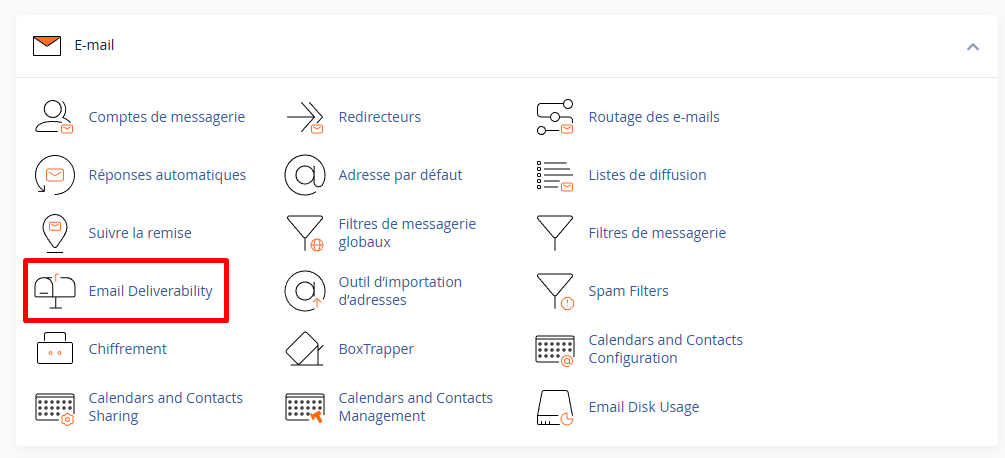
Étape 2 : Vérifier le statut actuel
Vous verrez la liste de vos domaines avec leur statut :
| Statut | Signification |
|---|---|
| ✅ Valid | SPF et DKIM correctement configurés |
| ⚠️ Problems Exist | Configuration manquante ou incorrecte |
Étape 3 : Réparer automatiquement
Si des problèmes sont détectés :
- Cliquez sur Repair (Réparer) à côté du domaine concerné
- cPanel affiche les enregistrements suggérés
- Cliquez sur Repair pour appliquer automatiquement

💡 Note : Cette méthode fonctionne uniquement si vos DNS sont gérés par le même serveur que cPanel. Sinon, utilisez la méthode manuelle.
Étape 4 : Vérifier la configuration
Après la réparation, le statut devrait passer à Valid ✅
Vous pouvez cliquer sur Manage pour voir les détails de chaque enregistrement.
⚙️ Méthode 2 : Configuration Manuelle
Si vos DNS sont gérés ailleurs (Cloudflare, OVH, Gandi, etc.), vous devez ajouter les enregistrements manuellement.
Étape 1 : Récupérer les valeurs dans cPanel
- Allez dans Email → Email Deliverability
- Cliquez sur Manage à côté de votre domaine
- Notez les valeurs suggérées pour SPF et DKIM
Étape 2 : Ajouter l'enregistrement SPF
Dans cPanel (Zone Editor)
- Allez dans Domaines → Zone Editor
- Cliquez sur Gérer à côté de votre domaine
- Cliquez sur + Ajouter un enregistrement → Add TXT Record
| Champ | Valeur |
|---|---|
| Name | votredomaine.com (ou @) |
| TTL | 14400 |
| Type | TXT |
| Record | v=spf1 +a +mx +ip4:VOTRE_IP include:_spf.google.com ~all |
- Cliquez sur Save Record
Enregistrements SPF selon votre configuration
| Situation | Enregistrement SPF |
|---|---|
| Email cPanel uniquement | v=spf1 +a +mx ~all |
| Avec MailChannels | v=spf1 +a +mx include:relay.mailchannels.net ~all |
| Avec Google Workspace | v=spf1 include:_spf.google.com ~all |
| Avec Microsoft 365 | v=spf1 include:spf.protection.outlook.com ~all |
| Avec SendGrid | v=spf1 include:sendgrid.net ~all |
| Avec Mailchimp | v=spf1 include:servers.mcsv.net ~all |
| Combiné (cPanel + Google) | v=spf1 +a +mx include:_spf.google.com ~all |
Comprendre la syntaxe SPF
| Élément | Signification |
|---|---|
v=spf1 | Version du protocole SPF |
+a | Autorise l'IP du domaine (enregistrement A) |
+mx | Autorise les serveurs MX du domaine |
+ip4:123.456.789.0 | Autorise une IP spécifique |
include:domaine.com | Inclut les serveurs autorisés d'un autre domaine |
~all | Soft fail : marquer comme suspect si non autorisé |
-all | Hard fail : rejeter si non autorisé |
?all | Neutre : ne pas vérifier |
⚠️ Important : Un domaine ne peut avoir qu'un seul enregistrement SPF. Si vous utilisez plusieurs services, combinez-les dans un seul enregistrement.
Étape 3 : Ajouter l'enregistrement DKIM
Récupérer la clé DKIM
- Dans Email Deliverability, cliquez sur Manage
- Sous DKIM, copiez la valeur complète de la clé publique
Ajouter l'enregistrement
- Dans Zone Editor, cliquez sur + Ajouter un enregistrement → Add TXT Record
| Champ | Valeur |
|---|---|
| Name | default._domainkey.votredomaine.com |
| TTL | 14400 |
| Type | TXT |
| Record | v=DKIM1; k=rsa; p=MIGfMA0GCSqGSIb3DQEB... (votre clé) |
- Cliquez sur Save Record
💡 Note : Le sélecteur
defaultpeut varier selon votre configuration. Certains services utilisent d'autres sélecteurs commeselector1, etc.
Étape 4 : Ajouter l'enregistrement DMARC
DMARC n'est pas configuré automatiquement par cPanel. Vous devez l'ajouter manuellement.
- Dans Zone Editor, cliquez sur + Ajouter un enregistrement → Add TXT Record
| Champ | Valeur |
|---|---|
| Name | _dmarc.votredomaine.com (ou _dmarc) |
| TTL | 14400 |
| Type | TXT |
| Record | v=DMARC1; p=none; rua=mailto:dmarc@votredomaine.com |
- Cliquez sur Save Record
📝 Configurations DMARC Recommandées
Politique progressive (recommandé pour débuter)
Commencez par une politique souple, puis renforcez progressivement :
Phase 1 : Surveillance (2-4 semaines)
v=DMARC1; p=none; rua=mailto:dmarc@votredomaine.com; pct=100
p=none: Ne rien faire, juste surveillerrua=mailto:...: Recevoir les rapports agrégés
Phase 2 : Quarantaine (2-4 semaines)
v=DMARC1; p=quarantine; rua=mailto:dmarc@votredomaine.com; pct=25
p=quarantine: Mettre en spam les emails non authentifiéspct=25: Appliquer à 25% des emails (test progressif)
Phase 3 : Quarantaine complète
v=DMARC1; p=quarantine; rua=mailto:dmarc@votredomaine.com; pct=100
Phase 4 : Rejet (protection maximale)
v=DMARC1; p=reject; rua=mailto:dmarc@votredomaine.com; ruf=mailto:dmarc-forensic@votredomaine.com; pct=100
p=reject: Rejeter complètement les emails non authentifiésruf=mailto:...: Recevoir les rapports forensiques détaillés
Paramètres DMARC expliqués
| Paramètre | Valeurs | Description |
|---|---|---|
v | DMARC1 | Version (obligatoire) |
p | none, quarantine, reject | Politique pour le domaine |
sp | none, quarantine, reject | Politique pour les sous-domaines |
pct | 0-100 | Pourcentage d'emails à filtrer |
rua | mailto:email@domaine.com | Adresse pour rapports agrégés |
ruf | mailto:email@domaine.com | Adresse pour rapports forensiques |
adkim | r (relaxed), s (strict) | Alignement DKIM |
aspf | r (relaxed), s (strict) | Alignement SPF |
fo | 0, 1, d, s | Options de rapport d'échec |
Exemples de configurations DMARC
| Cas d'usage | Enregistrement DMARC |
|---|---|
| Débutant (surveillance) | v=DMARC1; p=none; rua=mailto:dmarc@domaine.com |
| Standard | v=DMARC1; p=quarantine; rua=mailto:dmarc@domaine.com; pct=100 |
| Strict | v=DMARC1; p=reject; rua=mailto:dmarc@domaine.com; pct=100 |
| Complet avec sous-domaines | v=DMARC1; p=reject; sp=quarantine; rua=mailto:dmarc@domaine.com; ruf=mailto:forensic@domaine.com; fo=1; pct=100 |
✅ Vérifier la Configuration
Méthode 1 : Email Deliverability cPanel
- Retournez dans Email → Email Deliverability
- Vérifiez que le statut est Valid ✅ pour votre domaine
Méthode 2 : Outils en ligne
| Outil | URL | Vérifie |
|---|---|---|
| MXToolbox | mxtoolbox.com/SuperTool.aspx | SPF, DKIM, DMARC |
| Mail Tester | mail-tester.com | Score global + authentification |
| DMARC Analyzer | dmarcanalyzer.com/dmarc/dmarc-record-check | DMARC |
| Google Admin Toolbox | toolbox.googleapps.com/apps/checkmx | MX, SPF, DKIM |
| DKIM Validator | dkimvalidator.com | DKIM |
| EasyDMARC | easydmarc.com/tools | SPF, DKIM, DMARC |
Méthode 3 : Commandes de vérification
Vérifier SPF
# Linux/Mac
dig TXT votredomaine.com +short

# Windows
nslookup -type=TXT votredomaine.com
Résultat attendu :
"v=spf1 +a +mx ~all"
Vérifier DKIM
# Linux/Mac
dig TXT default._domainkey.votredomaine.com +short

# Windows
nslookup -type=TXT default._domainkey.votredomaine.com
Résultat attendu :
"v=DKIM1; k=rsa; p=MIGfMA0GCSqGSIb3DQEB..."
Vérifier DMARC
# Linux/Mac
dig TXT _dmarc.votredomaine.com +short

# Windows
nslookup -type=TXT _dmarc.votredomaine.com
Résultat attendu :
"v=DMARC1; p=quarantine; rua=mailto:dmarc@votredomaine.com"
Méthode 4 : Envoyer un email de test
- Envoyez un email à check-auth@verifier.port25.com
- Vous recevrez un rapport détaillé avec les résultats SPF, DKIM et DMARC
Ou utilisez mail-tester.com :
- Allez sur mail-tester.com
- Copiez l'adresse email temporaire fournie
- Envoyez un email à cette adresse
- Consultez votre score et les détails d'authentification
📧 Configuration pour Services Externes
Google Workspace (Gmail professionnel)
SPF
v=spf1 include:_spf.google.com ~all
DKIM
- Dans la console Google Admin, allez dans Applications → Google Workspace → Gmail → Authentifier les emails
- Générez la clé DKIM
- Ajoutez l'enregistrement TXT fourni par Google
Microsoft 365 (Outlook professionnel)
SPF
v=spf1 include:spf.protection.outlook.com ~all
DKIM
- Dans le Centre d'administration Microsoft 365
- Paramètres → Domaines → Sélectionnez votre domaine
- Copiez les enregistrements CNAME DKIM fournis
Services d'envoi d'emails
| Service | Include SPF | Documentation DKIM |
|---|---|---|
| SendGrid | include:sendgrid.net | Panneau SendGrid |
| Mailchimp | include:servers.mcsv.net | Account → Settings → Verified domains |
| Sendinblue | include:sendinblue.com | Paramètres → Expéditeurs → Domaines |
| Mailjet | include:spf.mailjet.com | Paramètres compte → Domaines |
| Amazon SES | include:amazonses.com | Console AWS SES |
Exemple : cPanel + Mailchimp combinés
v=spf1 +a +mx include:servers.mcsv.net ~all
🔧 Dépannage
SPF : "Too many DNS lookups"
Problème : SPF est limité à 10 lookups DNS maximum.
Solution :
- Réduisez le nombre de
include: - Utilisez des IP directes (
ip4:) au lieu deinclude: - Utilisez un service de "SPF flattening"
SPF : "Multiple SPF records"
Problème : Vous avez plusieurs enregistrements SPF.
Solution : Fusionnez tous vos enregistrements en un seul :
❌ Incorrect (2 enregistrements) :
v=spf1 +a +mx ~all
v=spf1 include:_spf.google.com ~all
✅ Correct (1 seul enregistrement) :
v=spf1 +a +mx include:_spf.google.com ~all
DKIM : "No DKIM record found"
| Cause | Solution |
|---|---|
| Mauvais sélecteur | Vérifiez le nom du sélecteur (default, google, etc.) |
| Propagation DNS | Attendez 24-48h après création |
| Clé tronquée | Vérifiez que la clé est complète |
| Mauvais domaine | Vérifiez le format selecteur._domainkey.domaine.com |
DKIM : Clé trop longue
Si votre clé DKIM dépasse 255 caractères, elle doit être divisée :
"v=DKIM1; k=rsa; p=MIIBIjANBgkqhkiG9w0BAQEFAAOCAQ8AMIIBCgKCAQEA..." "...suite de la clé..."
Certains DNS gèrent cela automatiquement, d'autres nécessitent une division manuelle.
DMARC : "DMARC record not found"
| Cause | Solution |
|---|---|
| Nom incorrect | Doit être exactement _dmarc.votredomaine.com |
| Propagation DNS | Attendez quelques heures |
| Syntaxe incorrecte | Vérifiez avec un validateur DMARC |
Emails toujours en spam
Vérifiez dans l'ordre :
- ✅ SPF configuré et valide
- ✅ DKIM configuré et valide
- ✅ DMARC configuré
- ✅ PTR (Reverse DNS) configuré
- ✅ IP non blacklistée (vérifiez sur mxtoolbox.com/blacklists.aspx)
- ✅ Contenu de l'email (pas de mots spam, bon ratio texte/images)
📊 Lire les Rapports DMARC
Format des rapports
Les rapports DMARC sont envoyés en XML. Exemple simplifié :
<record>
  <row>
    <source_ip>123.456.789.0</source_ip>
    <count>10</count>
    <policy_evaluated>
      <disposition>none</disposition>
      <dkim>pass</dkim>
      <spf>pass</spf>
    </policy_evaluated>
  </row>
</record>
Services d'analyse DMARC
Les rapports XML sont difficiles à lire. Utilisez un service gratuit :
| Service | URL | Fonctionnalités |
|---|---|---|
| DMARC Analyzer | dmarcanalyzer.com | Gratuit limité |
| Postmark DMARC | dmarc.postmarkapp.com | Gratuit |
| EasyDMARC | easydmarc.com | Gratuit limité |
| URIports | uriports.com | Gratuit |
| DMARCLY | dmarcly.com | Gratuit limité |
⚠️ Bonnes Pratiques
À faire ✅
| Pratique | Raison |
|---|---|
Commencer DMARC en mode p=none | Observer avant de bloquer |
| Tester après chaque modification | Éviter les interruptions |
| Surveiller les rapports DMARC | Détecter les problèmes |
| Mettre à jour SPF si vous changez de service | Maintenir la liste à jour |
Utiliser ~all plutôt que -all au début | Plus tolérant aux erreurs |
À éviter ❌
| Pratique | Risque |
|---|---|
Passer directement à p=reject | Bloquer vos propres emails |
| Oublier d'inclure tous les services d'envoi | Emails rejetés |
| Avoir plusieurs enregistrements SPF | Configuration invalide |
| Ignorer les rapports DMARC | Manquer des problèmes |
| Copier des configurations sans les adapter | Valeurs incorrectes |
📝 Récapitulatif
AUTHENTIFICATION EMAIL - CONFIGURATION CPANEL

┌─────────────────────────────────────────────────────────────┐
│                         SPF                                 │
├─────────────────────────────────────────────────────────────┤
│ Type: TXT                                                   │
│ Nom: votredomaine.com (ou @)                               │
│ Valeur: v=spf1 +a +mx ~all                                 │
│ → Autorise les serveurs à envoyer pour votre domaine       │
└─────────────────────────────────────────────────────────────┘

┌─────────────────────────────────────────────────────────────┐
│                         DKIM                                │
├─────────────────────────────────────────────────────────────┤
│ Type: TXT                                                   │
│ Nom: default._domainkey.votredomaine.com                   │
│ Valeur: v=DKIM1; k=rsa; p=VOTRE_CLE_PUBLIQUE               │
│ → Signe cryptographiquement chaque email                   │
└─────────────────────────────────────────────────────────────┘

┌─────────────────────────────────────────────────────────────┐
│                        DMARC                                │
├─────────────────────────────────────────────────────────────┤
│ Type: TXT                                                   │
│ Nom: _dmarc.votredomaine.com                               │
│ Valeur: v=DMARC1; p=none; rua=mailto:dmarc@domaine.com     │
│ → Définit la politique si SPF/DKIM échoue                  │
└─────────────────────────────────────────────────────────────┘

CONFIGURATION AUTOMATIQUE (cPanel) :
1. Email → Email Deliverability
2. Cliquer sur "Repair" si problèmes détectés
3. Ajouter DMARC manuellement dans Zone Editor

PROGRESSION DMARC RECOMMANDÉE :
Phase 1: p=none (surveillance) → 2-4 semaines
Phase 2: p=quarantine; pct=25 → 2-4 semaines
Phase 3: p=quarantine; pct=100 → 2-4 semaines
Phase 4: p=reject; pct=100 → Protection maximale

VÉRIFICATION :
├── cPanel Email Deliverability → Statut "Valid"
├── mail-tester.com → Score 10/10
├── mxtoolbox.com → Vérification complète
└── dig TXT votredomaine.com → Voir enregistrements