
 Espace client
Gestion des Emails sur cPanel
Gérez vos adresses email professionnelles directement depuis votre hébergement OuiHeberg. Ce guide couvre la création de comptes, la configuration des clients de messagerie, les redirections et la protection anti-spam.
📬 Créer un Compte Email
Accéder à la gestion des emails
- Connectez-vous à votre cPanel
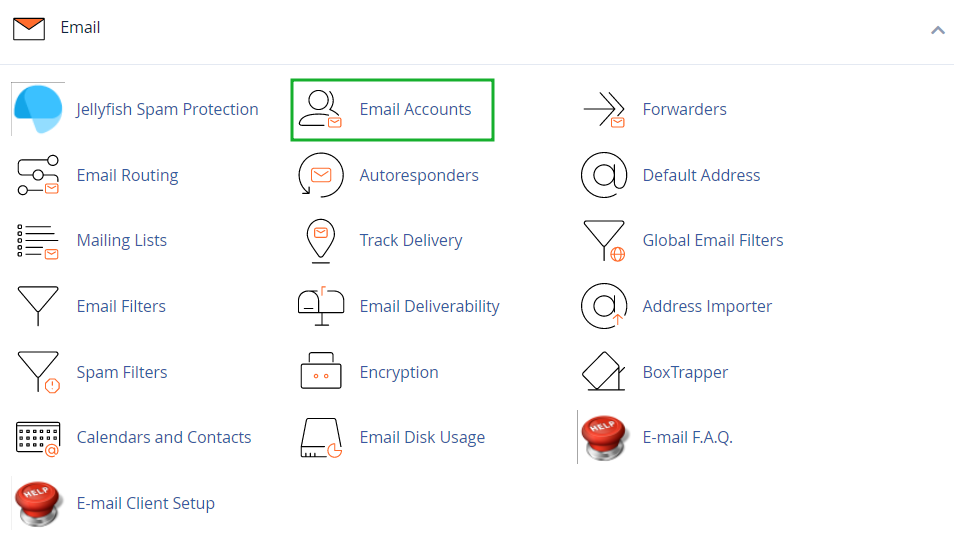
- Dans la section Email, cliquez sur Comptes de messagerie (Email Accounts)
Créer une nouvelle adresse
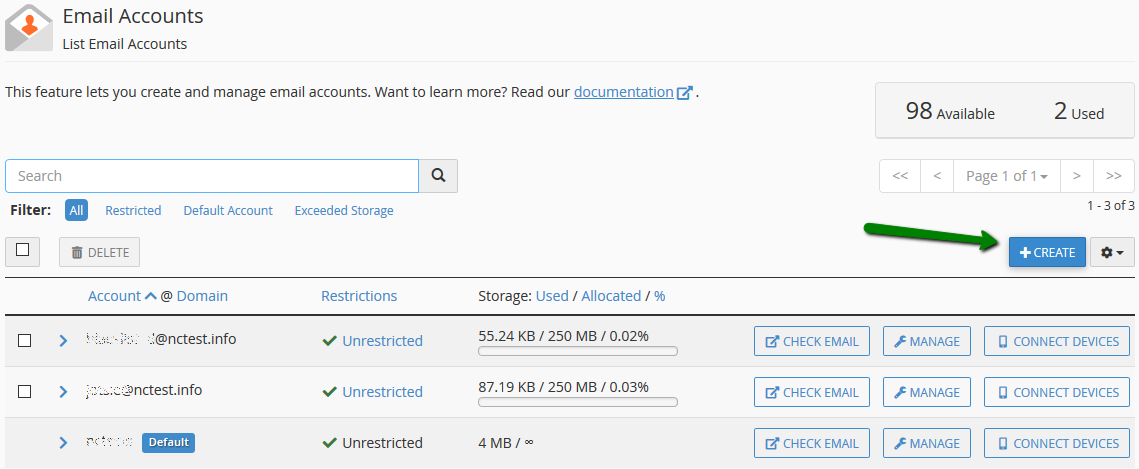
- Cliquez sur le bouton + Créer (+ Create)
- Configurez votre compte :
| Champ | Description |
|---|---|
| Domaine | Sélectionnez le domaine (si plusieurs) |
| Nom d'utilisateur | Partie avant le @ (ex: contact) |
| Mot de passe | Minimum 8 caractères avec majuscules, chiffres et symboles |
| Quota de stockage | Espace disque alloué (illimité ou valeur en Mo) |
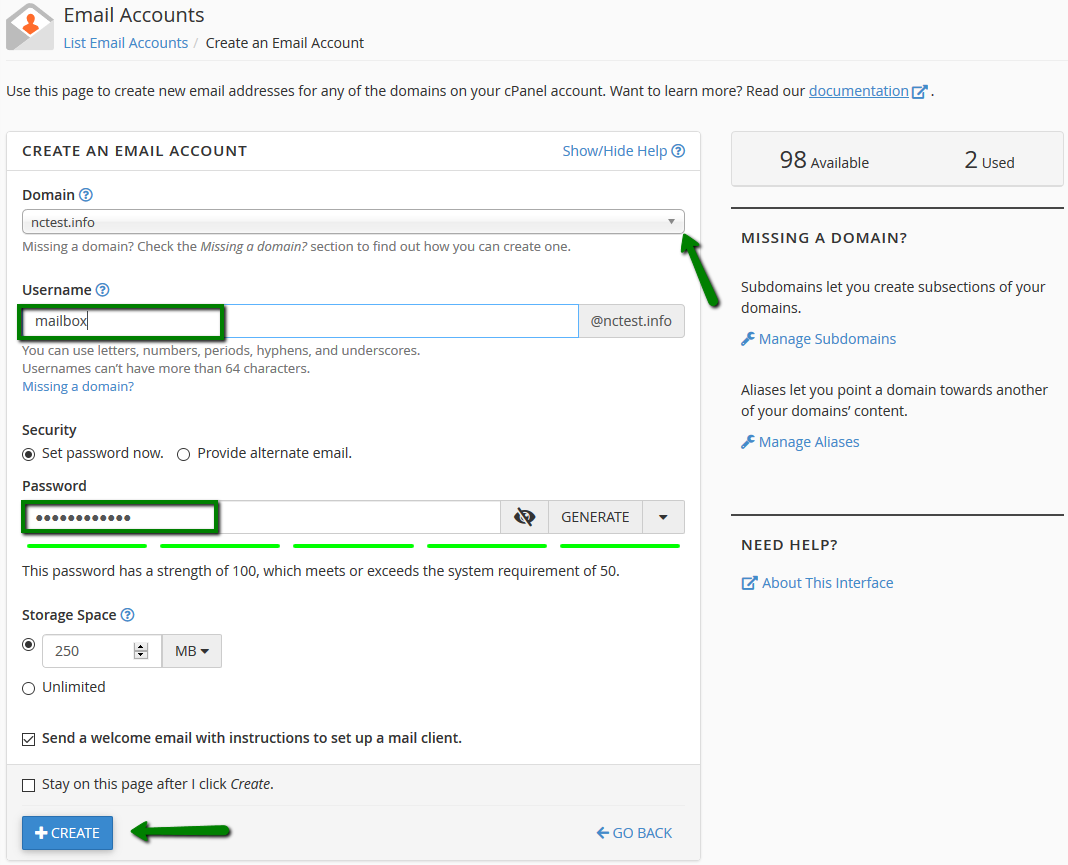
- Cliquez sur + Créer pour finaliser
⚠️ Restriction : Le nom d'utilisateur "cpanel" est réservé et ne peut pas être utilisé.
Options de mot de passe
Deux méthodes disponibles :
- Définir immédiatement : Entrez le mot de passe lors de la création
- Email alternatif : Le système envoie un lien de configuration à une autre adresse
🌐 Accéder au Webmail
Méthodes d'accès
Plusieurs façons d'accéder à vos emails via le navigateur :
| Méthode | URL |
|---|---|
| Port sécurisé | https://votredomaine.com:2096 |
| Sous-dossier | https://votredomaine.com/webmail |
| Sous-domaine | http://webmail.votredomaine.com |
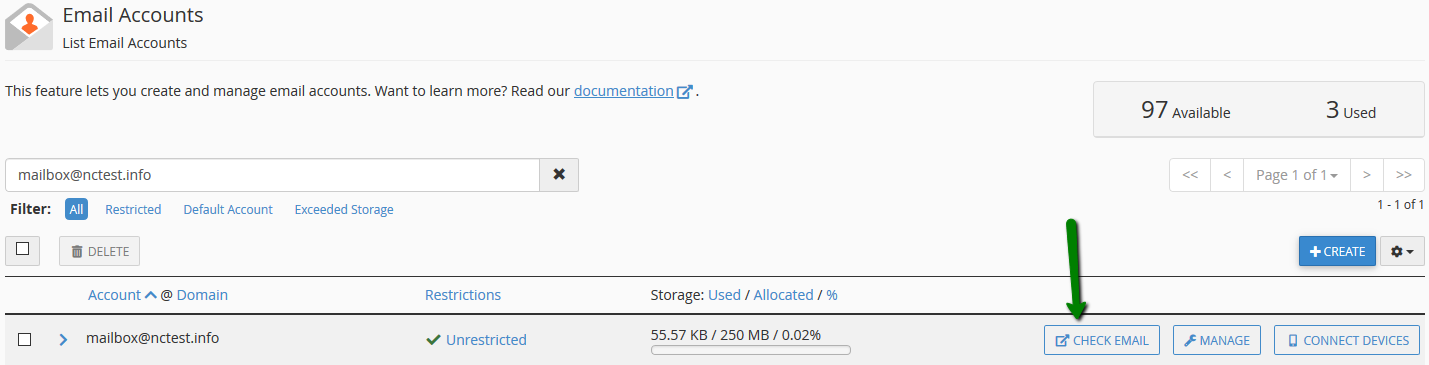
| Depuis cPanel | Bouton "Check Email" à côté du compte |
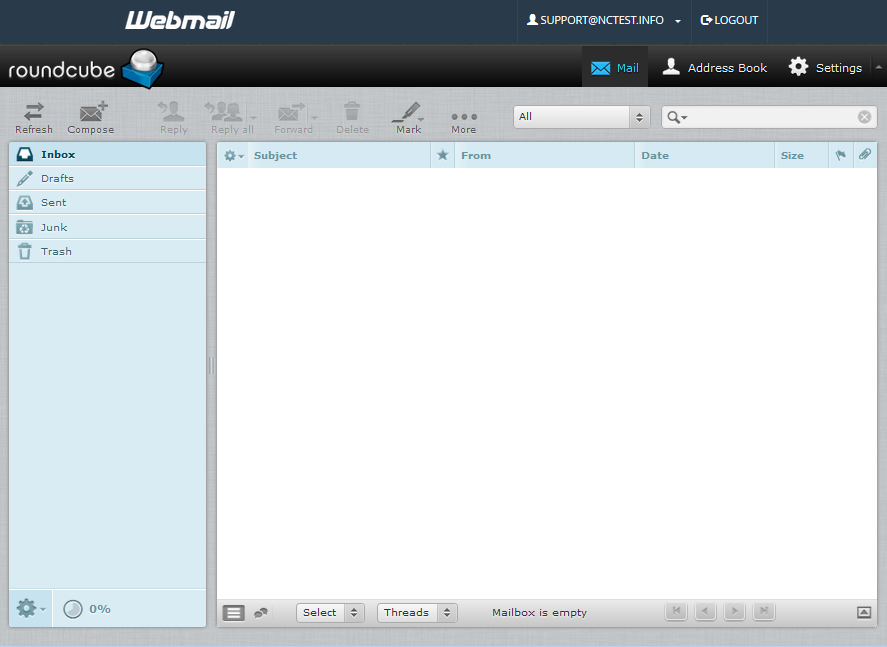
Interface Roundcube
Roundcube est le client webmail par défaut, offrant :
- Interface moderne et responsive
- Gestion des dossiers (Boîte de réception, Envoyés, Brouillons, Corbeille, Spam)
- Carnet d'adresses intégré
- Recherche avancée dans les messages
- Filtres de messages personnalisables
Définir Roundcube par défaut
Pour accéder directement à Roundcube sans passer par la page de sélection :
- Dans cPanel, allez dans Comptes de messagerie
- Cliquez sur Check Email à côté du compte concerné
- Cochez Open my inbox when I log in
- Sélectionnez Roundcube
- Cliquez sur Open
💻 Configurer un Client de Messagerie
Paramètres de connexion
Utilisez ces informations pour configurer n'importe quel client email :
Serveur entrant (réception)
| Protocole | Serveur | Port SSL/TLS | Port non sécurisé |
|---|---|---|---|
| IMAP | mail.votredomaine.com | 993 | 143 |
| POP3 | mail.votredomaine.com | 995 | 110 |
Serveur sortant (envoi)
| Protocole | Serveur | Port SSL | Port TLS |
|---|---|---|---|
| SMTP | mail.votredomaine.com | 465 | 587 |
Identifiants
| Champ | Valeur |
|---|---|
| Nom d'utilisateur | Adresse email complète (ex: contact@votredomaine.com) |
| Mot de passe | Mot de passe du compte email |
| Authentification | Mot de passe normal / Normal password |
💡 IMAP vs POP3 : IMAP synchronise les emails sur tous vos appareils. POP3 télécharge les emails localement et les supprime du serveur (par défaut).
Configuration sur iPhone / iPad
- Allez dans Réglages → Mail → Comptes → Ajouter un compte
- Sélectionnez Autre → Ajouter un compte Mail
- Entrez vos informations :
- Nom : Votre nom (affiché aux destinataires)
- Adresse : votre@domaine.com
- Mot de passe : Votre mot de passe email
- Description : Nom du compte (pour vous)
- Sélectionnez IMAP
- Configurez les serveurs :
- Serveur de réception : mail.votredomaine.com
- Serveur d'envoi : mail.votredomaine.com
- Activez SSL et utilisez les ports 993 (IMAP) et 465 (SMTP)
Configuration sur Android
- Ouvrez l'application Email ou Gmail
- Allez dans Paramètres → Ajouter un compte → Autre
- Entrez votre adresse email et mot de passe
- Sélectionnez IMAP ou POP3
- Configurez les serveurs avec les paramètres ci-dessus
- Activez SSL/TLS pour la sécurité
Configuration sur Outlook
- Ouvrez Outlook → Fichier → Ajouter un compte
- Entrez votre adresse email → Connexion
- Si la configuration automatique échoue, choisissez Configuration manuelle
- Sélectionnez IMAP ou POP
- Entrez les paramètres serveur :
- Serveur entrant : mail.votredomaine.com, Port 993, SSL
- Serveur sortant : mail.votredomaine.com, Port 465, SSL
- Entrez votre mot de passe et terminez la configuration
Configuration sur Thunderbird
- Allez dans Fichier → Nouveau → Compte courrier existant
- Entrez votre nom, adresse email et mot de passe
- Cliquez sur Continuer - Thunderbird tente une détection automatique
- Si nécessaire, cliquez sur Configuration manuelle :
- Protocole : IMAP
- Serveur entrant : mail.votredomaine.com, Port 993, SSL/TLS
- Serveur sortant : mail.votredomaine.com, Port 465, SSL/TLS
- Authentification : Mot de passe normal
- Cliquez sur Terminé
🔄 Redirections et Transferts
Créer un transfert d'email (Forwarder)
Redirigez les emails d'une adresse vers une autre :
- Dans cPanel, allez dans Email → Forwarders (Redirecteurs)
- Cliquez sur Add Forwarder
- Configurez :
- Address to Forward : adresse source (partie avant @)
- Domaine : sélectionnez le domaine
- Destination : choisissez l'action
Options de destination
| Option | Description |
|---|---|
| Forward to Email Address | Transférer vers une autre adresse |
| Discard and send error | Rejeter avec message d'erreur |
| Discard | Supprimer silencieusement |
| Pipe to a Program | Envoyer vers un script |
Transfert de domaine complet
Pour rediriger tous les emails d'un domaine vers un autre :
- Dans Forwarders, cliquez sur Add Domain Forwarder
- Sélectionnez le domaine source
- Entrez le domaine de destination
📌 Exemple : Tous les emails @anciendomaine.com seront redirigés vers @nouveaudomaine.com
📥 Adresse Catch-All (Default Address)
L'adresse par défaut capture tous les emails envoyés à des adresses inexistantes sur votre domaine.
Configurer le Catch-All
- Dans cPanel, allez dans Email → Default Address
- Sélectionnez le domaine concerné
- Choisissez une option :
| Option | Description | Recommandation |
|---|---|---|
| Discard with error | Rejeter avec notification | ✅ Recommandé |
| Forward to | Transférer vers une adresse | ⚠️ Risque de spam |
| Discard | Supprimer silencieusement | ⚠️ Emails perdus |
| Pipe to program | Envoyer vers un script | Avancé |
⚠️ Attention au spam : Activer un catch-all peut attirer beaucoup de spam. Préférez l'option "Discard with error".
📤 Répondeurs Automatiques (Autoresponders)
Configurez des réponses automatiques pour les absences ou confirmations.
Créer un répondeur automatique
- Dans cPanel, allez dans Email → Autoresponders
- Cliquez sur Add Autoresponder
- Configurez :
| Champ | Description |
|---|---|
| Character Set | UTF-8 (recommandé pour les accents) |
| Interval | Délai entre les réponses au même expéditeur (heures) |
| Adresse concernée | |
| From | Nom de l'expéditeur |
| Subject | Objet du message automatique |
| Body | Corps du message (texte ou HTML) |
| Start/Stop | Dates de début et fin (optionnel) |
Exemple de message d'absence
Bonjour,

Merci pour votre message. Je suis actuellement absent du bureau
et ne pourrai pas répondre avant le [DATE].

Pour toute urgence, veuillez contacter [EMAIL ALTERNATIF].

Cordialement,
[Votre nom]
🔍 Filtres de Messages
Créez des règles pour trier automatiquement vos emails.
Créer un filtre
- Dans cPanel, allez dans Email → Email Filters
- Cliquez sur Manage Filters à côté du compte
- Cliquez sur Create a New Filter
- Configurez le filtre :
Conditions disponibles
| Champ | Opérateurs |
|---|---|
| From (Expéditeur) | equals, contains, begins with, ends with, matches regex |
| To (Destinataire) | equals, contains, begins with, ends with, matches regex |
| Subject (Objet) | equals, contains, begins with, ends with, matches regex |
| Body (Corps) | contains, matches regex |
| Spam Status | begins with (Yes/No) |
| Header | any header, contains, matches |
Actions disponibles
| Action | Description |
|---|---|
| Discard Message | Supprimer le message |
| Redirect to email | Transférer vers une adresse |
| Fail with message | Rejeter avec message d'erreur |
| Stop Processing Rules | Arrêter les autres filtres |
| Deliver to folder | Déplacer vers un dossier |
| Pipe to a program | Envoyer vers un script |
Exemples de filtres utiles
Filtre newsletter :
- Condition : Subject contains "newsletter"
- Action : Deliver to folder "Newsletters"
Filtre spam :
- Condition : Spam Status begins with "Yes"
- Action : Deliver to folder "Spam"
Filtres globaux
Les filtres globaux s'appliquent à tous les comptes email du domaine :
- Dans Email Filters, cliquez sur Global Email Filters
- Créez des règles qui s'appliqueront à toutes les boîtes
🛡️ Protection Anti-Spam
Apache SpamAssassin
SpamAssassin analyse les emails et attribue un score de spam.
Activer SpamAssassin
- Dans cPanel, allez dans Email → Spam Filters
- Cliquez sur le bouton pour activer Apache SpamAssassin
Configurer le seuil
Le score va de 1 à 10 (plus le score est bas, plus le filtrage est strict) :
| Score | Niveau de filtrage |
|---|---|
| 1-2 | Très agressif (risque de faux positifs) |
| 3-4 | Agressif |
| 5 | Équilibré (par défaut) |
| 6-7 | Permissif |
| 8-10 | Très permissif |
Options supplémentaires
| Option | Description |
|---|---|
| Auto-Delete Spam | Supprimer automatiquement les spams (⚠️ risqué) |
| Move Spam to Folder | Déplacer vers le dossier Spam |
| Add Spam Header | Ajouter un en-tête pour identification |
Listes blanches et noires
Gérez les expéditeurs autorisés ou bloqués :
- Dans Spam Filters, cliquez sur Show Additional Configurations
- Accédez à Edit Spam Whitelist Settings ou Edit Spam Blacklist Settings
Format des entrées
# Bloquer un expéditeur spécifique
spam@exemple.com

# Bloquer tout un domaine
*@domainespam.com

# Bloquer par motif
spam*@*.com
✅ Authentification Email (Délivrabilité)
Améliorez la délivrabilité de vos emails en configurant l'authentification.
Vérifier la délivrabilité
- Dans cPanel, allez dans Email → Email Deliverability
- Vérifiez le statut de chaque domaine :
- ✅ Valid : Tout est configuré correctement
- ⚠️ Problems Exist : Des corrections sont nécessaires
SPF (Sender Policy Framework)
Le SPF indique quels serveurs sont autorisés à envoyer des emails pour votre domaine.
Réparer automatiquement
Si le SPF est invalide, cliquez sur Repair ou Install the suggested record.
Enregistrement SPF recommandé
v=spf1 +a +mx +ip4:VOTRE_IP ~all
| Élément | Signification |
|---|---|
+a | Autoriser l'IP du domaine |
+mx | Autoriser les serveurs MX |
+ip4: | Autoriser une IP spécifique |
~all | Softfail pour les autres (recommandé) |
-all | Hardfail - rejeter strictement |
DKIM (DomainKeys Identified Mail)
DKIM signe cryptographiquement vos emails pour prouver leur authenticité.
Activer DKIM
- Dans Email Deliverability, vérifiez le statut DKIM
- Si désactivé, cliquez sur Repair pour générer la clé
- L'enregistrement DNS TXT est créé automatiquement sur
default._domainkey.votredomaine.com
DMARC (Domain-based Message Authentication)
DMARC indique aux serveurs destinataires comment traiter les emails échouant SPF/DKIM.
Enregistrement DMARC recommandé
Créez un enregistrement TXT sur _dmarc.votredomaine.com :
v=DMARC1; p=none; rua=mailto:dmarc@votredomaine.com
Politiques DMARC
| Politique | Action |
|---|---|
p=none | Surveillance uniquement (recommandé au début) |
p=quarantine | Mettre en spam les emails suspects |
p=reject | Rejeter les emails suspects |
💡 Conseil : Commencez avec
p=nonepour surveiller, puis passez progressivement àquarantinepuisreject.
📊 Gestion de l'Espace Disque
Voir l'utilisation par compte
- Dans cPanel, allez dans Email → Email Disk Usage
- Visualisez l'espace utilisé par chaque compte et dossier
Modifier le quota d'un compte
- Dans Email Accounts, cliquez sur Manage à côté du compte
- Modifiez Storage Space (ou Allocated Storage)
- Définissez une valeur en Mo ou sélectionnez Unlimited
- Cliquez sur Update Email Settings
Nettoyer les anciens emails
- Dans Email Disk Usage, sélectionnez un compte
- Parcourez les dossiers pour identifier les plus volumineux
- Utilisez le webmail pour supprimer les messages inutiles
- Videz le dossier Corbeille (Trash)
🔧 Routage des Emails (Email Routing)
Configurez où les emails de votre domaine sont livrés.
Accéder au routage
- Dans cPanel, allez dans Email → Email Routing
- Sélectionnez le domaine à configurer
Options de routage
| Option | Description | Cas d'usage |
|---|---|---|
| Automatically Detect | Détection basée sur les MX | Par défaut |
| Local Mail Exchanger | Livraison locale uniquement | Emails hébergés chez OuiHeberg |
| Backup Mail Exchanger | Serveur de secours | Configuration avancée |
| Remote Mail Exchanger | Livraison externe | Google Workspace, Office 365 |
Utiliser un service externe (Google Workspace, Office 365)
Pour utiliser un service email externe :
- Changez le routage vers Remote Mail Exchanger
- Modifiez les enregistrements MX dans Zone Editor :
Exemple pour Google Workspace :
| Priorité | Serveur |
|---|---|
| 1 | ASPMX.L.GOOGLE.COM |
| 5 | ALT1.ASPMX.L.GOOGLE.COM |
| 5 | ALT2.ASPMX.L.GOOGLE.COM |
| 10 | ALT3.ASPMX.L.GOOGLE.COM |
| 10 | ALT4.ASPMX.L.GOOGLE.COM |
📋 Listes de Diffusion (Mailing Lists)
Créez des listes pour envoyer des emails à plusieurs destinataires.
Créer une liste de diffusion
- Dans cPanel, allez dans Email → Mailing Lists
- Cliquez sur Add Mailing List
- Configurez :
- List Name : nom de la liste (ex: newsletter)
- Password : mot de passe administrateur
- Access : Public ou Private
Gérer les abonnés
- Cliquez sur Manage à côté de la liste
- Utilisez Membership Management pour :
- Ajouter des membres (Mass Subscription)
- Supprimer des membres (Mass Removal)
- Voir la liste des abonnés
Adresses spéciales de la liste
| Adresse | Fonction |
|---|---|
liste@domaine.com | Envoyer à tous les membres |
liste-owner@domaine.com | Contacter l'administrateur |
liste-request@domaine.com | Commandes automatiques (subscribe, unsubscribe) |
liste-leave@domaine.com | Se désabonner |
📈 Suivi des Envois (Track Delivery)
Vérifiez si vos emails ont été envoyés correctement.
Accéder aux logs
- Dans cPanel, allez dans Email → Track Delivery
- Utilisez les filtres pour rechercher :
- Par adresse email
- Par période
- Par statut (Success, Deferred, Failed)
Interpréter les résultats
| Statut | Signification |
|---|---|
| Success ✅ | Email livré avec succès |
| In Progress 🔄 | En cours d'envoi |
| Deferred ⏳ | Temporairement retardé (réessai automatique) |
| Failed ❌ | Échec de livraison |
| Rejected 🚫 | Rejeté par le serveur distant |
Codes d'erreur courants
| Code | Signification |
|---|---|
| 550 | Boîte de réception inexistante ou bloquée |
| 552 | Quota dépassé chez le destinataire |
| 554 | Message rejeté (spam, politique) |
| 421 | Service temporairement indisponible |
🔐 Sécurité des Comptes Email
Bonnes pratiques
- Mots de passe forts : Minimum 12 caractères avec majuscules, minuscules, chiffres et symboles
- Changer régulièrement : Modifiez les mots de passe tous les 3-6 mois
- Activer SPF/DKIM/DMARC : Protection contre l'usurpation d'identité
- Activer SpamAssassin : Filtrage anti-spam
- Surveiller les logs : Vérifiez régulièrement Track Delivery
Changer le mot de passe d'un compte
- Dans Email Accounts, cliquez sur Manage à côté du compte
- Dans la section Security, entrez le nouveau mot de passe
- Cliquez sur Update Email Settings
💡 Astuce : Utilisez le générateur de mot de passe intégré pour créer un mot de passe fort.
❓ Dépannage
Problèmes de connexion
| Problème | Solution |
|---|---|
| "Authentication failed" | Vérifiez l'adresse email complète et le mot de passe |
| "Connection refused" | Vérifiez le serveur (mail.votredomaine.com) et le port |
| "Certificate error" | Activez SSL/TLS et vérifiez le nom du serveur |
| Timeout | Vérifiez votre connexion internet et les ports du pare-feu |
Emails non reçus
- Vérifiez le dossier Spam/Junk
- Contrôlez le quota de la boîte (Email Disk Usage)
- Vérifiez les Filtres qui pourraient rediriger les messages
- Consultez Track Delivery pour les erreurs
- Vérifiez le Routage (doit être Local ou Automatically Detect)
Emails non envoyés
- Vérifiez la configuration SMTP (serveur, port, SSL)
- Assurez-vous que l'authentification SMTP est activée
- Vérifiez SPF/DKIM avec Email Deliverability
- Consultez Track Delivery pour le statut
- Testez avec mail-tester.com pour diagnostiquer
Emails marqués comme spam
- Configurez SPF, DKIM et DMARC correctement
- Évitez les mots déclencheurs de spam dans l'objet
- Maintenez un bon ratio texte/images
- N'envoyez pas de pièces jointes volumineuses
- Utilisez une adresse email cohérente avec votre domaine
🛠️ Outils Utiles
| Outil | Description | Lien |
|---|---|---|
| MXToolbox | Vérification MX, SPF, DKIM, blacklists | mxtoolbox.com |
| Mail-tester | Test de délivrabilité des emails | mail-tester.com |
| DMARC Analyzer | Analyse des rapports DMARC | dmarcanalyzer.com |