
 Espace client

La zone DNS d'un nom de domaine dit où vont le site, le courrier et les autres services qui portent ce nom. Ce guide montre comment ajouter, modifier et supprimer ses enregistrements depuis l'espace client dash.ouiheberg.com.
Où se gère la zone de votre domaine
La zone se gère dans l'espace client seulement si le domaine utilise les serveurs de noms de OuiHeberg, de ns1.ouiheberg.com à ns4.ouiheberg.com. Si le domaine pointe vers un autre fournisseur, Cloudflare par exemple, ses enregistrements se gèrent chez ce fournisseur.
Le plus simple pour le vérifier est d'ouvrir l'onglet Zone DNS de la fiche du domaine. Si la liste des enregistrements s'affiche, la zone se gère ici. Si l'onglet affiche Zone DNS introuvable, elle se gère chez l'autre fournisseur.
💡 Vous êtes collaborateur sur le compte ? La zone DNS d'un domaine se gère depuis le compte titulaire. Selon vos droits, vous pouvez la consulter sans pouvoir la modifier.
Ouvrir la zone DNS du domaine
Connectez-vous à dash.ouiheberg.com et ouvrez Mes services.
Choisissez le filtre Domaines, puis cliquez sur votre domaine.
Cliquez sur le bouton Zone DNS en haut à droite de la fiche. L'onglet Zone DNS du menu de gauche mène au même endroit.
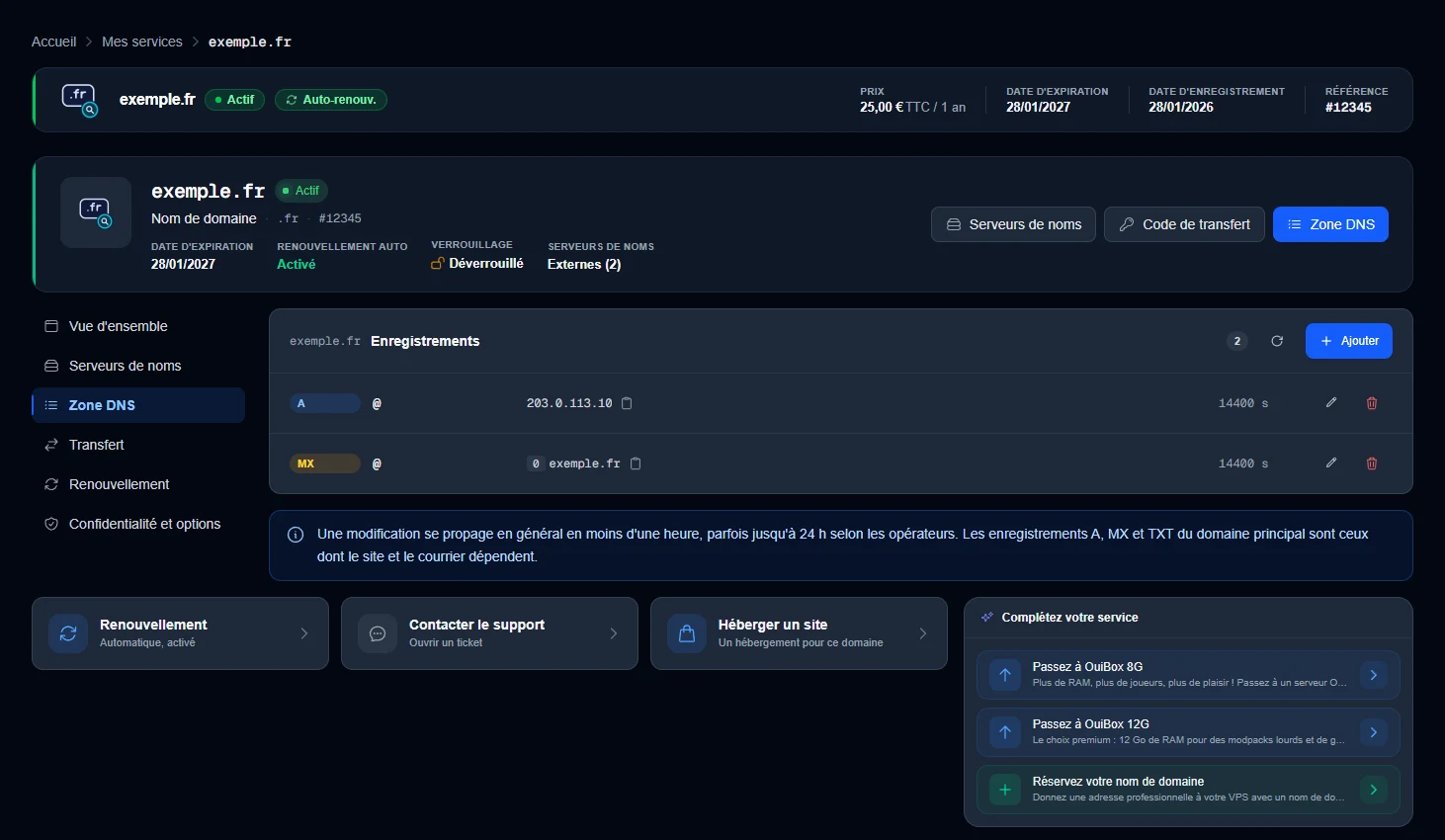
La carte Enregistrements affiche la zone. En tête de carte, un compteur donne le nombre d'enregistrements, à côté d'une icône qui actualise la liste. Chaque ligne donne le type, le nom, la valeur et le TTL de l'enregistrement. Pour un MX, la priorité s'affiche devant la valeur. L'icône à droite de la valeur sert à la copier. Le crayon sert à modifier l'enregistrement et la corbeille à le supprimer.
Ajouter un enregistrement
Cliquez sur Ajouter, en haut à droite de la carte Enregistrements.
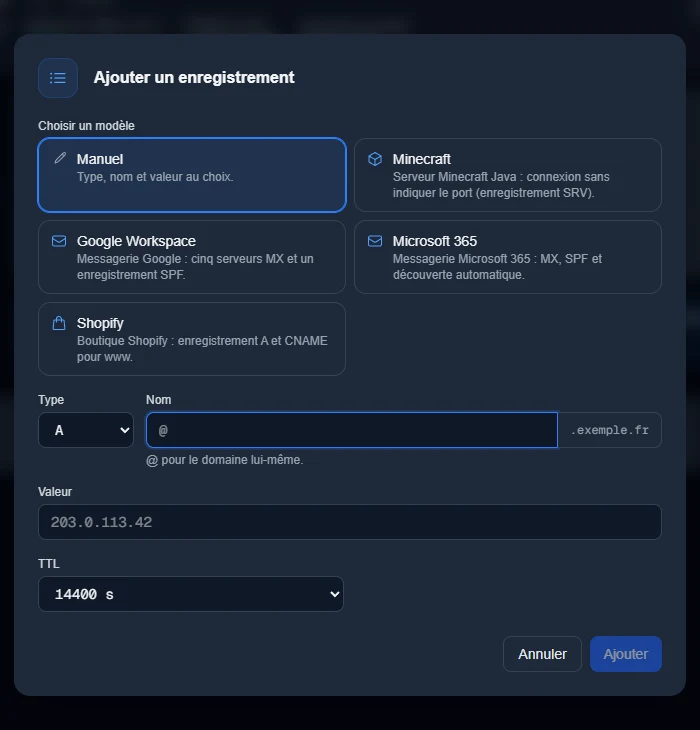
La fenêtre Ajouter un enregistrement s'ouvre. Sous Choisir un modèle, gardez Manuel pour tout saisir vous-même.
Choisissez le Type dans la liste (A par défaut), puis remplissez Nom et Valeur.
Laissez le TTL proposé, sauf besoin particulier.
Cliquez sur Ajouter. Le bouton Annuler ferme la fenêtre sans rien enregistrer.
Dans Nom, indiquez @ pour le domaine lui-même. Pour un sous-domaine, tapez seulement la partie qui précède le domaine, par exemple play ou www. Le nom du domaine s'affiche déjà à droite du champ.
Le TTL proposé par défaut est de 14400 s, soit 4 heures. La liste va de 300 s (5 minutes) à 86400 s (24 heures). Un TTL court sert surtout avant un changement prévu.
Les types les plus courants
| Type | Rôle | Exemple de valeur |
|---|---|---|
| A | Relie un nom à une adresse IPv4, celle d'un VPS ou d'un hébergement. | 203.0.113.10 |
| CNAME | Fait d'un nom l'alias d'un autre nom. Il ne se place pas sur le domaine lui-même (@). | monsite.exemple.net |
| MX | Désigne les serveurs qui reçoivent le courrier du domaine. | mx1.exemple.net |
| TXT | Porte un texte, comme une règle SPF ou un code de vérification. | v=spf1 include:exemple.net ~all |
Un exemple complet, avec un CNAME vers l'adresse d'un serveur de jeu, se trouve dans le guide Configurer un domaine sur serveur Hytale.
Les modèles tout prêts
Sous Choisir un modèle, la fenêtre propose cinq modèles. Manuel, sélectionné à l'ouverture, laisse choisir le type, le nom et la valeur. Les quatre autres ajoutent d'un coup les enregistrements d'un service courant.
Minecraft, pour un serveur Minecraft Java que les joueurs rejoignent sans indiquer le port (enregistrement SRV).
Google Workspace, pour la messagerie Google (cinq serveurs MX et un enregistrement SPF).
Microsoft 365, pour la messagerie Microsoft 365 (MX, SPF et découverte automatique).
Shopify, pour une boutique Shopify (un enregistrement A et un CNAME pour www).
Choisissez le modèle, complétez la fenêtre, puis cliquez sur Ajouter.
Modifier ou supprimer un enregistrement
Dans la carte Enregistrements, cliquez sur le crayon d'une ligne pour la modifier, ou sur sa corbeille pour la supprimer. Une suppression demande une confirmation.
Soyez prudent avec les enregistrements A, MX et TXT du domaine principal. Le site et le courrier en dépendent. Ce qui s'appuie sur un enregistrement supprimé cesse de répondre une fois la modification propagée.
Le délai de propagation
Une modification n'est pas visible partout au même instant. L'encadré sous la liste le rappelle : la propagation prend en général moins d'une heure, parfois jusqu'à 48 heures selon les opérateurs.
Si dash affiche « Zone DNS introuvable »
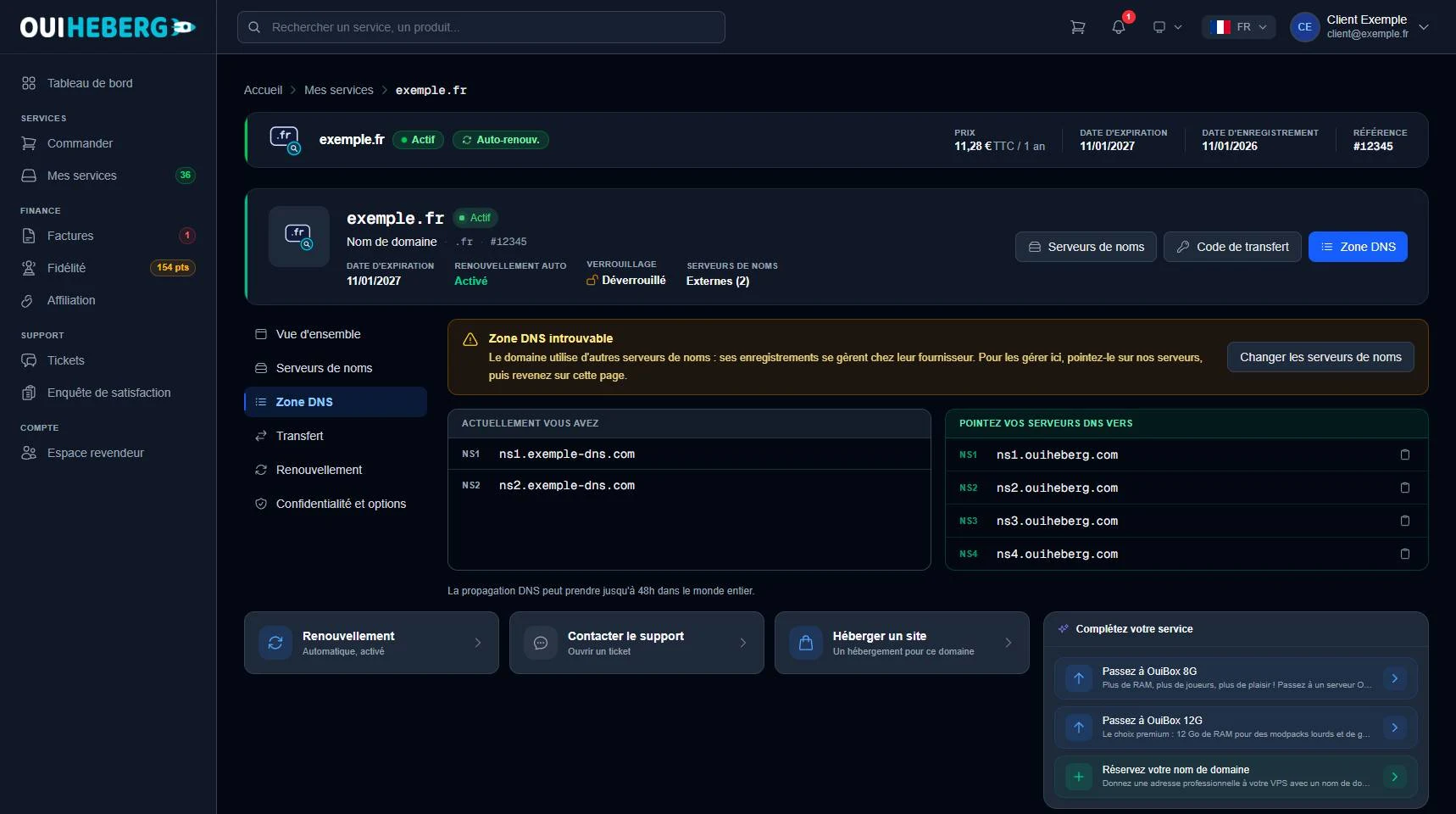
Ce message apparaît quand le domaine utilise d'autres serveurs de noms. La page montre ceux qu'il utilise, sous Actuellement vous avez, et ceux de OuiHeberg, sous Pointez vos serveurs DNS vers.
Deux choix s'offrent à vous.
Garder la gestion chez votre fournisseur actuel. Rien ne change, les enregistrements se modifient chez lui.
Gérer la zone ici. Cliquez sur Changer les serveurs de noms et remplacez-les par
ns1.ouiheberg.com,ns2.ouiheberg.com,ns3.ouiheberg.cometns4.ouiheberg.com. Revenez ensuite sur l'onglet Zone DNS.
Avant de changer de serveurs de noms, notez les enregistrements de la zone actuelle, surtout ceux du site et du courrier. Vous les recréerez ici. Le changement des serveurs de noms peut prendre jusqu'à 48 heures pour se propager.
Si le domaine pointe déjà sur nos serveurs mais que sa zone n'existe pas encore, dash propose de la créer avec le bouton Créer la zone DNS.
La zone DNS d'un hébergement web
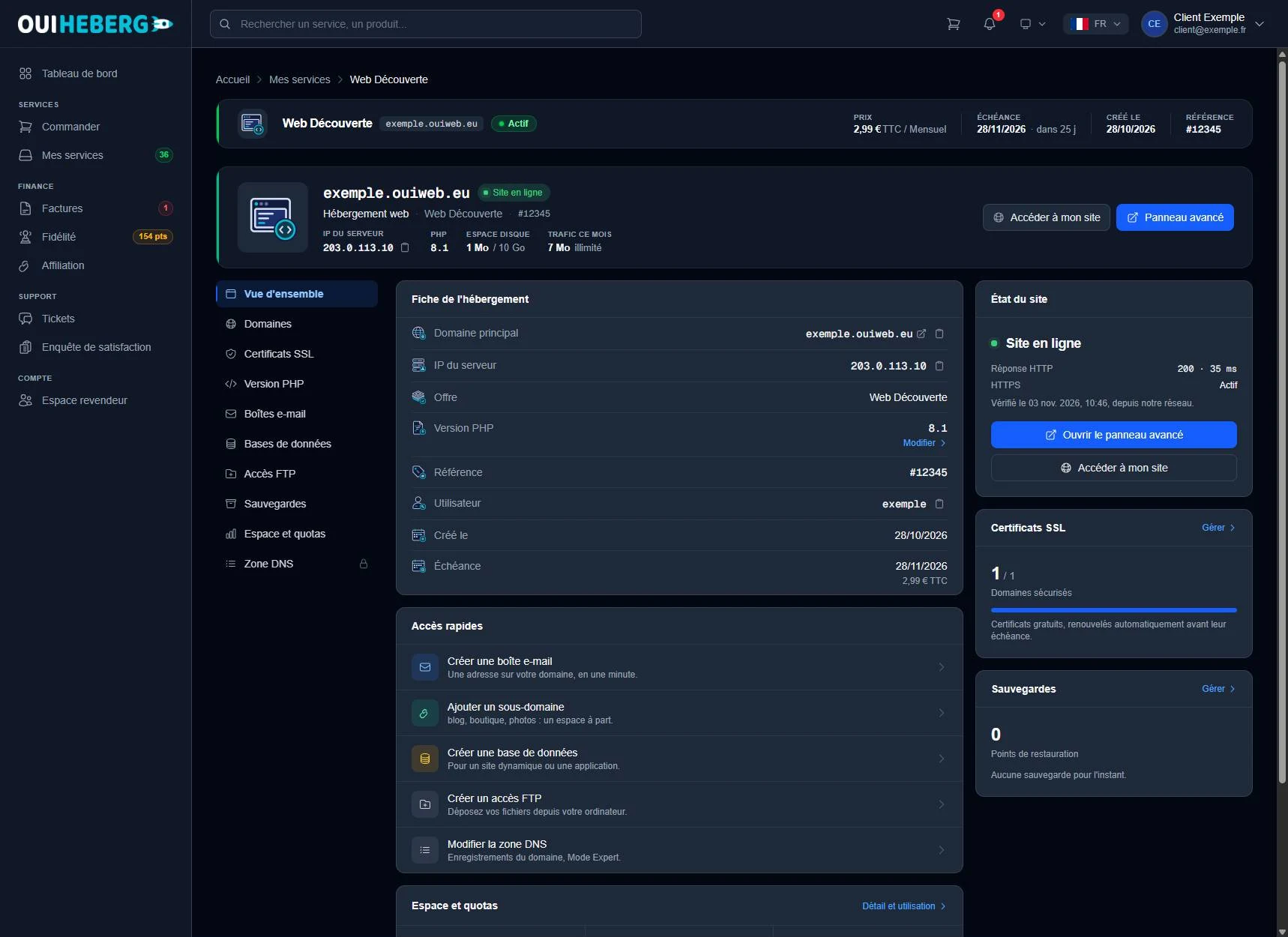
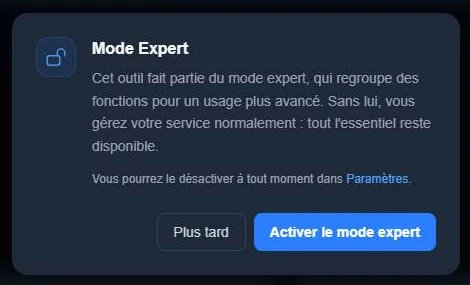
Sur la fiche d'un hébergement web, l'onglet Zone DNS porte un cadenas et la mention Mode Expert requis. Le raccourci Modifier la zone DNS, dans les Accès rapides, mène au même outil.
Au clic, la fenêtre Mode Expert s'ouvre. Cliquez sur Activer le mode expert pour débloquer l'outil, ou sur Plus tard pour fermer la fenêtre sans rien changer. Le mode se désactive à tout moment dans Paramètres, rubrique Mode Expert. Les Paramètres s'ouvrent depuis le menu du compte, en haut à droite, avec Mon profil.
Là aussi, la zone ne s'applique que si le domaine utilise les serveurs de noms de OuiHeberg.
Besoin d'aide ?
Ouvrez un ticket depuis Tickets › Ouvrir un ticket, ou depuis la tuile Contacter le support en bas de la fiche du domaine. La carte Besoin d'aide ? de la fiche a aussi un bouton Ouvrir un ticket. Vous pouvez également poser votre question sur le Discord de OuiHeberg.