
 Espace client
Un mot de passe peut être deviné, réutilisé ailleurs ou récupéré lors d'une fuite. Avec la double authentification (2FA), il ne suffit plus. À chaque connexion, l'espace client demande aussi un code temporaire, généré par une application sur votre téléphone. Ce guide explique comment l'activer, puis passe en revue les autres réglages de sécurité de votre compte.
Avant de commencer
Installez sur votre téléphone une application d'authentification, comme Google Authenticator ou toute autre application compatible TOTP.
Ouvrir la rubrique Sécurité
Connectez-vous à dash.ouiheberg.com.
En haut à droite, cliquez sur votre nom, puis sur Mon profil.
Dans le menu de la page Paramètres du compte, choisissez Sécurité.
Vous pouvez aussi ouvrir directement dash.ouiheberg.com/settings?section=security.
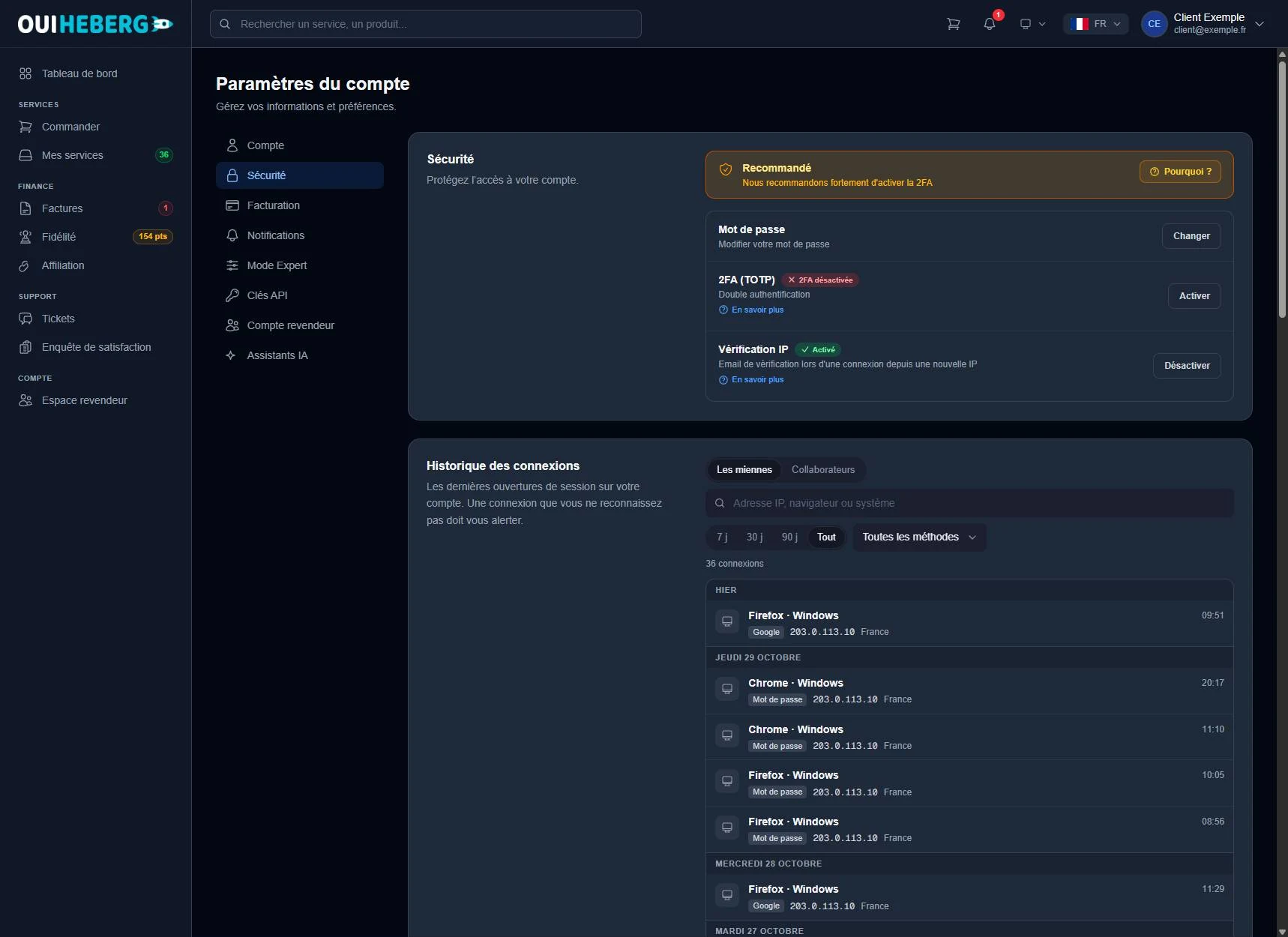
La rubrique commence par trois lignes : Mot de passe, 2FA (TOTP) et Vérification IP. Tant que la double authentification est coupée, la ligne affiche 2FA désactivée et un encadré Recommandé vous invite à l'activer. Le bouton Pourquoi ? résume ses avantages.
Activer la double authentification
Sur la ligne 2FA (TOTP), cliquez sur Activer. La fenêtre Configurer la 2FA s'ouvre.
Ouvrez votre application d'authentification et scannez le QR code affiché. Si vous ne pouvez pas le scanner, saisissez à la main la Clé manuelle dans l'application.
L'application affiche un code à 6 chiffres qui se renouvelle régulièrement. Recopiez-le dans le champ prévu pour confirmer la configuration.
L'espace client vous remet des Codes de secours. Cliquez sur Télécharger les codes et rangez le fichier en lieu sûr, ailleurs que sur votre téléphone. Chaque code ne peut être utilisé qu'une seule fois.
Cliquez sur Terminé. La ligne affiche désormais 2FA activée.
💡 Les codes de secours sont votre seul moyen d'entrer si vous perdez votre téléphone. Ne sautez pas cette étape.
Se connecter avec la double authentification
Après votre adresse e-mail et votre mot de passe, l'écran Vérification en deux étapes s'affiche. Saisissez le Code à 6 chiffres que montre votre application, puis cliquez sur Vérifier.
Vous n'avez plus votre téléphone ? Cliquez sur Utiliser un code de récupération et saisissez l'un de vos codes de secours.
Après trop de codes erronés, la double authentification du compte est bloquée pendant une heure, et un e-mail d'alerte est envoyé au titulaire.
Codes de secours et désactivation
Une fois la 2FA active, la rubrique Sécurité permet de gérer vos codes de secours.
Régénérer crée de nouveaux codes, utile si vous avez perdu les précédents. L'espace client demande votre mot de passe et un code de votre application. Vos anciens codes de secours cessent immédiatement de fonctionner.
Désactiver la 2FA coupe la double authentification. Il faut saisir votre mot de passe et un code de votre application, ou un code de secours.
Vous changez de téléphone ? Tant que l'ancien fonctionne, désactivez la 2FA puis réactivez-la pour scanner un nouveau QR code avec le nouvel appareil.
Les autres protections du compte
Mot de passe
Sur la ligne Mot de passe, le bouton Changer permet d'en choisir un nouveau. Préférez un mot de passe long, que vous n'utilisez nulle part ailleurs.
Vérification IP
Quand la Vérification IP est activée, une connexion depuis une adresse IP inconnue doit être validée. Vous recevez un e-mail avec un lien de validation, et la connexion n'est autorisée qu'une fois ce lien cliqué. Gardez-la activée.
Historique des connexions
Plus bas, l'Historique des connexions liste les dernières ouvertures de session, avec le navigateur, le système, l'adresse IP et la méthode utilisée. Vous pouvez filtrer par période et par méthode, ou chercher une adresse IP. L'onglet Collaborateurs montre les connexions de vos sous-utilisateurs. Une connexion que vous ne reconnaissez pas doit vous alerter.
Appareils de confiance
Cette liste réunit les adresses IP déjà validées par e-mail. Le bouton Oublier retire une adresse : une nouvelle vérification sera demandée à la prochaine connexion depuis celle-ci.
Sessions actives
Vous voyez ici les appareils connectés à votre compte en ce moment. Déconnecter ferme une session. Déconnecter partout ailleurs ferme toutes les autres et vous garde connecté sur l'appareil en cours.
💡 Une connexion inconnue dans l'historique ? Changez votre mot de passe, cliquez sur Déconnecter partout ailleurs et activez la double authentification si ce n'est pas déjà fait.
Besoin d'aide ?
Ouvrez un ticket depuis Tickets › Ouvrir un ticket (dash.ouiheberg.com/tickets/new). Si vous ne pouvez plus vous connecter, parce que vous avez perdu à la fois votre téléphone et vos codes de secours, contactez notre support sur Discord.