
 Espace client
La résiliation d'un service se demande depuis sa fiche, dans l'espace client dash.ouiheberg.com. Vous choisissez d'arrêter le service à son échéance ou tout de suite. Ce guide détaille la marche à suivre, ce qui se passe ensuite et le fonctionnement du droit de rétractation.
Avant de résilier
À la fin du service, ses fichiers et ses données sont supprimés. Récupérez avant tout ce que vous voulez garder (fichiers du site, bases de données, mondes de jeu, e-mails…).
Demander la résiliation
Connectez-vous à dash.ouiheberg.com.
Dans le menu de gauche, cliquez sur Mes services, puis sur le service concerné.
En bas de la fiche, cliquez sur la tuile Demander l'annulation, sous-titrée « Résilier ce service ».

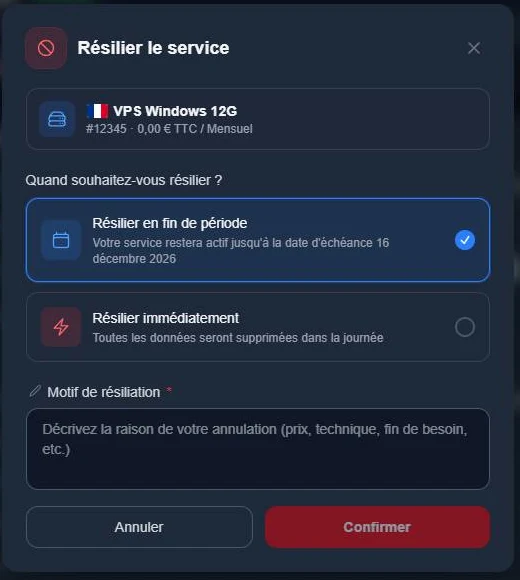
La fenêtre Résilier le service s'ouvre. Elle rappelle l'offre, sa référence et son prix.
Sous Quand souhaitez-vous résilier ?, choisissez une option.
Résilier en fin de période, sélectionné par défaut. Votre service reste actif jusqu'à sa date d'échéance, affichée dans la fenêtre.
Résilier immédiatement. Toutes les données sont supprimées dans la journée.
Remplissez le champ Motif de résiliation, obligatoire (prix, technique, fin de besoin…).
Cliquez sur Confirmer. Le bouton Annuler referme la fenêtre sans rien changer.
Après la confirmation
Selon le service, un écran intermédiaire peut s'afficher, par exemple une proposition ou une invitation à contacter le support. À ce stade, la résiliation n'est pas encore enregistrée. Lisez l'écran, puis choisissez de poursuivre ou non.
Résiliation immédiate. Une dernière fenêtre vous demande de cliquer sur Confirmer la résiliation immédiate. Le service est alors arrêté et ses données sont supprimées dans la journée.
Résiliation en fin de période. Le service fonctionne normalement jusqu'à son échéance, puis s'arrête. Entre-temps, la fiche indique Résiliation en attente et propose un bouton Annuler la résiliation si vous changez d'avis.
Droit de rétractation
Pour une nouvelle commande de moins de 14 jours, le droit de rétractation s'applique. La fenêtre de résiliation l'annonce avant la confirmation, avec la mention « Remboursement automatique sur votre solde client, au titre du droit de rétractation » suivie du montant.
Le remboursement est crédité sur votre solde client, TVA comprise. Il ne revient pas sur votre moyen de paiement.
Le solde est ensuite utilisé automatiquement lors de vos prochaines commandes et renouvellements. Vous le consultez sur la page Mon solde.
Le renouvellement d'un service n'ouvre pas droit à la rétractation, et une commande de plus de 14 jours n'est pas remboursée.
Si votre offre comprenait un nom de domaine offert, déjà enregistré pour vous, le remboursement ne peut pas être calculé automatiquement. Votre résiliation est bien enregistrée. Contactez le support pour obtenir le remboursement.
Serveurs de jeu : la mise en veille
Sur un serveur de jeu, la fenêtre de résiliation peut afficher un encadré Gardez votre serveur en veille. Il n'apparaît que si la veille est proposée pour ce service. Si vous cliquez sur Mettre mon serveur en veille, voici ce qui change.
Le serveur est arrêté et inaccessible pendant la veille.
Vos fichiers, vos mondes et vos réglages sont conservés.
La veille a son propre prix mensuel, indiqué dans l'encadré, tout comme sa date de début.
Votre demande de résiliation est retirée.
Pour réveiller le serveur, vous réglez une période à son prix actuel.
Seul le titulaire du compte peut mettre un serveur en veille.
Besoin d'aide ?
Une question avant de résilier, ou sur un remboursement ? Ouvrez un ticket depuis Tickets › Ouvrir un ticket (dash.ouiheberg.com/tickets/new), ou cliquez sur la tuile Contacter le support de la fiche du service. Vous pouvez aussi nous écrire sur Discord.