
 Espace client
Toutes les offres de OuiHeberg se commandent depuis la boutique de l'espace client, sur dash.ouiheberg.com/shop. Vous pouvez la parcourir et configurer une offre sans compte. La connexion n'est demandée qu'au moment de finaliser. Ce guide suit l'exemple d'un VPS Linux, de la recherche jusqu'au bouton de commande.
Ouvrir la boutique
Si vous êtes connecté, cliquez sur Commander dans le menu de gauche, rubrique Services. Sinon, ouvrez directement dash.ouiheberg.com/shop. Sans compte, un bouton Connexion s'affiche en haut à droite.
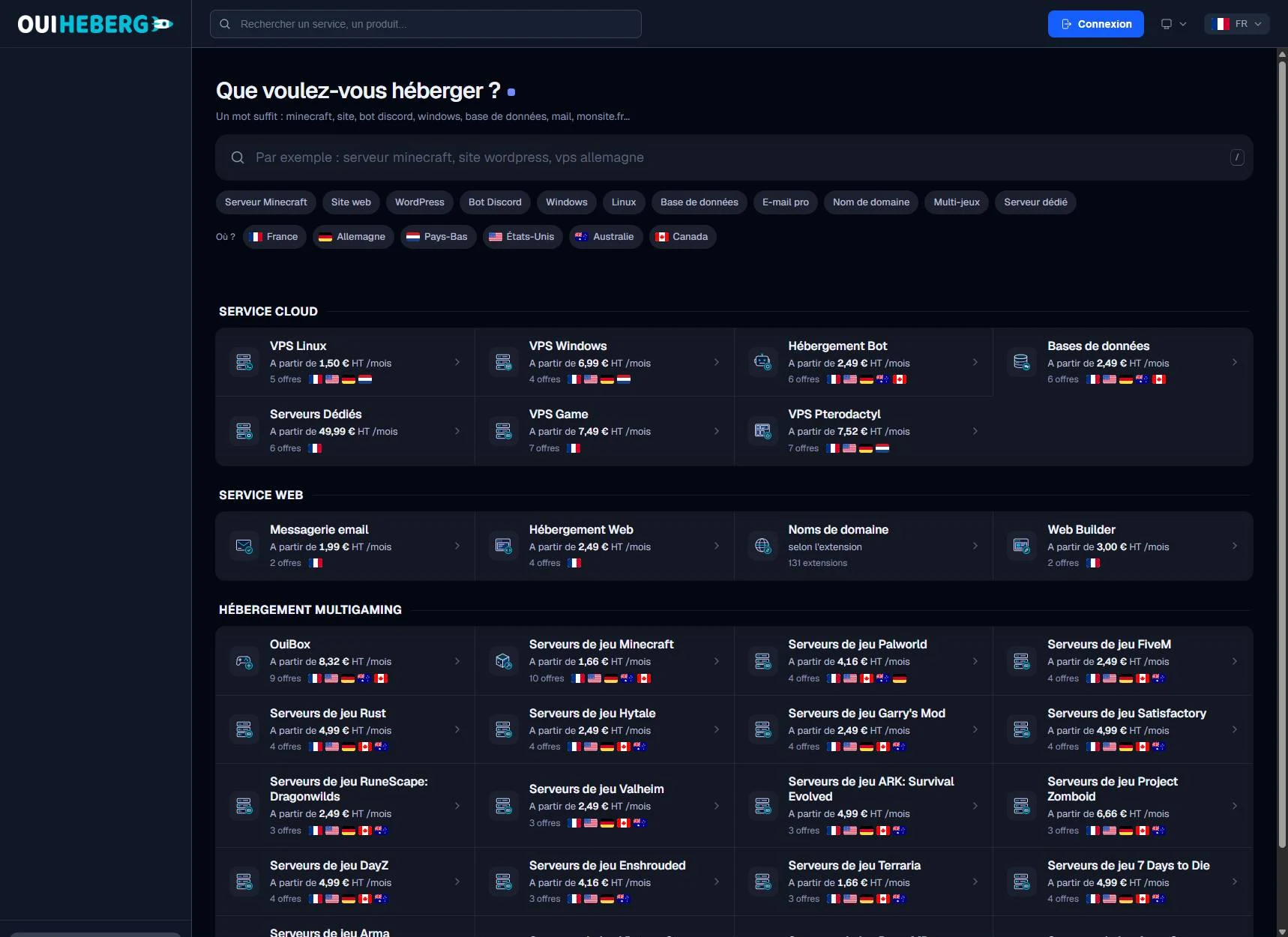
La page s'ouvre sur la question Que voulez-vous héberger ? Les offres sont rangées en trois blocs.
Service cloud regroupe les VPS, les serveurs dédiés, l'hébergement de bots et les bases de données.
Service web regroupe la messagerie, l'hébergement web, les noms de domaine et le Web Builder.
Hébergement multigaming regroupe la OuiBox et les serveurs de jeu (Minecraft, Palworld, FiveM, Rust…).
Chaque carte indique le prix de départ hors taxes par mois, le nombre d'offres et, avec des drapeaux, les pays disponibles.
Trouver la bonne offre
La grande barre de recherche comprend les mots simples. Tapez « minecraft », « site », « bot discord » ou « windows ». La touche / du clavier place directement le curseur dans la barre. Pour un nom de domaine, tapez-le tel quel, par exemple monsite.fr.
Les pastilles du dessous (Serveur Minecraft, Site web, WordPress, Bot Discord…) lancent une recherche toute prête.
La ligne Où ? filtre par pays : France, Allemagne, Pays-Bas, États-Unis, Australie ou Canada.
Un clic sur une carte de famille affiche toutes ses offres.
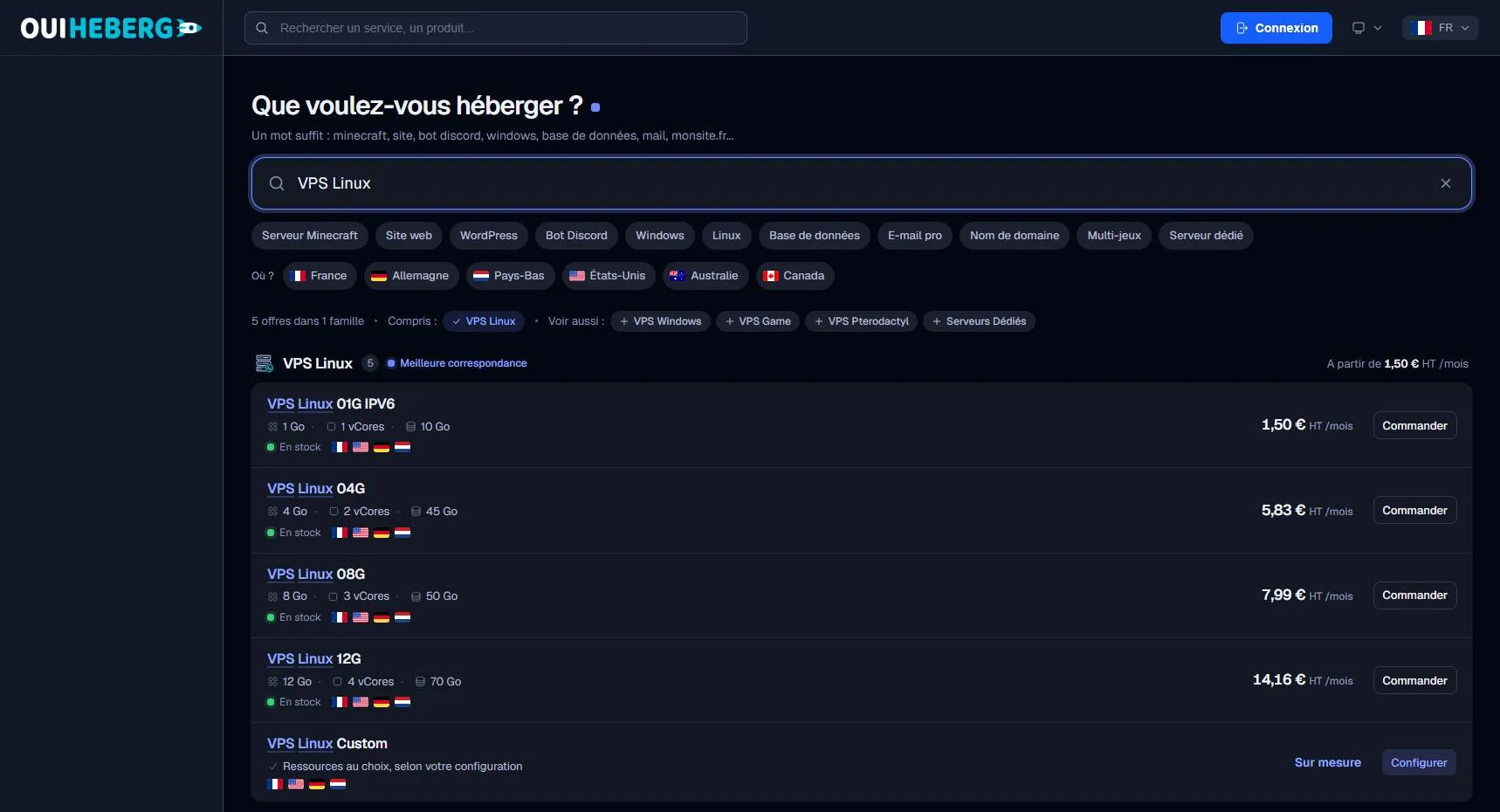
Au-dessus des résultats, Compris : montre ce que la boutique a retenu de votre recherche, et Voir aussi : propose des familles proches. La famille la plus pertinente porte l'étiquette Meilleure correspondance.
Chaque ligne donne les ressources de l'offre (mémoire, vCores, disque), sa disponibilité (En stock), les pays proposés et le prix hors taxes par mois. Cliquez sur Commander en face de l'offre choisie. Pour une offre Custom, le bouton s'appelle Configurer : vous choisissez alors vous-même les ressources.
Configurer l'offre
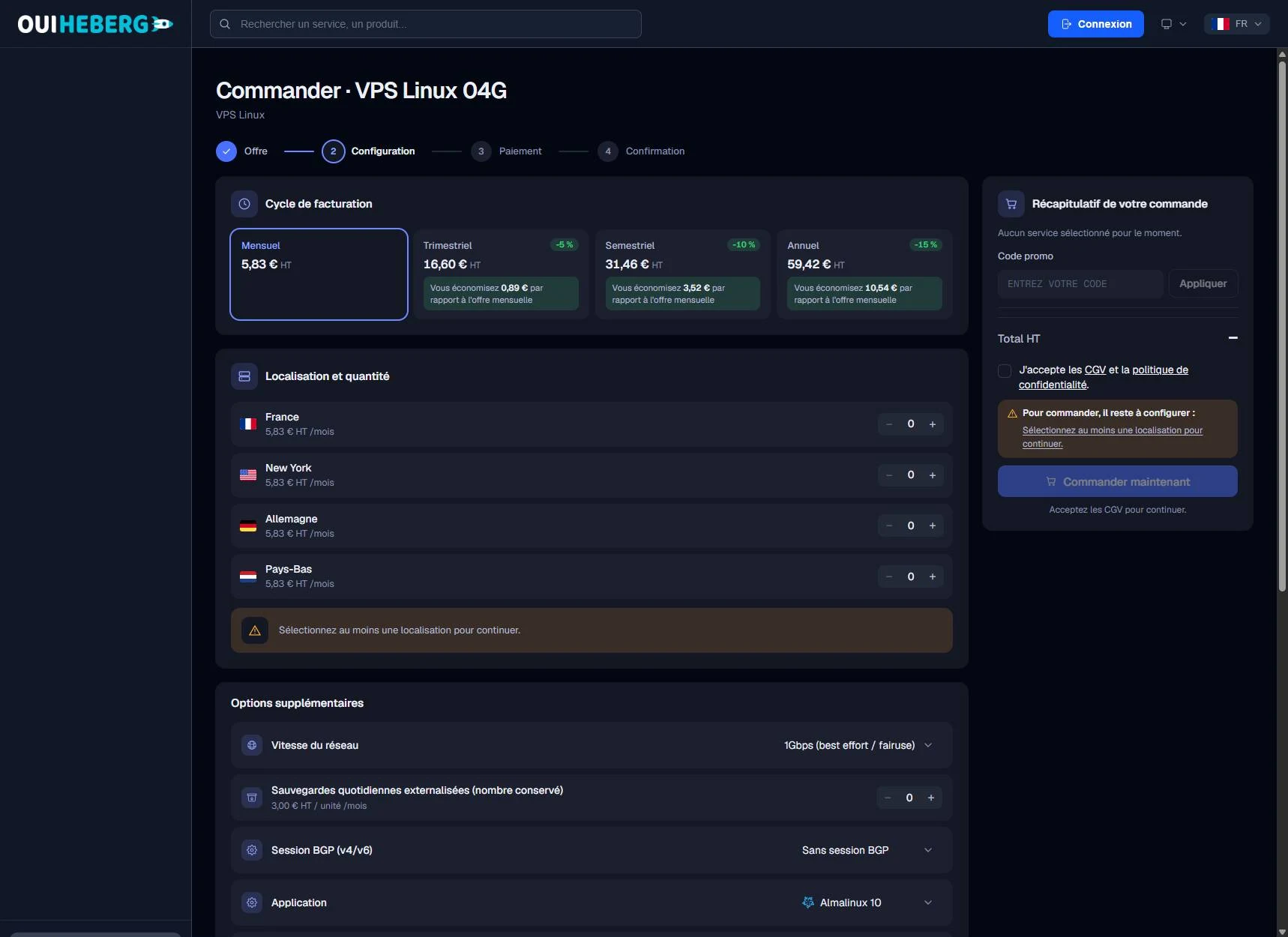
La page de commande s'ouvre, avec pour titre Commander suivi du nom de l'offre. En haut, quatre étapes s'enchaînent : Offre, Configuration, Paiement et Confirmation. Vous êtes à la deuxième. Les blocs varient selon l'offre. Voici ceux d'un VPS Linux.
Cycle de facturation
Choisissez Mensuel, Trimestriel, Semestriel ou Annuel. Les cycles longs affichent leur remise et l'économie réalisée par rapport à l'offre mensuelle. Sur l'exemple, la remise est de 5 % au trimestre, 10 % au semestre et 15 % à l'année.
Localisation et quantité
Chaque pays a son compteur. Cliquez sur + pour ajouter un serveur dans ce pays. Vous pouvez en prendre plusieurs, et dans plusieurs pays, en une seule commande. Tant qu'aucun pays n'est choisi, la page affiche « Sélectionnez au moins une localisation pour continuer. »
Options supplémentaires
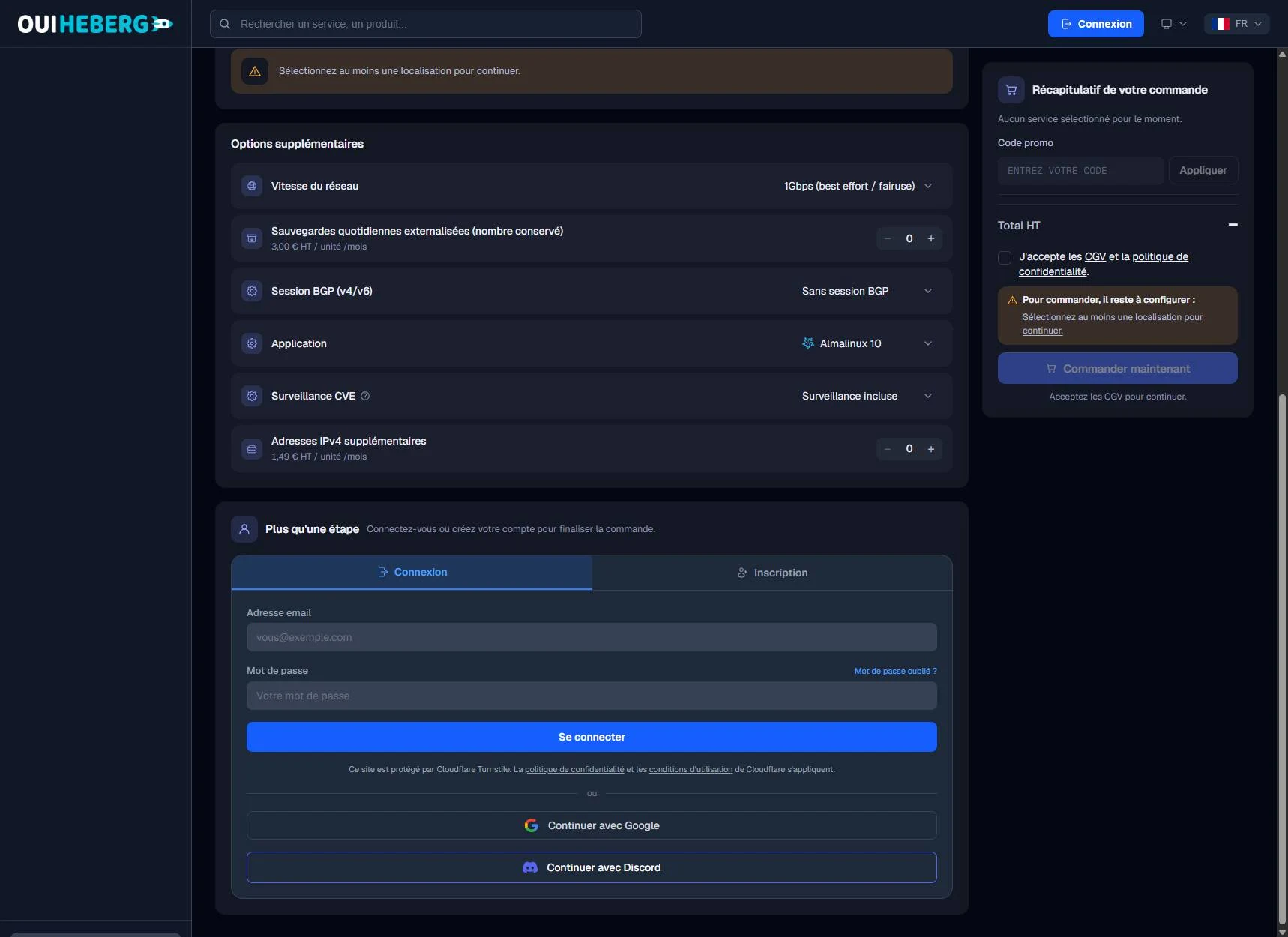
Chaque option se règle par un menu déroulant ou un compteur, avec son prix à l'unité. Pour un VPS Linux, on y trouve par exemple la vitesse du réseau, des sauvegardes quotidiennes externalisées, le système à installer (ligne Application) ou des adresses IPv4 supplémentaires.
Pour d'autres offres, la page peut demander d'autres réglages, comme le choix d'un nom de domaine.
Le récapitulatif
La colonne de droite, Récapitulatif de votre commande, se met à jour à chaque choix.
Si vous avez un code promo, saisissez-le dans Code promo puis cliquez sur Appliquer.
Vérifiez le total hors taxes.
Lisez l'encadré Pour commander, il reste à configurer : s'il apparaît. Il liste ce qui manque encore.
Cochez la case d'acceptation des CGV et de la politique de confidentialité.
Cliquez sur Commander maintenant.
Se connecter pour finaliser
Sans compte, un bloc Plus qu'une étape apparaît sous les options : « Connectez-vous ou créez votre compte pour finaliser la commande. » Ses deux onglets, Connexion et Inscription, permettent de le faire sans quitter la page. Les boutons Google et Discord fonctionnent aussi.
Payer la commande
Après Commander maintenant, la commande passe à l'étape Paiement. Elle génère une facture, que vous réglez sur une page de paiement sécurisée avec le moyen de votre choix. Si vous quittez la page avant de payer, retrouvez cette facture dans le menu Factures (dash.ouiheberg.com/invoices) et cliquez sur Payer. Notre guide sur le paiement des factures détaille cette étape.
Une fois le paiement confirmé, le service s'active automatiquement et un e-mail récapitule votre commande. Vous le retrouvez ensuite dans Mes services.
💡 Pour un serveur dédié, comptez entre 1 et 48 heures de livraison après le paiement.
Besoin d'aide ?
Une question avant d'acheter ou un souci de commande ? Ouvrez un ticket au département SUPPORT COMMERCIAL, depuis Tickets › Ouvrir un ticket (dash.ouiheberg.com/tickets/new).
Pour un service déjà actif, la tuile Contacter le support de sa fiche ouvre un ticket rattaché à ce service.
Vous pouvez aussi nous écrire sur notre Discord.