
 Espace client
L'espace client OuiHeberg se trouve sur dash.ouiheberg.com. L'ancienne adresse, manager.ouiheberg.com, renvoie vers lui. Ce guide vous montre comment vous connecter, créer un compte ou retrouver votre mot de passe. Il fait ensuite le tour de l'interface pour que vous trouviez vite vos services, vos factures et le support.
Se connecter
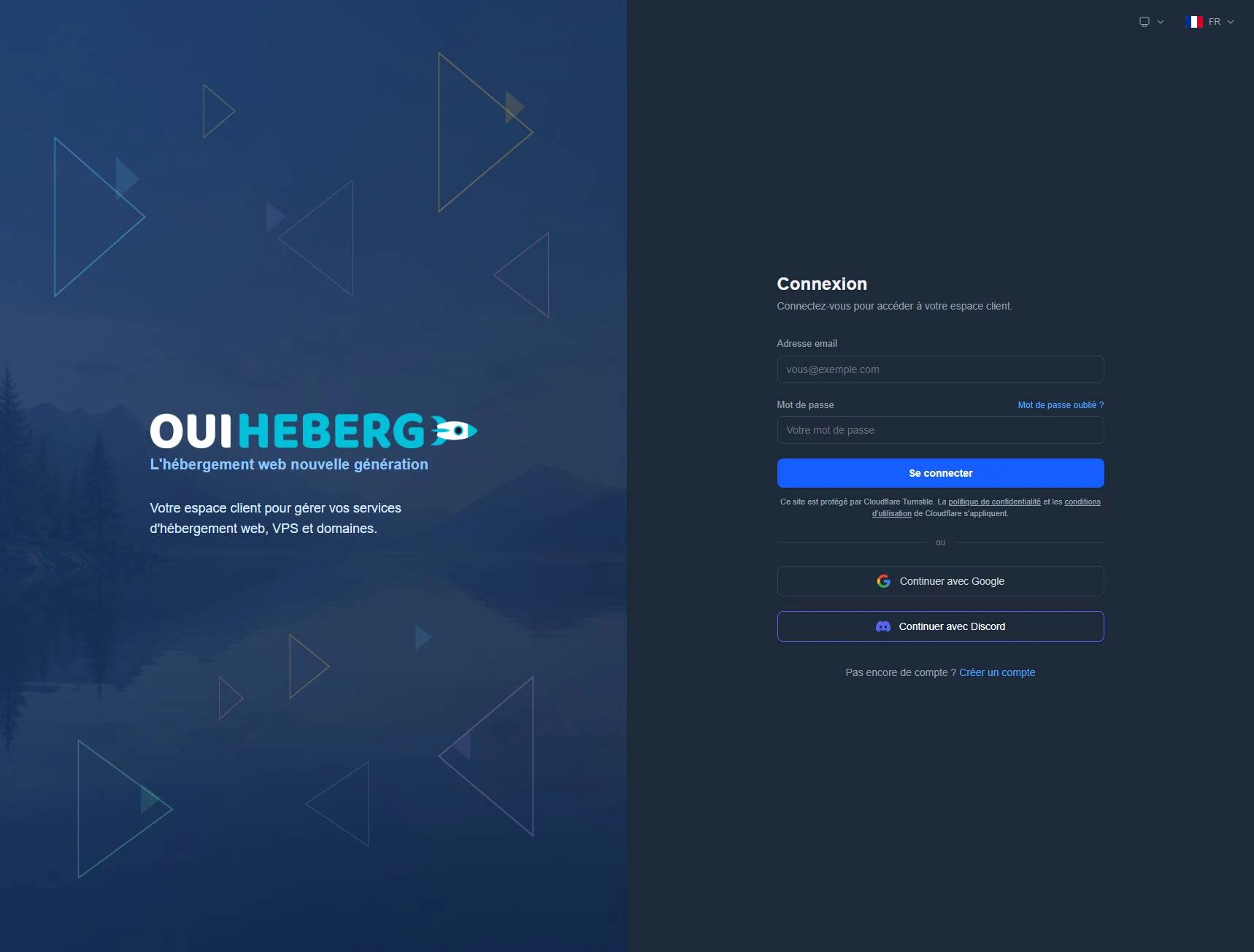
Ouvrez dash.ouiheberg.com/login. L'écran Connexion s'affiche.
Saisissez votre Adresse email et votre Mot de passe.
Cliquez sur Se connecter.
Vous pouvez aussi passer par Continuer avec Google ou Continuer avec Discord. Pour Discord, votre compte Discord doit avoir une adresse e-mail vérifiée.
💡 Vous aviez un compte sur l'ancien espace client ? Gardez la même adresse e-mail et le même mot de passe. Votre compte se crée sur dash à la première connexion.
Les vérifications après le mot de passe
Selon les réglages de votre compte, dash peut demander une étape de plus.
Connexion depuis une nouvelle adresse IP. L'écran Vérification de sécurité s'affiche et dash vous envoie un e-mail. Saisissez le code qu'il contient. Rien reçu ? Regardez dans vos spams, ou cliquez sur Renvoyer l'email.
Double authentification. Si vous l'avez activée, saisissez le code à 6 chiffres de votre application d'authentification. Un de vos codes de secours fonctionne aussi.
Si dash indique que la vérification de sécurité n'a pas pu se charger, désactivez votre bloqueur de publicités pour ce site, puis réessayez.
Créer un compte
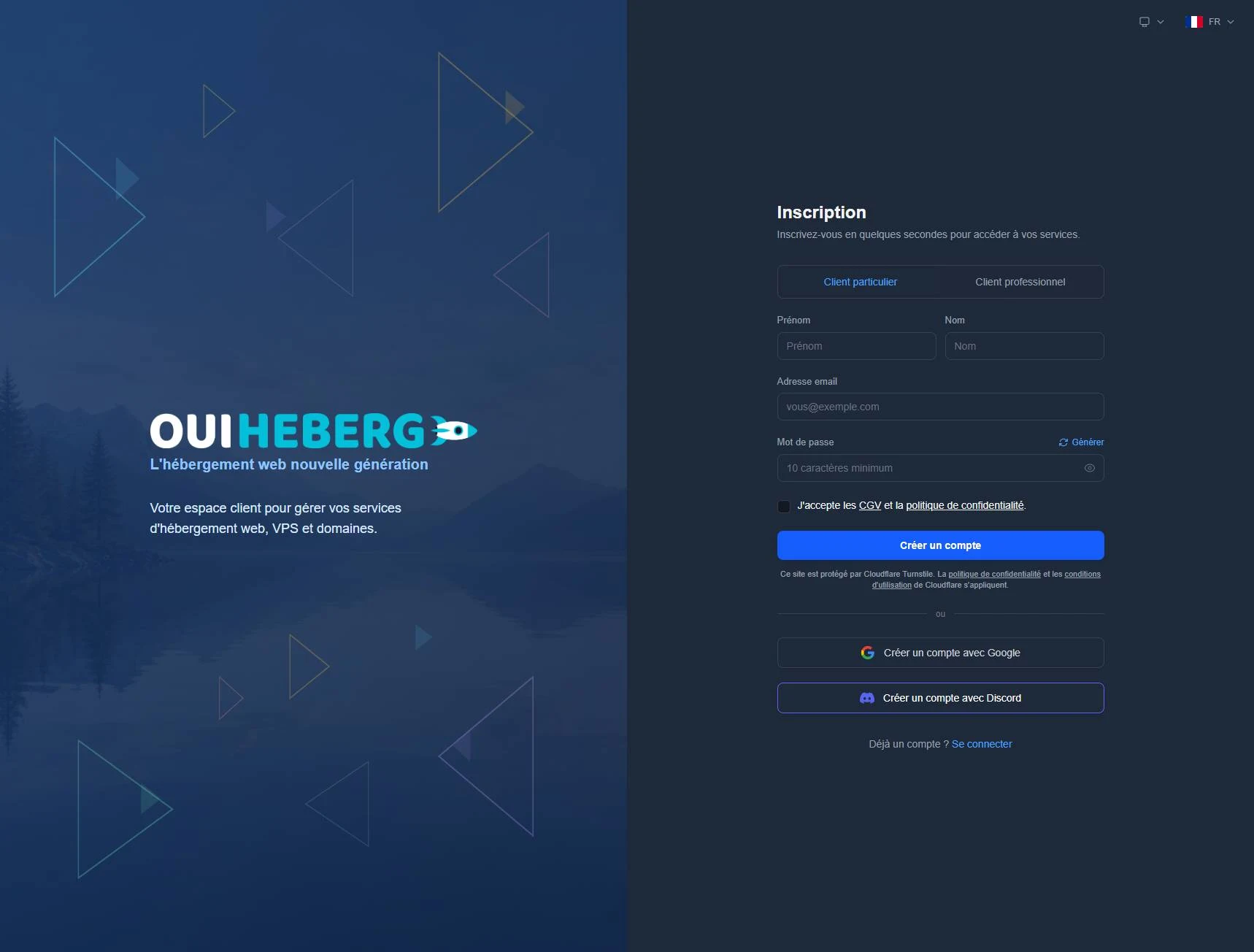
Pas encore client ? Sur l'écran de connexion, cliquez sur Créer un compte, ou ouvrez directement dash.ouiheberg.com/register.
Choisissez l'onglet Client particulier ou Client professionnel. Le second sert à ouvrir le compte au nom d'une entreprise.
Renseignez votre prénom, votre nom et votre adresse e-mail.
Choisissez un mot de passe de 10 caractères minimum. Le lien Générer peut en créer un pour vous.
Cochez la case qui accepte les CGV et la politique de confidentialité.
Cliquez sur Créer un compte.
Les boutons Créer un compte avec Google et Créer un compte avec Discord font la même chose avec l'un de ces comptes.
Retrouver son mot de passe
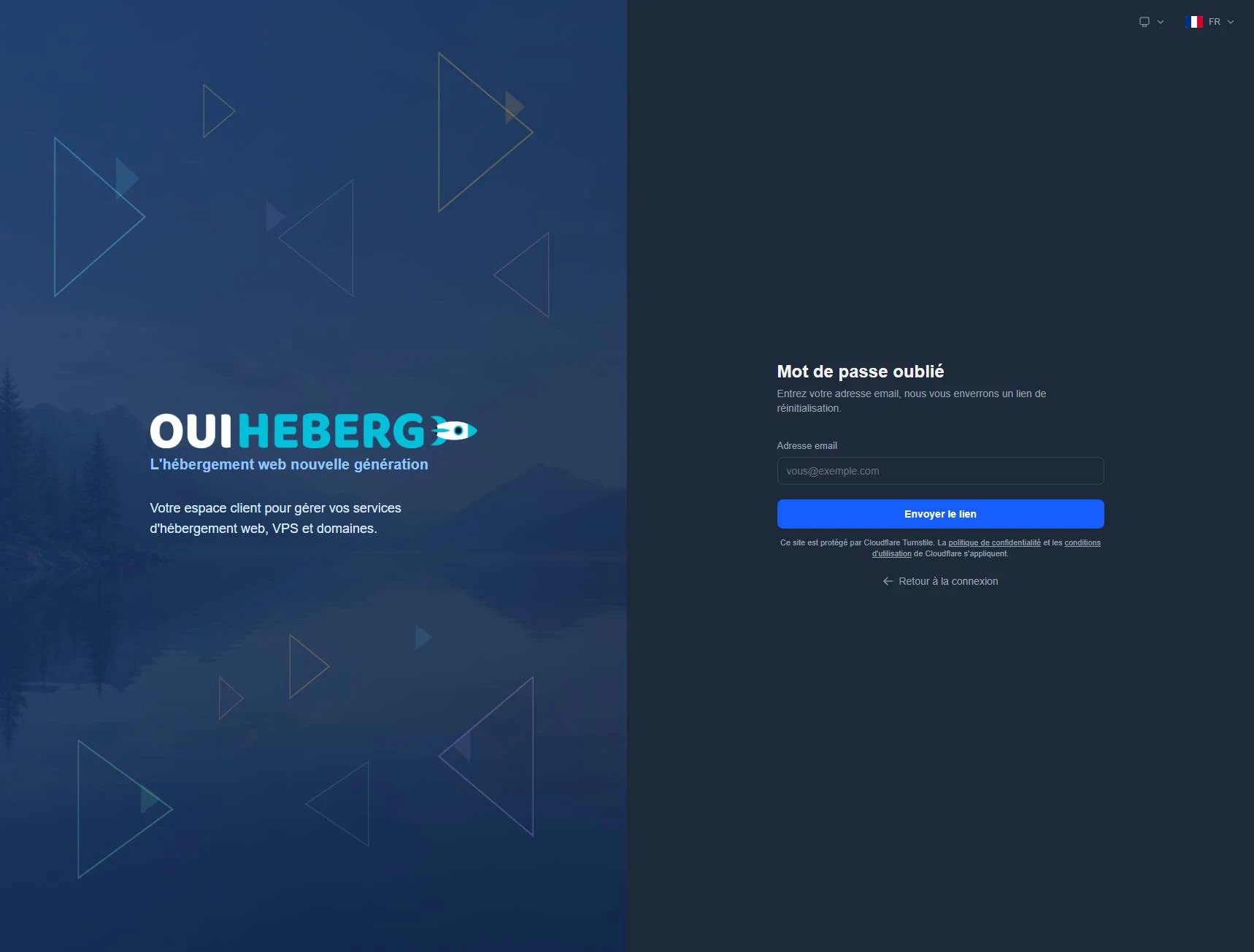
Sur l'écran de connexion, cliquez sur Mot de passe oublié ? La page dash.ouiheberg.com/forgot-password s'ouvre.
Saisissez l'adresse e-mail de votre compte, puis cliquez sur Envoyer le lien.
Ouvrez l'e-mail reçu et suivez son lien. Sur la page Réinitialiser le mot de passe, choisissez votre nouveau mot de passe.
Pas d'e-mail ? Vérifiez vos spams et l'adresse saisie. Si dash vous dit que le lien est invalide ou a expiré, demandez-en un nouveau. Une fois le mot de passe changé, tous les appareils connectés à votre compte sont déconnectés, par sécurité.
💡 Vous êtes un collaborateur (sous-utilisateur) sur le compte de quelqu'un d'autre ? Vous ne pouvez pas réinitialiser votre mot de passe vous-même. Demandez-le au titulaire du compte.
Le tableau de bord
Après la connexion, vous arrivez sur le Tableau de bord. Il résume votre compte en un écran.
Le bandeau du haut montre votre Solde, avec le bouton Recharger, et vos points de Fidélité.
La tuile Nouvelle commande sert à commander un service. Les trois suivantes comptent vos services actifs, vos factures impayées et vos tickets ouverts.
La carte Mes services affiche vos derniers services. Tout voir ouvre la liste complète.
La carte Domaines liste vos noms de domaine avec leur date d'expiration.
La carte Support compte vos tickets ouverts, en attente et répondus. Son bouton Nouveau ticket ouvre le formulaire de demande.
Une carte rouge signale vos factures impayées. Son bouton Régler maintenant sert à les payer.
La carte Renouvellements compte les services à renouveler sous 5 jours et sous 15 jours.
En bas, l'état des services indique si tout fonctionne, pays par pays. Le détail est sur dash.ouiheberg.com/status.
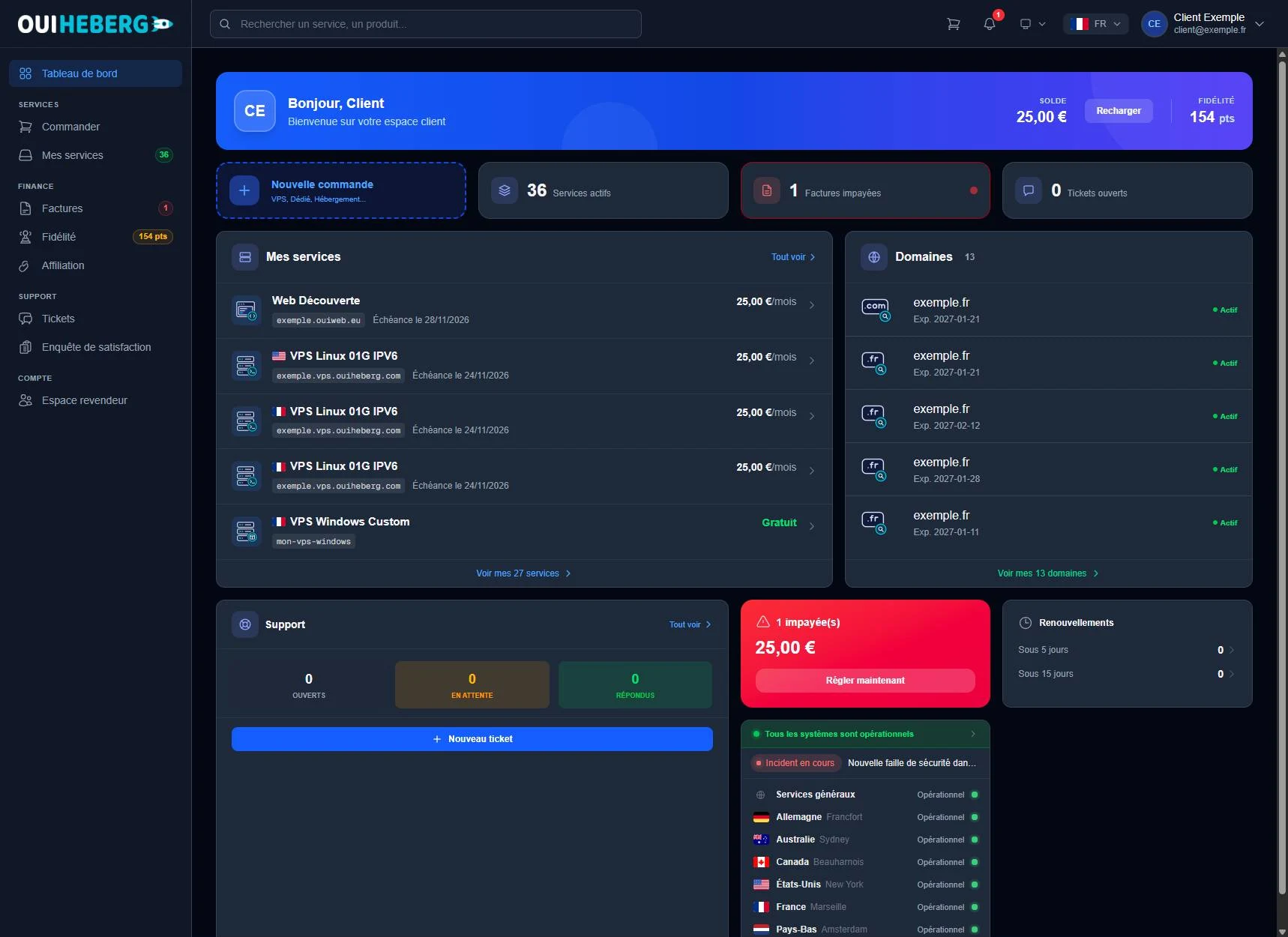
Le menu de gauche
Il reste affiché sur toutes les pages.
| Rubrique | Entrées |
|---|---|
| En tête | Tableau de bord |
| Services | Commander, Mes services |
| Finance | Factures, Fidélité, Affiliation |
| Support | Tickets, Enquête de satisfaction |
| Compte | Espace revendeur |
Les réglages du compte ne figurent pas dans ce menu. Ils passent par le menu du compte, en haut à droite.
La barre du haut
La recherche
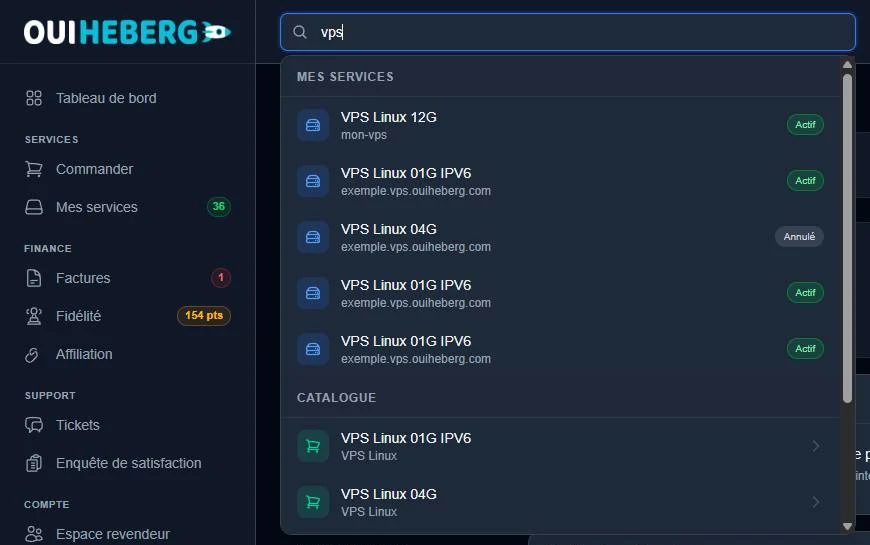
Le champ Rechercher un service, un produit... cherche dans tout l'espace client. Tapez par exemple « vps ». La liste montre d'abord vos services sous Mes services, avec leur état. Elle propose ensuite des offres à commander sous Catalogue.
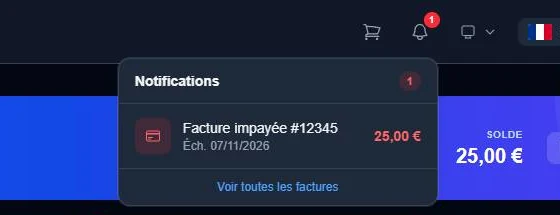
Les notifications
La cloche affiche un compteur quand quelque chose vous attend. Une facture impayée y apparaît avec sa date d'échéance et son montant. Le lien Voir toutes les factures ouvre la liste de vos factures.
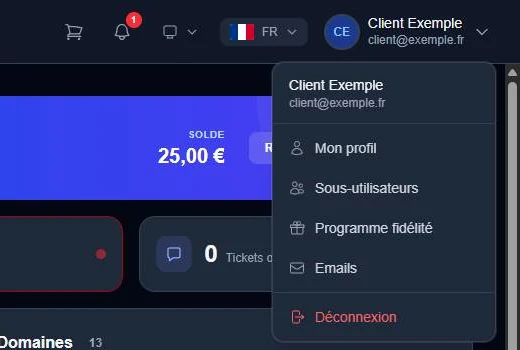
Le menu du compte
Cliquez sur votre nom, tout à droite.
Mon profil ouvre les paramètres du compte.
Sous-utilisateurs sert à donner un accès à un collaborateur.
Programme fidélité montre vos points et votre palier.
Emails garde l'historique des e-mails que OuiHeberg vous a envoyés. Pratique pour retrouver un message égaré.
Déconnexion ferme votre session.
Les paramètres du compte
Mon profil ouvre la page Paramètres du compte. Ses rubriques se choisissent à gauche.
| Rubrique | Ce qu'on y règle |
|---|---|
| Compte | Nom, adresse, téléphone, société, numéro de TVA, langue |
| Sécurité | Mot de passe, double authentification (2FA), historique des connexions |
| Facturation | Moyens de paiement enregistrés, e-mails en copie des factures |
| Notifications | Les e-mails que vous recevez |
| Mode Expert | L'affichage de réglages avancés dans les fiches, comme la zone DNS |
| Clés API | Créer ou révoquer une clé API |
Vous y trouverez aussi Compte revendeur et Assistants IA. Pour relancer la visite guidée de l'interface, ouvrez la rubrique Compte : la carte Visite guidée du panel a un bouton Revoir la visite.
💡 dash recommande fortement d'activer la double authentification. Elle se règle dans Paramètres du compte › Sécurité.
Le thème et la langue
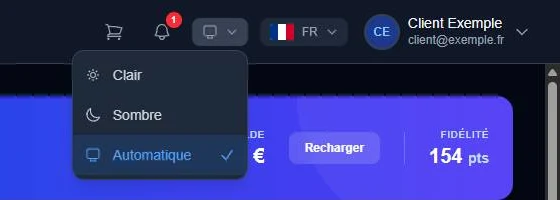
L'icône d'écran, à gauche du drapeau, change le thème. Choisissez Clair, Sombre ou Automatique, le réglage par défaut. Le drapeau, lui, change la langue de l'interface. Votre choix est enregistré sur votre compte.
Mes services
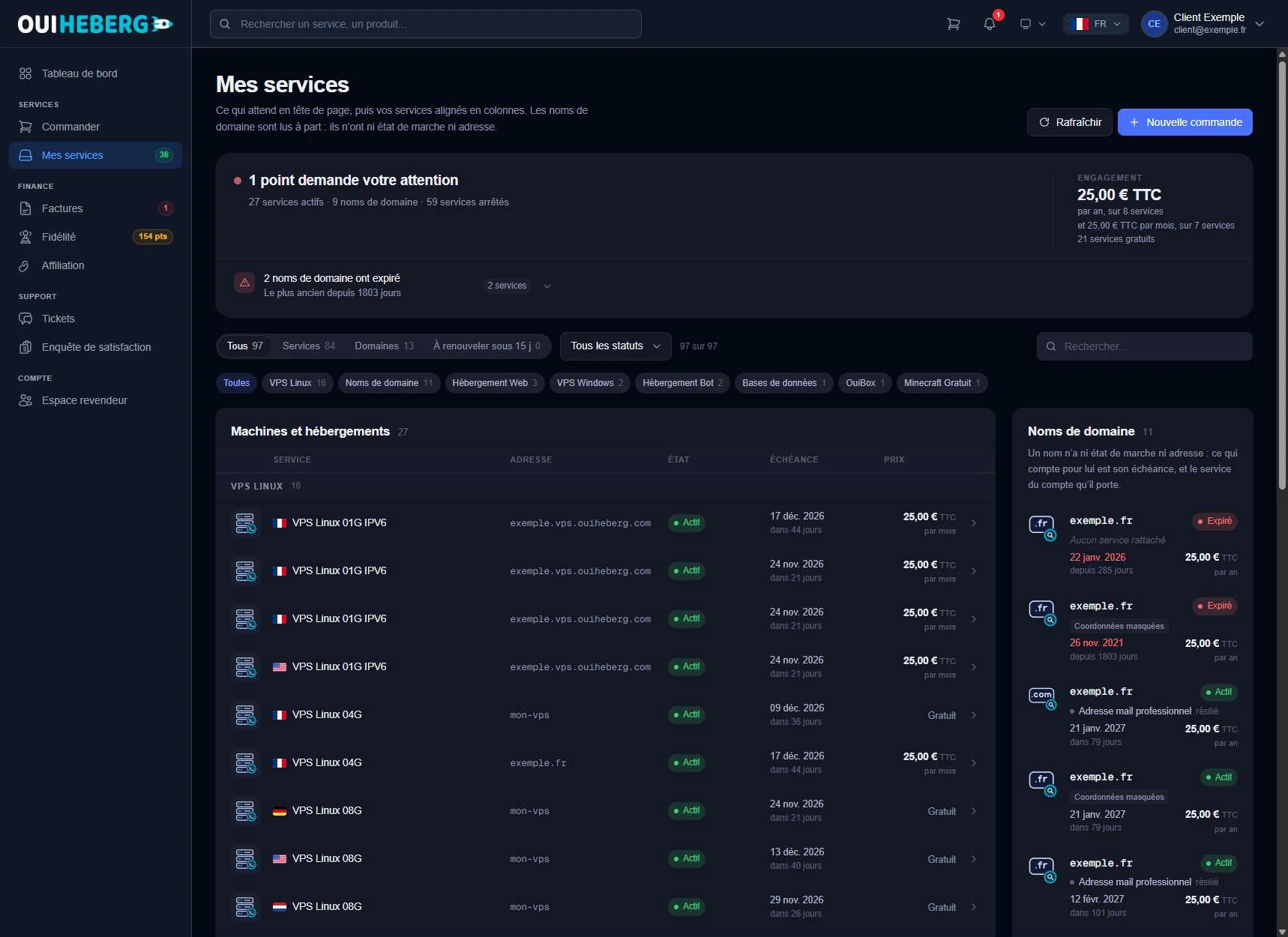
Le menu Mes services ouvre dash.ouiheberg.com/services. La page commence par ce qui demande votre attention, comme un nom de domaine expiré. À droite, le bloc Engagement résume ce que vous payez par mois et par an.
Les filtres Tous, Services et Domaines, celui des renouvellements sous 15 jours, le menu Tous les statuts et le champ de recherche réduisent la liste.
Les pastilles du dessous filtrent par famille (VPS Linux, Hébergement Web, OuiBox…).
Le tableau Machines et hébergements donne pour chaque service son adresse, son état, son échéance et son prix.
Vos domaines sont à part, dans la colonne Noms de domaine, avec leur échéance.
Cliquez sur une ligne pour ouvrir la fiche du service. C'est là que vous le gérez au quotidien. Le bouton Rafraîchir, en haut, recharge la liste.
Pour passer à une offre supérieure depuis la fiche d'un service, suivez le guide Comment upgrader votre hébergement OuiHeberg.
Besoin d'aide ?
Ouvrez un ticket depuis Tickets › Ouvrir un ticket, ou directement sur dash.ouiheberg.com/tickets/new.
Sur la fiche d'un service, la tuile Contacter le support ouvre un ticket déjà rattaché à ce service.
Vous n'arrivez pas à vous connecter ? Écrivez-nous sur notre Discord.