
 Espace client
Certains outils de l'espace client sont rangés dans le Mode Expert. Ce n'est ni une option payante ni un niveau d'accès supplémentaire, juste un réglage d'affichage. Désactivé, ces outils restent derrière un cadenas. Activé, ils s'ouvrent directement. Ce guide explique ce que le Mode Expert affiche, comment l'activer et comment revenir en arrière.
Ce que le Mode Expert affiche
Tant que le mode est désactivé, un outil expert porte un cadenas et la mention Mode Expert requis. Quelques exemples :
sur la fiche d'un VPS, les onglets Trafic réseau et Disponibilité ;
sur la fiche d'un hébergement web, l'onglet Zone DNS ;
dans la boutique, des filtres par type, budget, mémoire et processeur, et des tris.
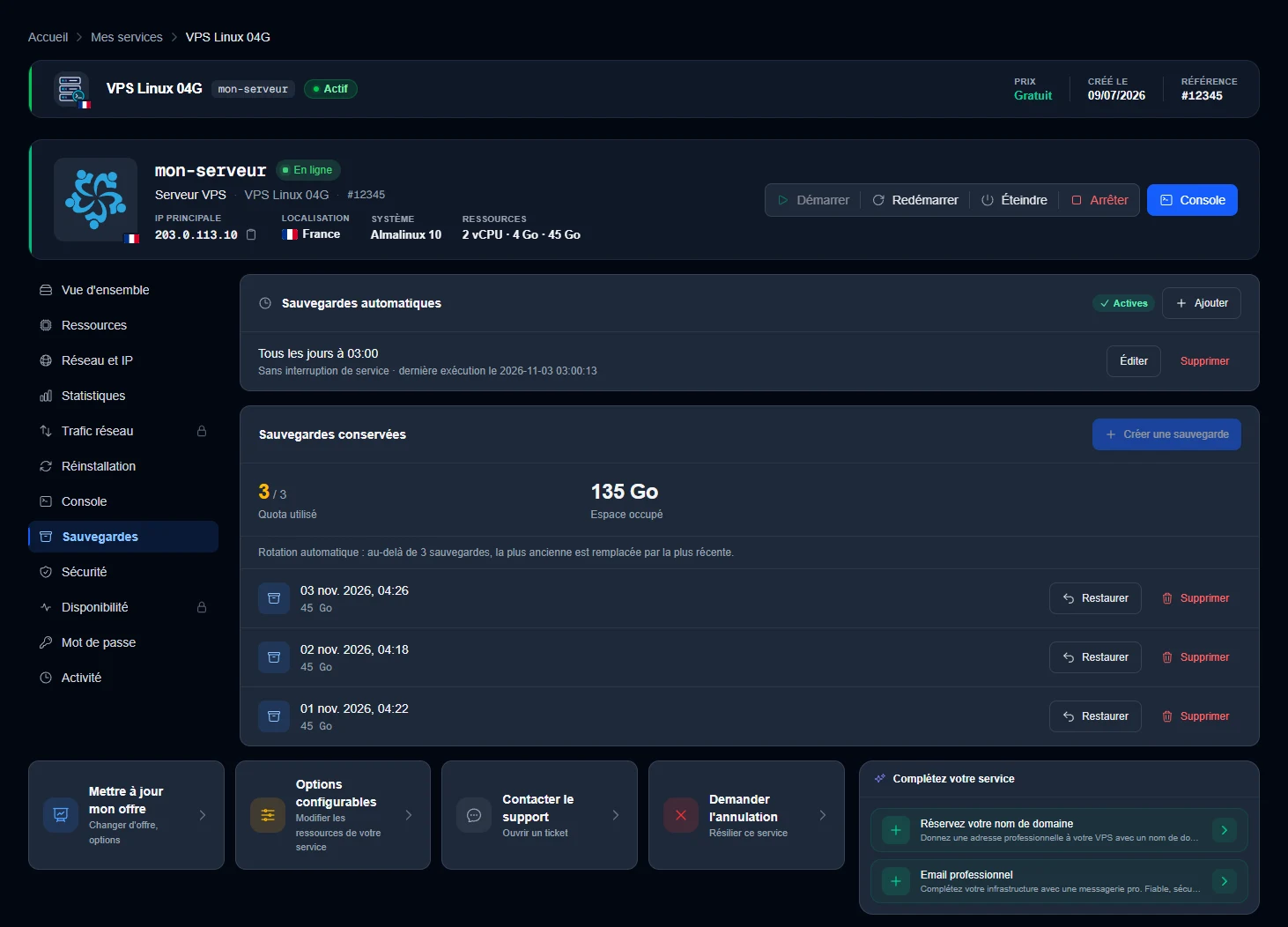
Ces outils sont déjà inclus avec vos services. Le Mode Expert ne donne aucun droit en plus, il les affiche. Sans lui, vous gérez vos services normalement et tout l'essentiel reste disponible.
Pour le reste de ces fiches, voyez nos guides Gérer son VPS et Gérer son hébergement web.
Activer le Mode Expert dans les paramètres
Connectez-vous à dash.ouiheberg.com.
En haut à droite, cliquez sur votre nom, puis sur Mon profil.
Dans le menu de la page Paramètres du compte, choisissez Mode Expert. Le lien direct est dash.ouiheberg.com/settings?section=expert.
Sur la ligne Afficher les outils experts, cliquez sur l'interrupteur à droite. La pastille passe de Désactivé à Activé.
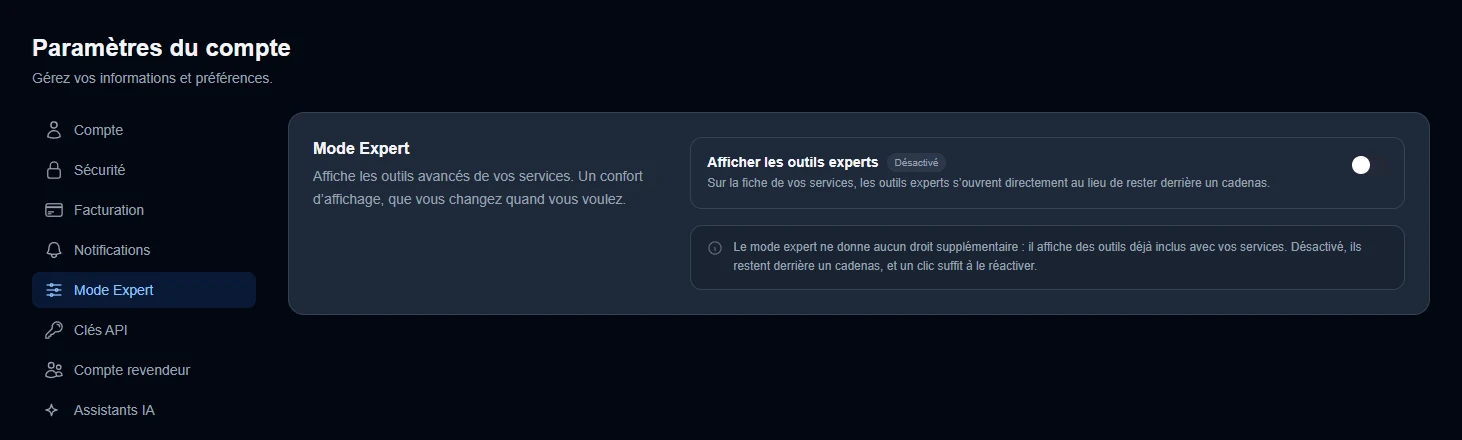
💡 En thème sombre, l'interrupteur désactivé se voit mal, seul son rond blanc apparaît. Fiez-vous à la pastille placée à côté de Afficher les outils experts.
L'activer depuis un outil verrouillé
Vous n'avez pas besoin de passer par les paramètres. Cliquez sur un outil marqué d'un cadenas et la fenêtre Mode Expert s'ouvre.
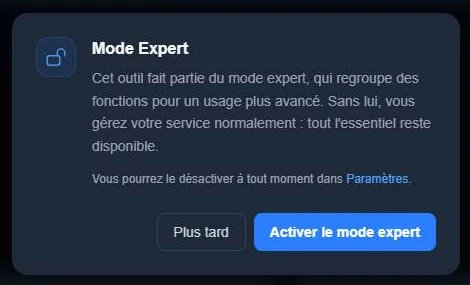
Activer le mode expert active le mode, comme l'interrupteur des paramètres.
Plus tard ferme la fenêtre sans rien changer.
Désactiver le Mode Expert
Revenez dans Paramètres du compte › Mode Expert et cliquez de nouveau sur l'interrupteur. Les outils experts retournent derrière leur cadenas. Pour les retrouver, un clic suffit, dans les paramètres ou sur un outil verrouillé. Vous changez ce réglage quand vous voulez.
Besoin d'aide ?
Ouvrez un ticket depuis Tickets › Ouvrir un ticket (dash.ouiheberg.com/tickets/new). Pour un service précis, la tuile Contacter le support de sa fiche ouvre un ticket rattaché à ce service.
Vous pouvez aussi nous écrire sur notre Discord.