
 Espace client
Votre hébergement web se gère depuis sa fiche, dans l'espace client dash.ouiheberg.com. Boîtes e-mail, bases de données, accès FTP, version de PHP et sauvegardes s'y règlent sans ouvrir cPanel. Pour le reste, le bouton Panneau avancé vous connecte à cPanel. Ce guide fait le tour de la fiche, onglet par onglet.
Ouvrir la fiche de l'hébergement
Connectez-vous à dash.ouiheberg.com.
Dans le menu de gauche, cliquez sur Mes services, puis sur votre hébergement.
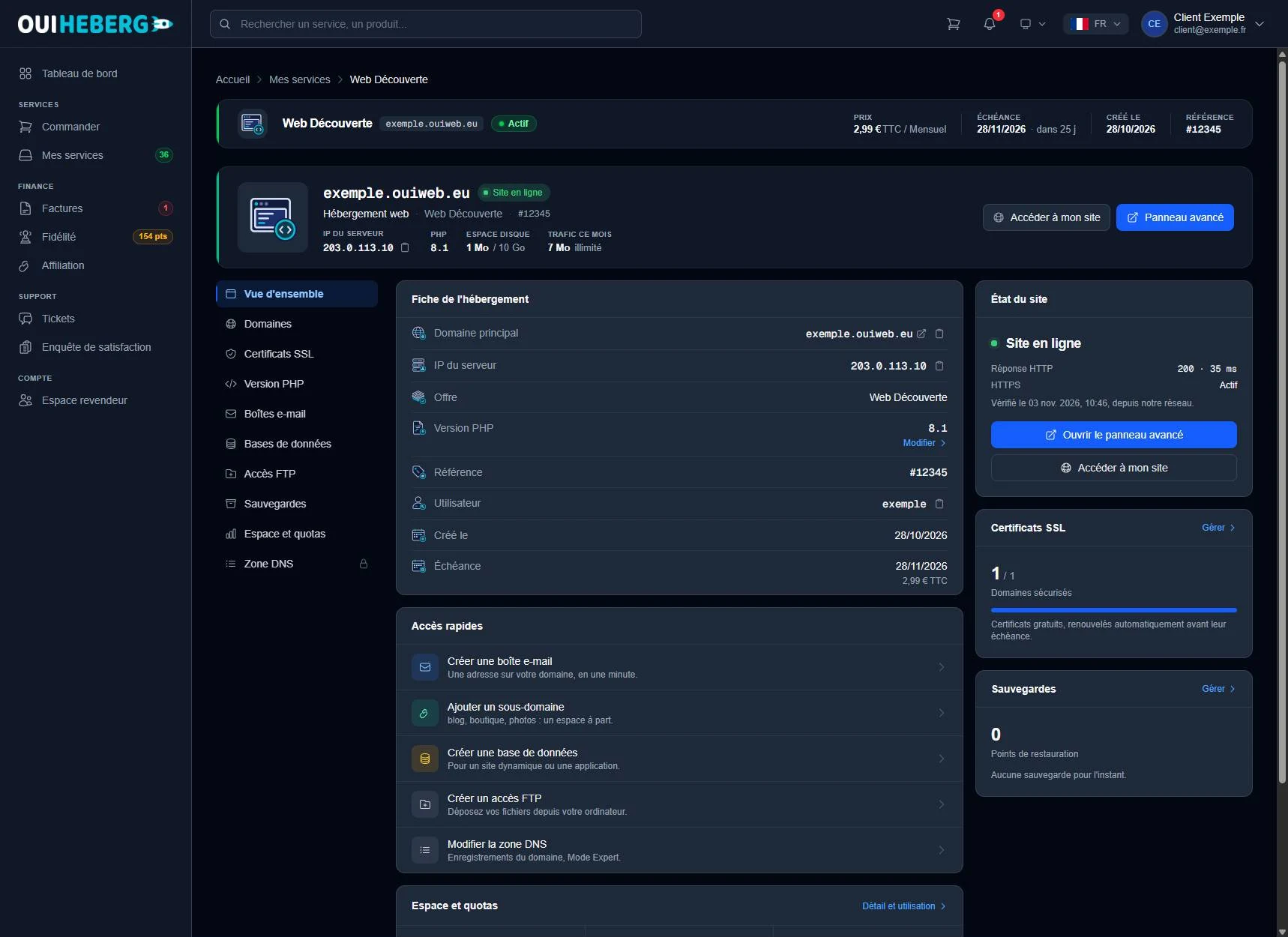
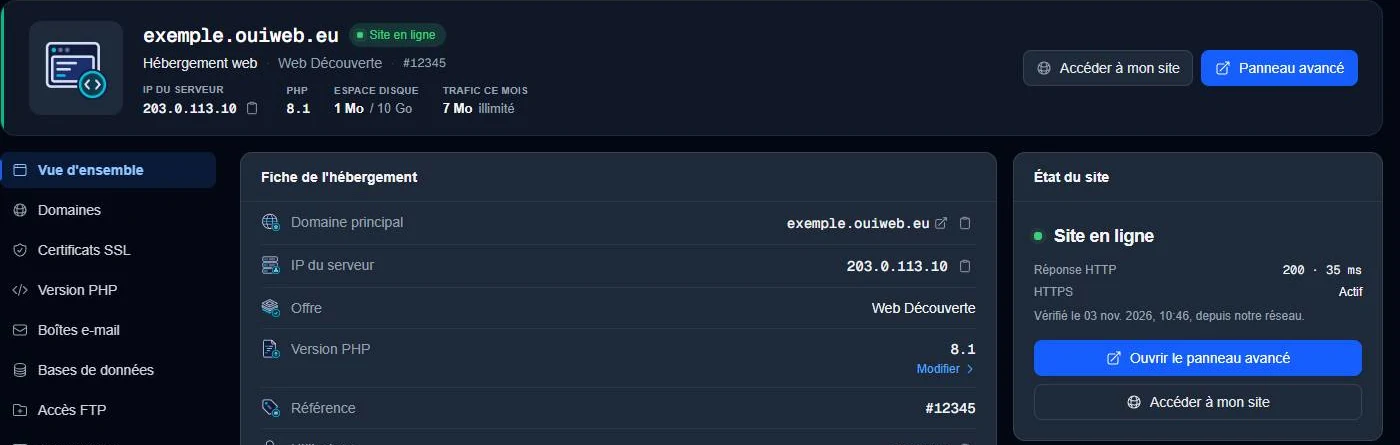
Le bandeau du haut rappelle le domaine, l'adresse IP du serveur, la version de PHP et l'espace disque utilisé. À gauche, un menu mène aux onglets Vue d'ensemble, Domaines, Certificats SSL, Version PHP, Boîtes e-mail, Bases de données, Accès FTP, Sauvegardes, Espace et quotas et Zone DNS.
L'onglet Vue d'ensemble s'affiche en premier.
La carte Fiche de l'hébergement réunit le domaine principal, l'IP du serveur, l'offre, la version de PHP (lien Modifier), le nom d'utilisateur et la date d'échéance.
Les Accès rapides servent de raccourcis pour créer une boîte e-mail, un sous-domaine, une base de données ou un accès FTP, et pour modifier la zone DNS.
La carte État du site indique si votre site répond, avec le code de réponse HTTP et l'état du HTTPS.
La carte Certificats SSL compte les domaines sécurisés. Elle précise que les certificats sont gratuits et renouvelés automatiquement avant leur échéance.
Ouvrir cPanel avec le bouton « Panneau avancé »
Pour tout ce que la fiche ne propose pas, passez par cPanel. Cliquez sur Panneau avancé, en haut à droite de la fiche, ou sur Ouvrir le panneau avancé dans la carte État du site. cPanel s'ouvre directement, sans identifiants à saisir.
💡 Le mot de passe principal de cPanel ne se change pas depuis l'espace client. Faites-le dans le panneau avancé.
Vous découvrez cPanel ? Lisez notre guide Premiers pas sur cPanel.
Créer et configurer les boîtes e-mail
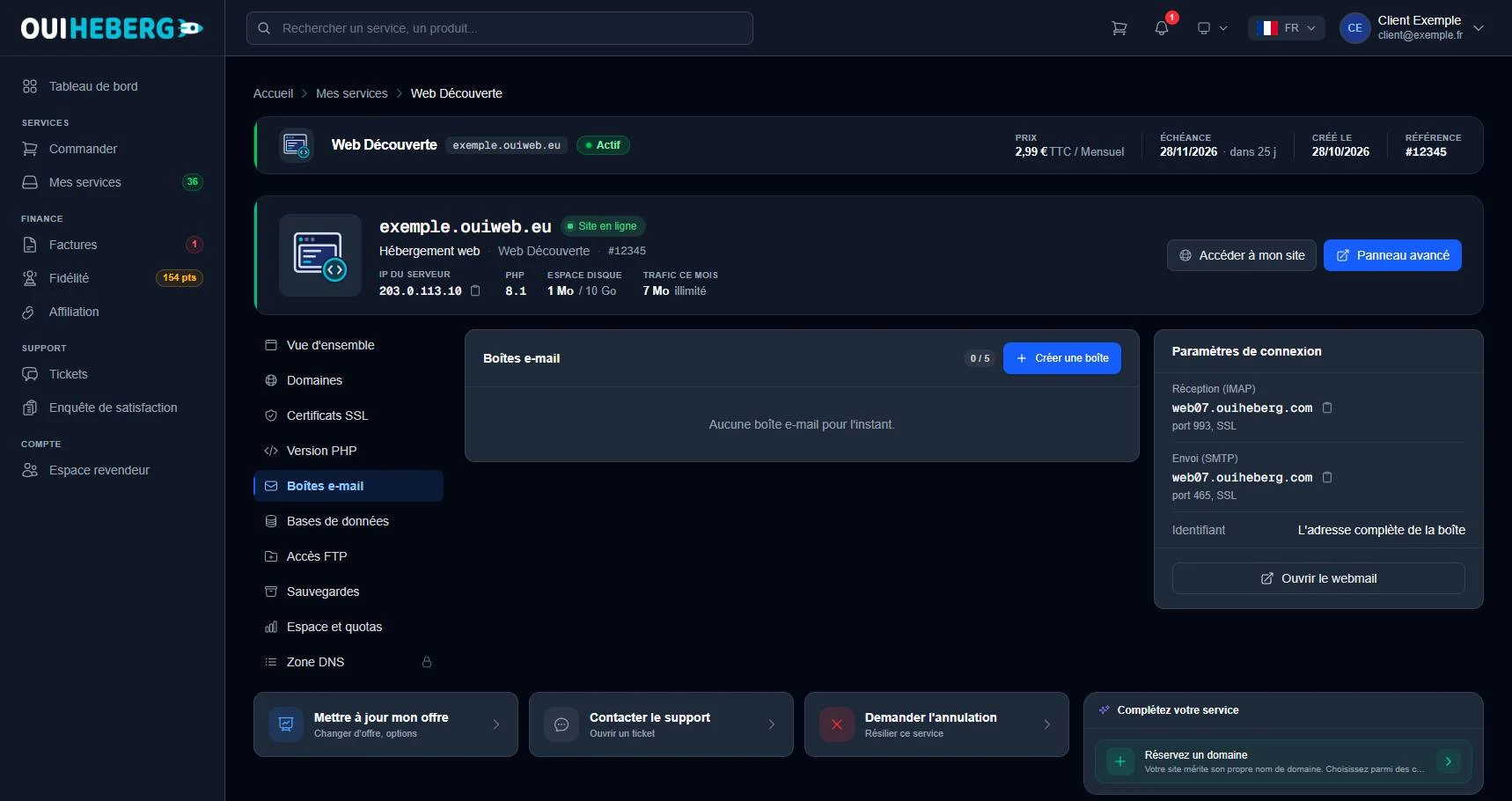
L'onglet Boîtes e-mail liste vos adresses. Le compteur en haut de la carte indique combien de boîtes vous utilisez sur le nombre prévu par votre offre. Pour en ajouter une, cliquez sur Créer une boîte et remplissez le formulaire.
Pour configurer un logiciel de messagerie (Outlook, Thunderbird, l'application Mail de votre téléphone…), reprenez les valeurs de la carte Paramètres de connexion.
| Réglage | Valeur |
|---|---|
| Réception (IMAP) | le serveur affiché dans la carte, port 993, SSL |
| Envoi (SMTP) | le serveur affiché dans la carte, port 465, SSL |
| Identifiant | l'adresse complète de la boîte |
Le bouton Ouvrir le webmail donne accès à vos messages depuis le navigateur.
Gérer les bases de données
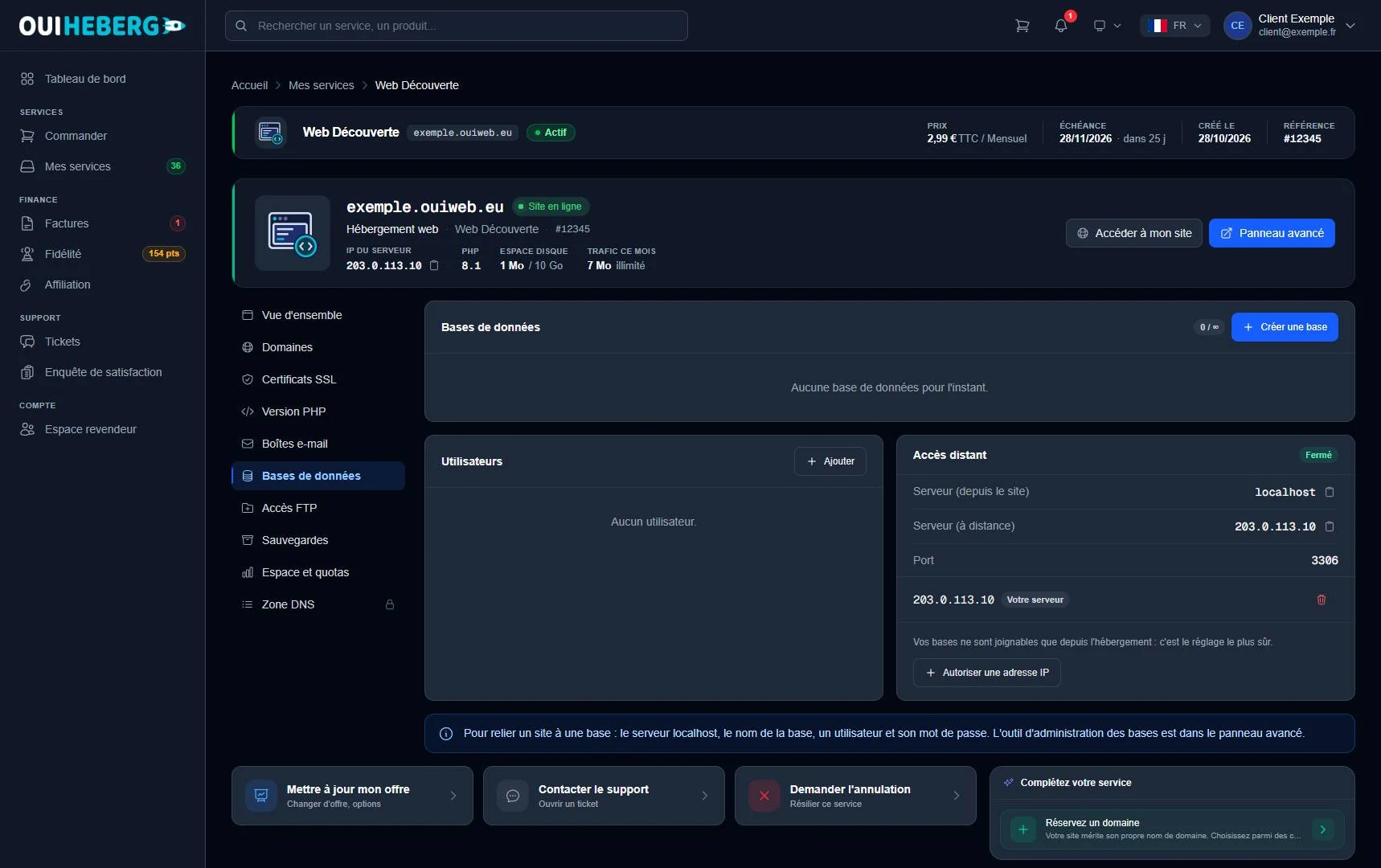
Dans l'onglet Bases de données, le bouton Créer une base ajoute une base. La carte Utilisateurs, avec son bouton Ajouter, sert à créer les utilisateurs qui s'y connectent.
Pour relier un site (WordPress par exemple) à sa base, il faut quatre informations. Le serveur localhost, le nom de la base, l'utilisateur et son mot de passe.
💡 Si vous changez le mot de passe d'un utilisateur, reportez-le dans la configuration de votre site. Sinon, le site ne joindra plus sa base.
Se connecter à une base depuis l'extérieur
Quand la carte Accès distant affiche Fermé, vos bases ne sont joignables que depuis l'hébergement. C'est le réglage le plus sûr.
Pour vous connecter depuis votre ordinateur, cliquez sur Autoriser une adresse IP et ajoutez votre adresse. Utilisez ensuite l'adresse Serveur (à distance) et le port 3306. Retirez l'adresse dès qu'elle ne sert plus.
L'outil d'administration des bases se trouve dans le panneau avancé. Notre guide Gérer les bases de données MySQL sur cPanel vous y accompagne.
Gérer les accès FTP
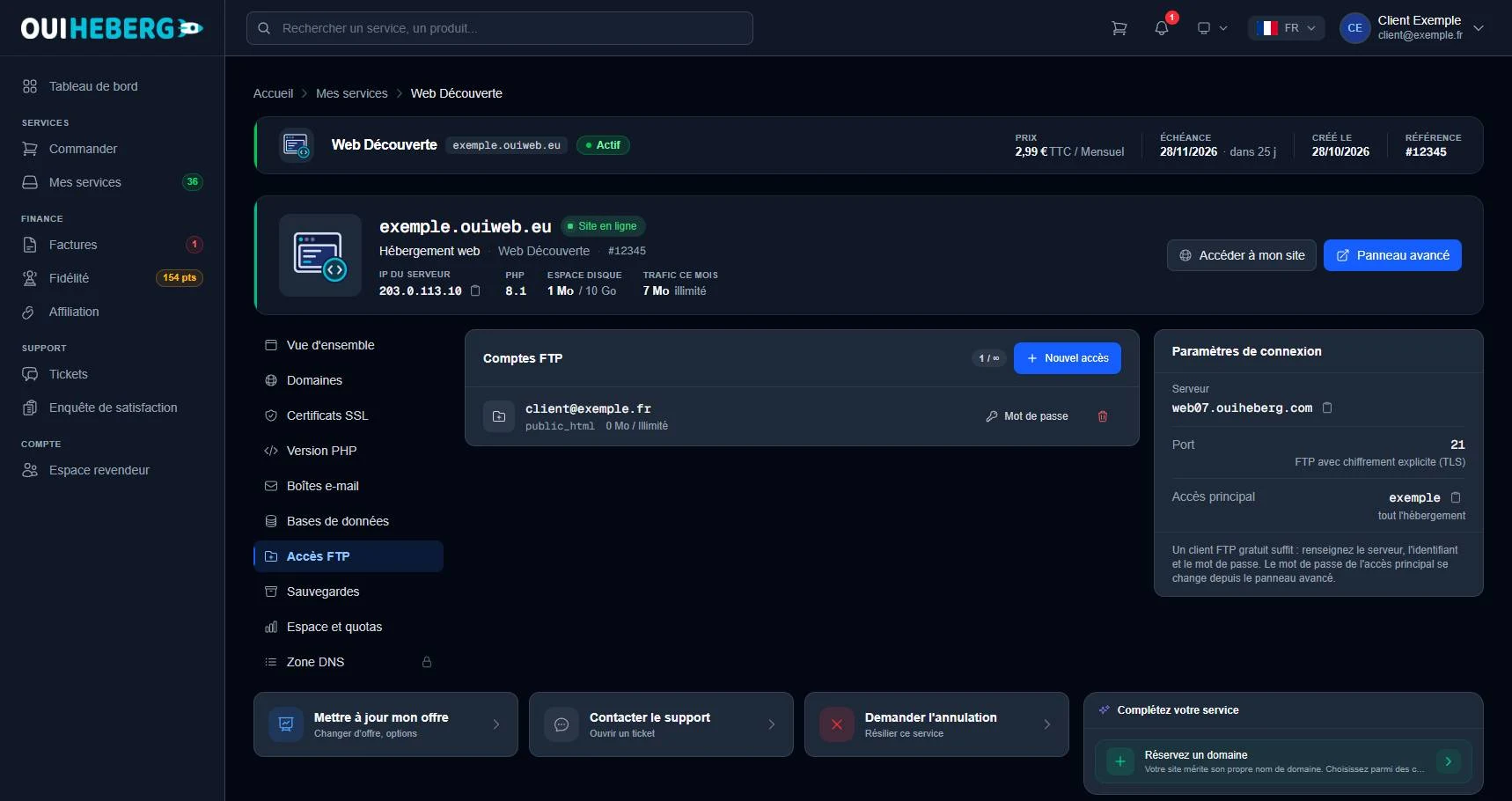
L'onglet Accès FTP liste vos comptes FTP. Chaque ligne montre le dossier du compte et son espace, un lien Mot de passe pour le changer et une corbeille pour le supprimer. Le bouton Nouvel accès crée un accès limité à un répertoire, par exemple pour un prestataire.
Dans votre client FTP (FileZilla, par exemple), renseignez ces informations.
Le Serveur indiqué dans la carte Paramètres de connexion.
Le port
21, en FTP avec chiffrement explicite (TLS).L'identifiant du compte et son mot de passe.
L'Accès principal ouvre tout l'hébergement. Son mot de passe se change depuis le panneau avancé.
Pour aller plus loin, lisez Gérer les comptes FTP sur cPanel.
Changer la version de PHP
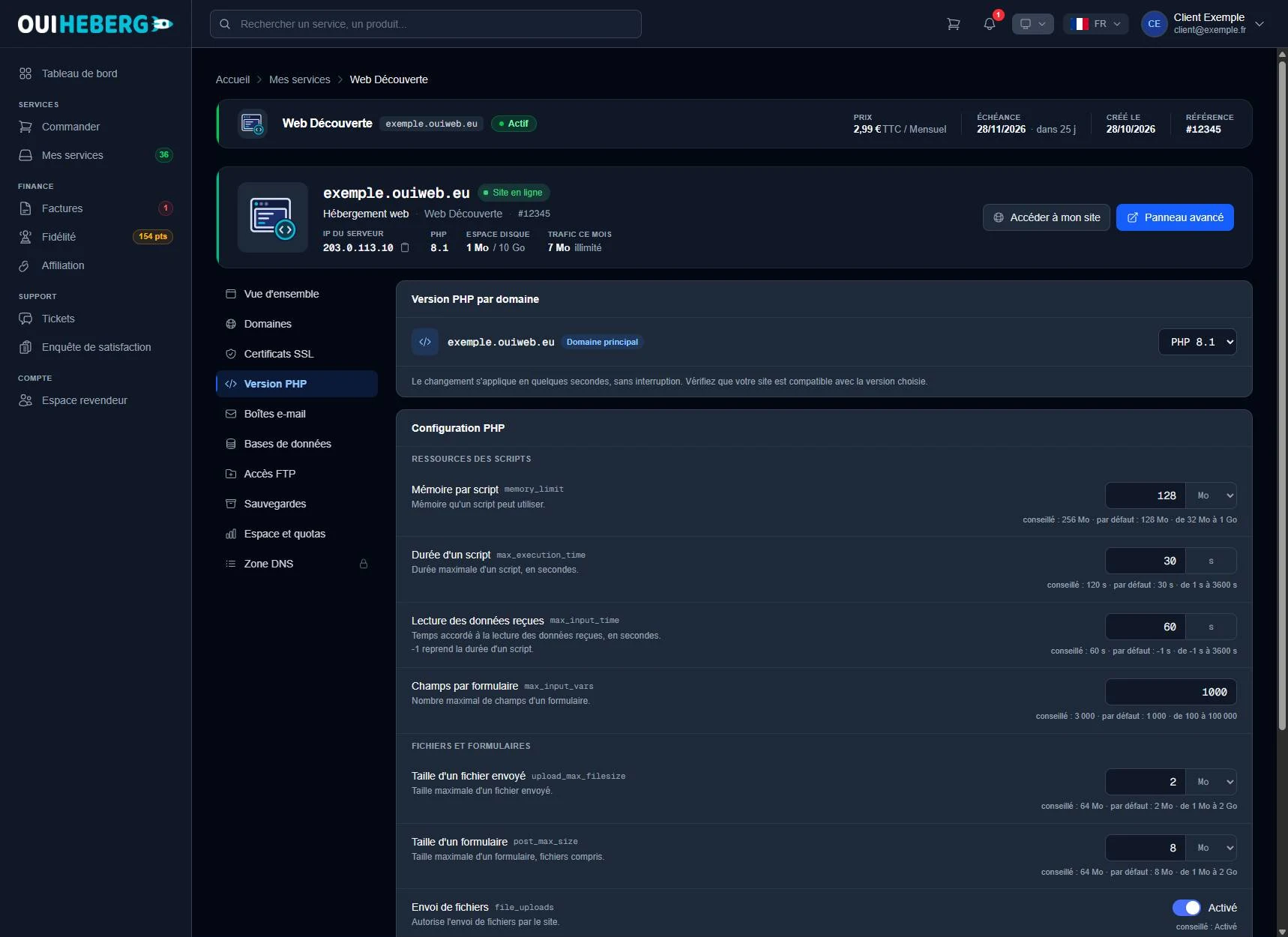
Dans l'onglet Version PHP, la carte Version PHP par domaine propose une liste déroulante pour chaque domaine. Choisissez la version voulue. Avant de changer, vérifiez que votre site, son thème et ses extensions sont compatibles avec cette version.
Plus bas, la carte Configuration PHP règle les limites les plus utiles, comme la mémoire par script (memory_limit), la taille d'un fichier envoyé (upload_max_filesize) ou celle d'un formulaire (post_max_size). Pour chaque réglage, la fiche affiche la valeur conseillée, la valeur par défaut et la plage autorisée. Les autres directives restent accessibles depuis le panneau avancé.
💡 L'envoi d'un gros fichier échoue ? Augmentez
upload_max_filesizeetpost_max_size, le second au moins égal au premier.
Sauvegardes et restauration
L'onglet Sauvegardes réunit trois cartes.
Sauvegardes automatiques décrit la sauvegarde incluse dans votre offre. Selon la fiche, elle est faite chaque nuit, conservée plusieurs jours, et couvre les fichiers du site, les bases de données et les boîtes e-mail.
Points de restauration liste les sauvegardes disponibles.
Archives complètes contient vos copies de tout l'hébergement. Le bouton Créer une archive en lance une. Une archive compte dans votre espace disque.
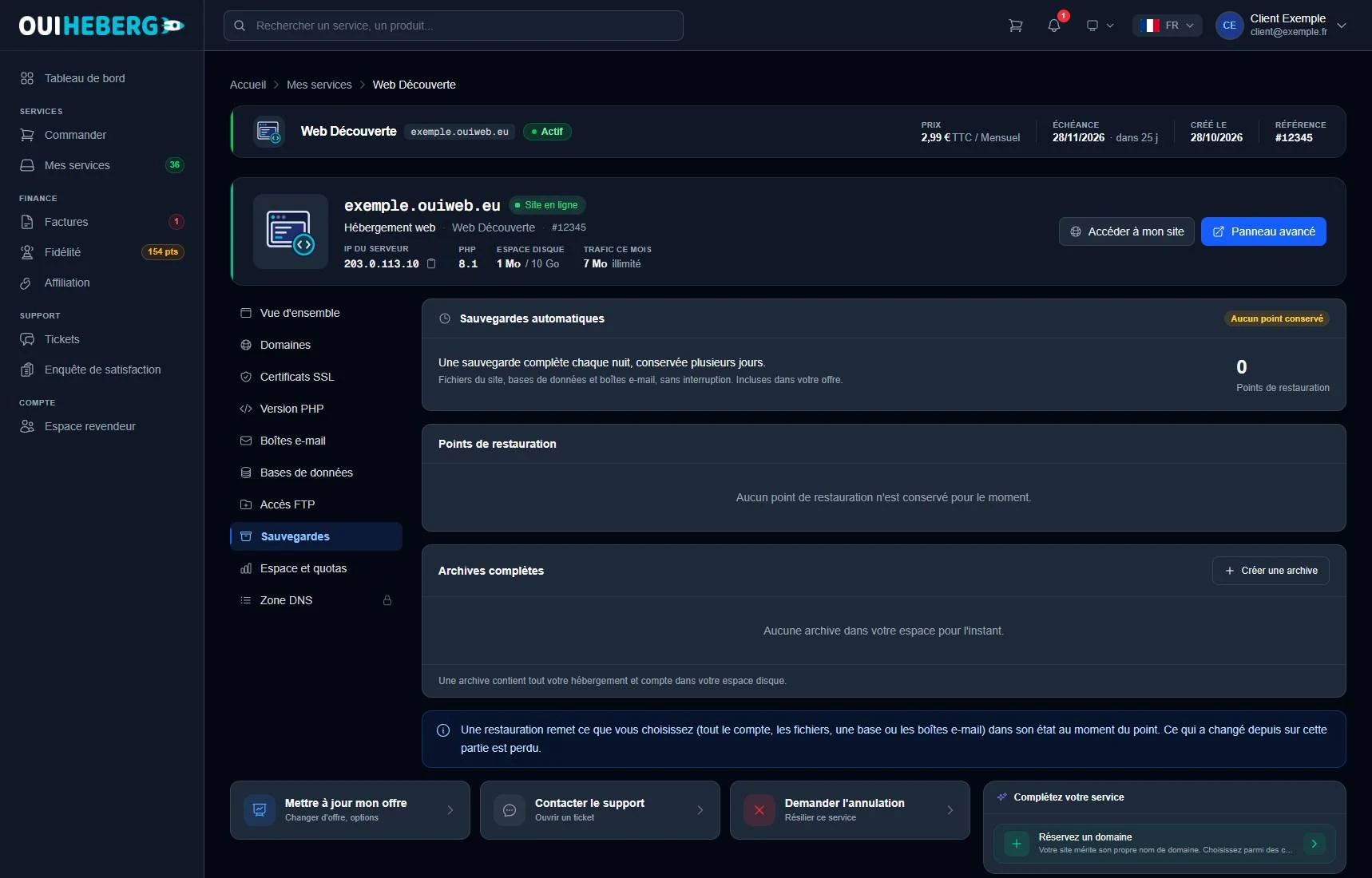
Une restauration remet ce que vous choisissez (tout le compte, les fichiers, une base ou les boîtes e-mail) dans son état au moment du point. Ce qui a changé depuis sur cette partie est perdu. En cas de doute, créez d'abord une archive.
Domaines et sous-domaines
L'onglet Domaines montre le domaine principal, servi depuis le dossier public_html, et les serveurs de noms de l'hébergement, de ns1.ouiheberg.com à ns4.ouiheberg.com.
Ajouter un domaine rattache un domaine additionnel, si votre offre en prévoit. Sinon, la fiche l'indique et propose l'offre supérieure.
Dans la carte Sous-domaines, le bouton Ajouter crée un sous-domaine (blog, boutique…). Le compteur montre combien votre offre en permet.
Vous préférez cPanel ? Suivez Comment ajouter un domaine sur cPanel.
Modifier la zone DNS avec le Mode Expert
L'onglet Zone DNS porte un cadenas. Il fait partie du Mode Expert, qui regroupe des fonctions pour un usage plus avancé. Au clic, une fenêtre Mode Expert s'ouvre.
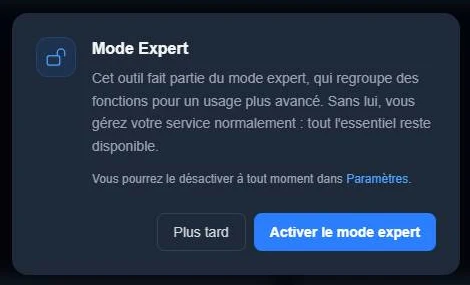
Cliquez sur Activer le mode expert. Le bouton Plus tard referme la fenêtre sans rien changer.
L'onglet Zone DNS n'est plus verrouillé. Le bouton Ajouter crée un enregistrement.
Le Mode Expert se désactive à tout moment dans les paramètres du compte, rubrique Mode Expert.
La zone ne s'applique que si votre domaine utilise les serveurs de noms de l'hébergement. S'il pointe ailleurs, ses enregistrements se gèrent chez ce fournisseur. Pour le rôle de chaque type d'enregistrement (A, CNAME, MX, TXT…), voyez Créer et gérer vos enregistrements DNS sur cPanel.
Besoin d'aide ?
Ouvrez un ticket depuis Tickets › Ouvrir un ticket (dash.ouiheberg.com/tickets/new), ou cliquez sur la tuile Contacter le support en bas de la fiche de l'hébergement. Vous pouvez aussi poser votre question sur notre Discord.