
 Espace client
Temps estimé : 10 minutes
Difficulté : Débutant ⭐
📋 Introduction
cPanel est le panneau de contrôle le plus utilisé au monde pour gérer votre hébergement web. Grâce à son interface graphique intuitive, vous pouvez gérer vos fichiers, emails, bases de données et domaines sans aucune connaissance technique.
Ce guide vous accompagne dans vos premiers pas sur cPanel : comment y accéder, comprendre l'interface et découvrir les fonctionnalités essentielles.
Ce que vous allez apprendre
- ✅ Comment accéder à cPanel
- ✅ Comprendre l'interface Jupiter
- ✅ Naviguer dans les différentes sections
- ✅ Localiser les outils essentiels
- ✅ Personnaliser votre tableau de bord
🔐 Étape 1 : Accéder à cPanel
Il existe plusieurs méthodes pour accéder à votre cPanel.
Méthode 1 : Via l'Espace Client OuiHeberg (Recommandée)
- Connectez-vous à votre Espace Client OuiHeberg
- Dans la section Hébergements, cliquez sur Gérer
- Cliquez sur le bouton Accéder à cPanel
✅ Cette méthode vous connecte automatiquement sans avoir à entrer vos identifiants.
Méthode 2 : Via l'URL directe
Vous pouvez accéder directement à cPanel via votre navigateur :
| Protocole | URL | Port |
|---|---|---|
| HTTPS (sécurisé) | https://votre-domaine.com:2083 | 2083 |
| HTTP | http://votre-domaine.com:2082 | 2082 |
Exemple : https://web07.ouiheberg.com:2083
Méthode 3 : Via le raccourci /cpanel
La méthode la plus simple :
https://votre-domaine.com/cpanel
Vous serez automatiquement redirigé vers la page de connexion.
Page de connexion
Vous arrivez sur la page de connexion cPanel :
Entrez vos identifiants :
- Nom d'utilisateur : Fourni dans votre email de bienvenue
- Mot de passe : Fourni dans votre email de bienvenue
💡 Astuce : Vous pouvez changer la langue en bas de la page de connexion.
🖥️ Étape 2 : Découvrir l'Interface Jupiter
Une fois connecté, vous découvrez l'interface Jupiter de cPanel (thème actuel par défaut).
Vue d'ensemble du tableau de bord
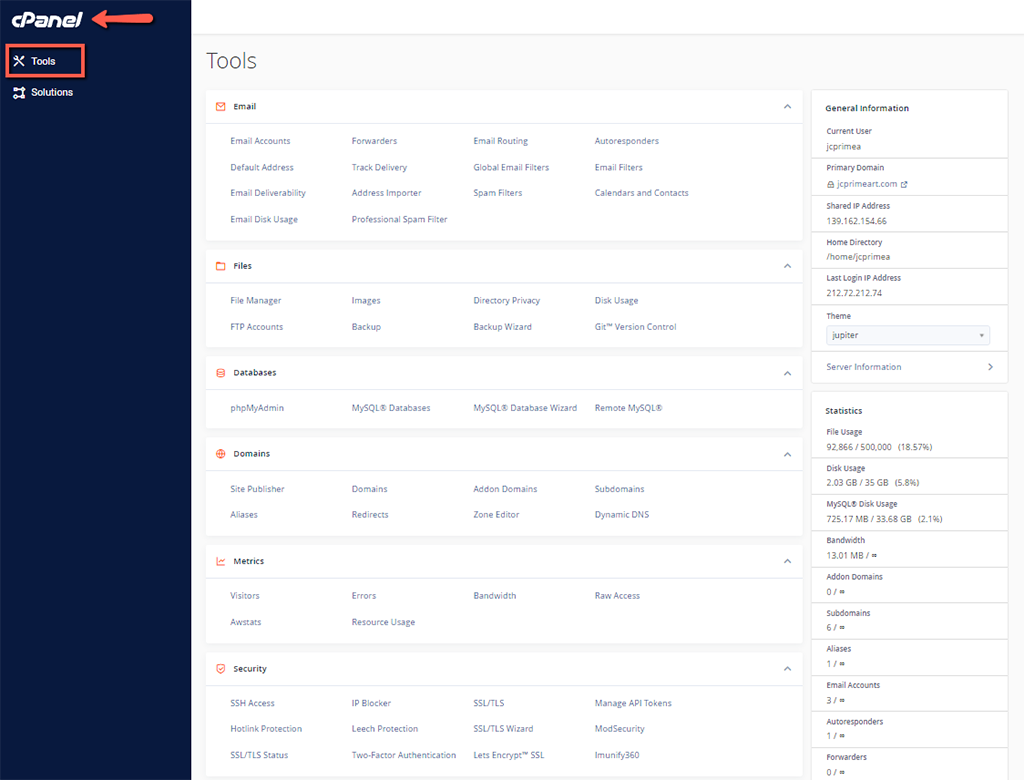
L'interface Jupiter se compose de 3 zones principales :
| Zone | Description |
|---|---|
| 🔍 Barre de navigation | En haut : recherche, compte utilisateur, paramètres |
| 🛠️ Zone des outils | Au centre : toutes les fonctionnalités organisées par catégories |
| 📊 Informations générales | À droite : statistiques et infos du compte |
La barre de navigation

La barre de navigation contient :
| Élément | Description |
|---|---|
| 🔍 Barre de recherche | Rechercher rapidement une fonctionnalité |
| 👤 Menu utilisateur | Accès aux préférences, mot de passe, déconnexion |
| ⚙️ Outils / Solutions | Basculer entre les pages Outils et Solutions |
Le menu utilisateur
Cliquez sur votre nom d'utilisateur pour accéder aux options :
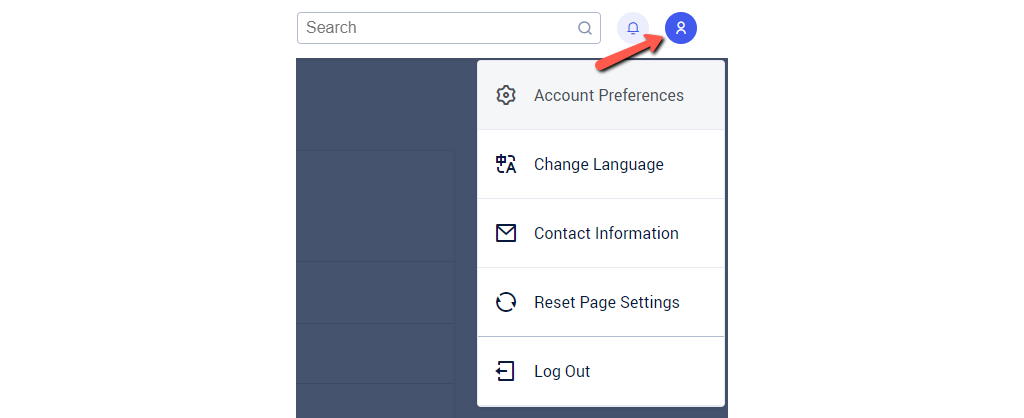
| Option | Description |
|---|---|
| Préférences du compte | Personnaliser l'interface |
| Mot de passe et sécurité | Changer votre mot de passe |
| Changer la langue | Interface en français, anglais, etc. |
| Informations de contact | Email de notification |
| Réinitialiser les paramètres | Remettre l'interface par défaut |
| Déconnexion | Se déconnecter de cPanel |
Le panneau d'informations générales
À droite de l'interface, vous trouvez les informations de votre compte :
| Information | Description |
|---|---|
| Utilisateur actuel | Votre nom d'utilisateur cPanel |
| Domaine principal | Le domaine principal de votre hébergement |
| Répertoire home | Chemin vers vos fichiers (/home/username) |
| Adresse IP partagée | L'IP du serveur |
| Dernière connexion | Date et IP de la dernière connexion |
| Thème | Thème actuel (Jupiter) |
Les statistiques
Le panneau Statistiques affiche l'utilisation de vos ressources :
| Ressource | Description |
|---|---|
| Espace disque | Stockage utilisé / disponible |
| Bande passante | Trafic mensuel utilisé / disponible |
| Comptes email | Nombre de comptes créés |
| Bases de données MySQL | Nombre de BDD créées |
| Domaines addon | Domaines supplémentaires |
| Sous-domaines | Sous-domaines créés |
⚠️ Attention : Si une ressource approche de sa limite, elle s'affiche en orange ou rouge.
📂 Étape 3 : Les Sections Principales
L'interface cPanel organise les fonctionnalités en catégories logiques. Voici les sections principales :
📁 FICHIERS
| Outil | Description |
|---|---|
| Gestionnaire de fichiers | Naviguer, uploader, éditer vos fichiers web |
| Images | Redimensionner, convertir des images |
| Confidentialité des répertoires | Protéger des dossiers par mot de passe |
| Utilisation du disque | Voir l'espace occupé par dossier |
| Disque Web | Accès WebDAV à vos fichiers |
| Comptes FTP | Créer des accès FTP |
| Sauvegarde | Télécharger/restaurer des sauvegardes |
| Assistant de sauvegarde | Sauvegarde guidée étape par étape |
| Outil | Description |
|---|---|
| Comptes de messagerie | Créer et gérer vos adresses email |
| Répondeurs automatiques | Messages d'absence automatiques |
| Redirecteurs | Transférer des emails vers une autre adresse |
| Filtres de messagerie | Règles de tri automatique |
| Adresse par défaut | Que faire des emails sans destinataire |
| Listes de diffusion | Créer des mailing lists |
| Suivi de la livraison | Voir les emails envoyés/reçus |
| Filtres de spam | Configurer SpamAssassin |
| Chiffrement | Clés GPG pour emails chiffrés |
| Délivrabilité des emails | SPF, DKIM, DMARC |
🗄️ BASES DE DONNÉES
| Outil | Description |
|---|---|
| Bases de données MySQL | Créer et gérer vos bases |
| Assistant de bases de données MySQL | Création guidée de BDD |
| phpMyAdmin | Interface graphique pour MySQL |
| MySQL distant | Autoriser des connexions externes |
| Bases de données PostgreSQL | Alternative à MySQL (si disponible) |
🌐 DOMAINES
| Outil | Description |
|---|---|
| WordPress Toolkit | Gérer vos installations WordPress |
| Domaines | Gérer tous vos domaines |
| Éditeur de zone | Modifier les enregistrements DNS |
| Redirections | Créer des redirections de domaine |
| DNS dynamique | Configurer le DDNS |
📊 MÉTRIQUES
| Outil | Description |
|---|---|
| Visiteurs | Statistiques de visites |
| Erreurs | Logs des erreurs du site |
| Bande passante | Utilisation du trafic |
| Accès brut | Logs d'accès Apache |
| Awstats | Statistiques avancées |
| Webalizer | Analyse du trafic |
🔒 SÉCURITÉ
| Outil | Description |
|---|---|
| SSL/TLS | Gérer les certificats SSL |
| État SSL/TLS | Voir le statut de vos certificats |
| Bloqueur d'IP | Bloquer des adresses IP |
| Imunify360 | Protection anti-malware (si disponible) |
| Authentification à deux facteurs | Activer la 2FA |
| Protection contre les Hotlinks | Empêcher le vol d'images |
| Protection Leech | Limiter les téléchargements abusifs |
⚙️ LOGICIELS
| Outil | Description |
|---|---|
| Softaculous | Installation en 1 clic (WordPress, etc.) |
| Sélectionner une version PHP | Changer la version PHP |
| Tâches cron | Planifier des scripts automatiques |
| Gestionnaire MultiPHP | Configurer PHP par dossier |
| Éditeur INI MultiPHP | Modifier les paramètres PHP |
⚡ AVANCÉ
| Outil | Description |
|---|---|
| Terminal | Ligne de commande SSH |
| Gestionnaire d'erreurs | Pages d'erreur personnalisées |
| Tâches cron | Automatisation de scripts |
| Gestionnaire d'index | Comportement des répertoires |
| Handlers MIME | Types de fichiers |
🔍 Étape 4 : Utiliser la Recherche
La barre de recherche est votre meilleur ami ! Au lieu de chercher manuellement une fonctionnalité, tapez simplement ce que vous cherchez :
Exemples de recherche
| Vous cherchez... | Tapez... |
|---|---|
| Créer un email | email ou messagerie |
| Gérer les fichiers | fichiers ou file |
| Base de données | mysql ou base |
| Certificat SSL | ssl ou certificat |
| Installer WordPress | softaculous ou wordpress |
💡 Astuce : La recherche fonctionne en temps réel et affiche les résultats instantanément.
⚙️ Étape 5 : Personnaliser l'Interface
Réorganiser les sections
Vous pouvez réorganiser les catégories selon vos préférences :
- Cliquez et maintenez sur le titre d'une section
- Glissez-déposez la section à l'emplacement souhaité
- L'ordre est automatiquement sauvegardé
Changer la langue
Pour passer l'interface en français :
- Cliquez sur votre nom d'utilisateur (en haut à droite)
- Sélectionnez Changer la langue
- Choisissez French dans la liste
- Cliquez sur Modifier
Réinitialiser l'interface
Si vous souhaitez revenir à l'affichage par défaut :
- Cliquez sur votre nom d'utilisateur
- Sélectionnez Réinitialiser les paramètres de la page
- Confirmez
🚀 Les 5 Actions les Plus Courantes
Voici les actions que vous effectuerez le plus souvent :
1️⃣ Gérer vos fichiers
📁 Fichiers → Gestionnaire de fichiers
Uploadez, modifiez ou supprimez des fichiers sur votre hébergement.
2️⃣ Créer un email
📧 E-mail → Comptes de messagerie
Créez des adresses email professionnelles @votre-domaine.com.
3️⃣ Installer WordPress
⚙️ Logiciels → Softaculous Apps Installer → WordPress
Installez WordPress en quelques clics.
4️⃣ Gérer une base de données
🗄️ Bases de données → Bases de données MySQL
Créez des bases pour vos applications.
5️⃣ Configurer SSL
🔒 Sécurité → SSL/TLS ou État SSL/TLS
Activez HTTPS sur votre site.
🔧 Dépannage
Je ne trouve pas ma fonctionnalité
| ❌ Problème | ✅ Solution |
|---|---|
| Fonctionnalité introuvable | Utilisez la barre de recherche |
| Interface en anglais | Changez la langue dans le menu utilisateur |
| Fonctionnalité grisée | Contactez le support (peut être désactivée) |
Erreur de connexion
| ❌ Problème | ✅ Solution |
|---|---|
| Mot de passe oublié | Utilisez "Mot de passe oublié" ou réinitialisez via l'Espace Client |
| Compte bloqué | Trop de tentatives → Attendez 15 min ou contactez le support |
| Page blanche | Videz le cache du navigateur, essayez un autre navigateur |
Interface lente
| ❌ Cause | ✅ Solution |
|---|---|
| Connexion lente | Vérifiez votre connexion internet |
| Navigateur ancien | Mettez à jour Chrome/Firefox/Edge |
| Extensions | Désactivez les bloqueurs de pub |
📝 Récapitulatif
ACCÉDER À CPANEL :
├── Via l'Espace Client OuiHeberg (recommandé)
├── Via https://votre-domaine.com:2083
└── Via https://votre-domaine.com/cpanel

INTERFACE JUPITER :
├── Barre de navigation : Recherche + Menu utilisateur
├── Zone centrale : Outils organisés par catégories
└── Panneau droit : Informations + Statistiques

SECTIONS PRINCIPALES :
├── 📁 Fichiers : Gestionnaire, FTP, Sauvegardes
├── 📧 E-mail : Comptes, Filtres, Spam
├── 🗄️ Bases de données : MySQL, phpMyAdmin
├── 🌐 Domaines : DNS, Redirections, WordPress Toolkit
├── 📊 Métriques : Statistiques, Logs
├── 🔒 Sécurité : SSL, Blocage IP, 2FA
└── ⚙️ Logiciels : Softaculous, PHP, Cron

ASTUCE CLÉ :
└── Utilisez la barre de recherche pour trouver rapidement !