
 Espace client
Temps estimé : 5 minutes
Difficulté : Débutant ⭐
Prérequis : Accès à cPanel
📋 Introduction
PHP (Hypertext Preprocessor) est le langage de programmation qui fait fonctionner la majorité des sites web, dont WordPress, PrestaShop, Joomla et bien d'autres.
Changer la version PHP de votre hébergement permet de :
- ✅ Améliorer les performances (PHP 8.3 est jusqu'à 3x plus rapide que PHP 7.4)
- ✅ Renforcer la sécurité (les anciennes versions ne reçoivent plus de correctifs)
- ✅ Assurer la compatibilité avec les dernières versions de WordPress et plugins
- ✅ Accéder aux nouvelles fonctionnalités du langage
📊 Les Versions PHP en 2025
Tableau des versions et leur statut
| Version | Statut | Support actif | Fin de vie | Recommandation |
|---|---|---|---|---|
| PHP 8.4 | 🟢 Actuel | Nov 2026 | Nov 2028 | ✅ Recommandé (si compatible) |
| PHP 8.3 | 🟢 Actuel | Nov 2025 | Nov 2027 | ✅ Recommandé |
| PHP 8.2 | 🟡 Sécurité | Déc 2024 | Déc 2026 | ✅ Compatible |
| PHP 8.1 | 🟠 Fin de vie | Nov 2023 | 31 Déc 2025 | ⚠️ À mettre à jour |
| PHP 8.0 | 🔴 Obsolète | Nov 2022 | Nov 2023 | ❌ Ne plus utiliser |
| PHP 7.4 | 🔴 Obsolète | Nov 2021 | Nov 2022 | ❌ Ne plus utiliser |
| PHP 7.3 et - | 🔴 Obsolète | - | - | ❌ Dangereux |
⚠️ Attention : PHP 8.1 atteint sa fin de vie le 31 décembre 2025. Mettez à jour vers PHP 8.3 ou 8.4 dès que possible.
Compatibilité WordPress
| Version WordPress | PHP minimum | PHP recommandé | PHP 8.3 | PHP 8.4 |
|---|---|---|---|---|
| WordPress 6.7+ | 7.2.24 | 8.3 | ✅ Compatible | 🟡 Beta |
| WordPress 6.6 | 7.2.24 | 8.2 | ✅ Compatible | 🟡 Beta |
| WordPress 6.5 | 7.2.24 | 8.1 | ✅ Compatible | 🟡 Beta |
| WordPress 6.3-6.4 | 7.2.24 | 8.0 | ✅ Compatible | ⚠️ Tester |
💡 WordPress.org recommande PHP 8.3 pour des performances optimales.
Gains de performance par version
Temps de réponse moyen (benchmark WordPress) :

PHP 7.4  ████████████████████████████████  100% (référence)
PHP 8.0  ██████████████████████████        77%  (-23%)
PHP 8.1  ████████████████████████          72%  (-28%)
PHP 8.2  ██████████████████████            66%  (-34%)
PHP 8.3  ████████████████████              60%  (-40%)
🚀 PHP 8.3 est environ 40% plus rapide que PHP 7.4 pour WordPress !
🔍 Vérifier Votre Version PHP Actuelle
Avant de changer de version, vérifiez quelle version est actuellement utilisée.
Méthode 1 : Via cPanel (MultiPHP Manager)
- Connectez-vous à cPanel
- Dans la section Logiciels, cliquez sur MultiPHP Manager
- Consultez la colonne Version PHP pour chaque domaine
Méthode 2 : Via WordPress (Site Health)
- Connectez-vous à l'admin WordPress
- Allez dans Outils → Santé du site
- Cliquez sur Informations
- Déroulez la section Serveur
- Consultez la ligne Version de PHP
Méthode 3 : Créer un fichier phpinfo
- Créez un fichier
phpinfo.phpavec le contenu suivant :
<?php
phpinfo();
?>
- Uploadez-le à la racine de votre site (
public_html) - Accédez à
https://votre-site.com/phpinfo.php - Supprimez le fichier après utilisation (information sensible)
⚙️ Changer la Version PHP avec MultiPHP Manager
MultiPHP Manager est l'outil cPanel qui permet de changer la version PHP de vos domaines en quelques clics.
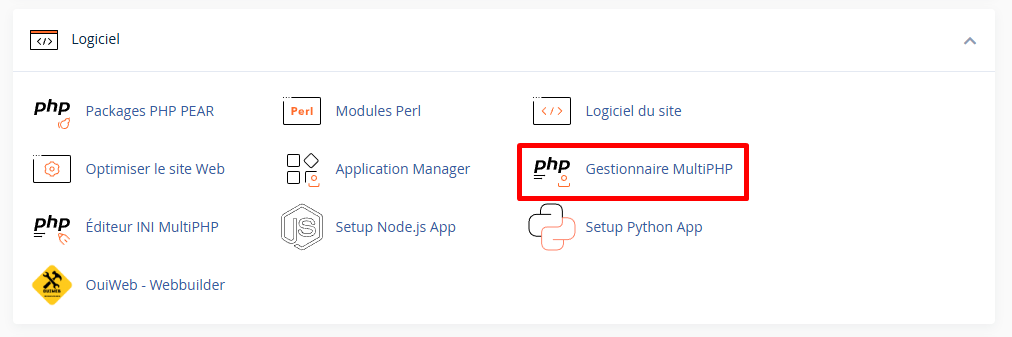
Étape 1 : Accéder à MultiPHP Manager
- Connectez-vous à cPanel
- Dans la section Logiciels, cliquez sur MultiPHP Manager
Étape 2 : Sélectionner le(s) domaine(s)
- Vous voyez la liste de tous vos domaines et sous-domaines
- ✅ Cochez la case à gauche du domaine à modifier
- Vous pouvez sélectionner plusieurs domaines pour les modifier en même temps

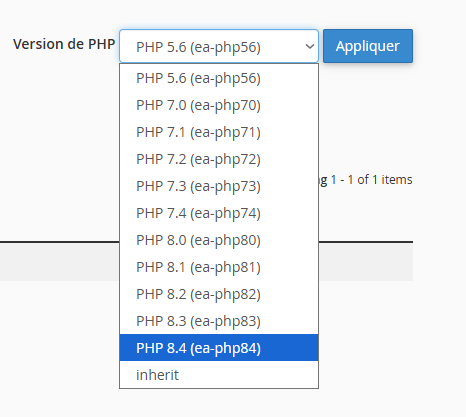
Étape 3 : Choisir la nouvelle version PHP
- En haut à droite, cliquez sur le menu déroulant Version PHP
- Sélectionnez la version souhaitée (ex:
PHP 8.3) - Cliquez sur le bouton Appliquer (Apply)
Étape 4 : Confirmer le changement
Un message de confirmation apparaît :
✅ La version PHP a été mise à jour avec succès.
💡 Le changement est instantané. Aucun redémarrage n'est nécessaire.
Étape 5 : Tester votre site
Après le changement :
- ✅ Visitez votre site et naviguez sur plusieurs pages
- ✅ Testez les formulaires de contact
- ✅ Vérifiez le panier et paiement (e-commerce)
- ✅ Connectez-vous à l'administration
- ✅ Vérifiez que les plugins fonctionnent
🔧 Modifier les Paramètres PHP (MultiPHP INI Editor)
En plus de la version, vous pouvez ajuster les paramètres PHP comme la mémoire, la taille d'upload, etc.
Accéder à MultiPHP INI Editor
- Dans cPanel, section Logiciels, cliquez sur MultiPHP INI Editor
- Sélectionnez votre domaine dans le menu déroulant
Paramètres PHP courants
| Paramètre | Description | Valeur par défaut | Valeur recommandée |
|---|---|---|---|
memory_limit | Mémoire max par script | 128M | 256M - 512M |
upload_max_filesize | Taille max d'upload | 2M | 64M - 128M |
post_max_size | Taille max des données POST | 8M | 64M - 128M |
max_execution_time | Durée max d'exécution (sec) | 30 | 300 |
max_input_time | Durée max lecture données | 60 | 300 |
max_input_vars | Nombre max de variables | 1000 | 3000 - 5000 |
Modifier un paramètre
- Dans MultiPHP INI Editor, sélectionnez votre domaine
- Trouvez le paramètre à modifier (ex:
memory_limit) - Entrez la nouvelle valeur (ex:
256M) - Cliquez sur Appliquer (Apply)
Exemple : Augmenter la mémoire PHP pour WordPress
Pour un site WordPress avec WooCommerce :
| Paramètre | Valeur recommandée |
|---|---|
memory_limit | 512M |
upload_max_filesize | 128M |
post_max_size | 128M |
max_execution_time | 300 |
max_input_vars | 5000 |
📝 Modifier PHP via .htaccess (Alternative)
Si MultiPHP n'est pas disponible, vous pouvez définir la version PHP via .htaccess :
Changer la version PHP
Ajoutez au début de votre fichier .htaccess :
# Pour PHP 8.3
AddHandler application/x-httpd-php83 .php

# OU pour PHP 8.2
AddHandler application/x-httpd-php82 .php

# OU pour PHP 8.1
AddHandler application/x-httpd-php81 .php
⚠️ La syntaxe exacte dépend de votre hébergeur. Contactez le support si nécessaire.
Modifier les paramètres PHP via .htaccess
# Augmenter la mémoire
php_value memory_limit 256M

# Augmenter la taille d'upload
php_value upload_max_filesize 64M
php_value post_max_size 64M

# Augmenter le temps d'exécution
php_value max_execution_time 300
php_value max_input_time 300

# Augmenter les variables d'entrée
php_value max_input_vars 3000
⚠️ Avant de Changer de Version PHP
Checklist de préparation
□ Sauvegarder votre site (fichiers + base de données)
□ Vérifier la compatibilité de WordPress/CMS
□ Vérifier la compatibilité des plugins/extensions
□ Vérifier la compatibilité du thème
□ Tester sur un environnement de staging si possible
□ Noter la version PHP actuelle (pour revenir en arrière si besoin)
Vérifier la compatibilité WordPress
Dans WordPress :
- Installez le plugin PHP Compatibility Checker
- Lancez une analyse
- Corrigez les incompatibilités détectées
Manuellement :
- Vérifiez que vos plugins sont à jour
- Consultez la documentation de chaque plugin
- Vérifiez que votre thème supporte PHP 8.x
Plugins souvent incompatibles avec PHP 8+
⚠️ Ces types de plugins peuvent poser problème :
- Plugins non mis à jour depuis 2+ ans
- Plugins de cache mal configurés
- Anciens constructeurs de pages
- Plugins personnalisés/sur mesure
🔄 Revenir à une Version Antérieure
Si votre site ne fonctionne plus après le changement :
- Retournez dans MultiPHP Manager
- Sélectionnez le domaine concerné
- Choisissez la version précédente (ex: PHP 8.2)
- Cliquez sur Appliquer
💡 Le retour en arrière est tout aussi instantané.
🔧 Dépannage
Erreur 500 après changement de version
| ❌ Cause possible | ✅ Solution |
|---|---|
| Plugin incompatible | Désactivez les plugins via FTP (renommez le dossier plugins) |
| Thème incompatible | Activez un thème par défaut (Twenty Twenty-Four) |
| Fichier .htaccess corrompu | Renommez .htaccess en .htaccess.bak |
| Mémoire insuffisante | Augmentez memory_limit dans MultiPHP INI Editor |
Site lent après mise à jour PHP
| ❌ Cause possible | ✅ Solution |
|---|---|
| Cache obsolète | Videz tous les caches (plugin + navigateur) |
| OPcache désactivé | Vérifiez que OPcache est activé |
| Plugins non optimisés | Mettez à jour tous vos plugins |
Message "Allowed memory size exhausted"
Fatal error: Allowed memory size of 134217728 bytes exhausted
Solution :
- Allez dans MultiPHP INI Editor
- Augmentez
memory_limità256Mou512M - Cliquez sur Appliquer
WordPress affiche des avertissements (Deprecated)
Deprecated: Function ... is deprecated since version X.X
Solution :
- Mettez à jour WordPress à la dernière version
- Mettez à jour tous les plugins
- Mettez à jour votre thème
- Si l'avertissement persiste, contactez l'auteur du plugin/thème
Erreur "Your PHP installation appears to be missing the MySQL extension"
Solution : Vérifiez que les extensions PHP sont activées :
- Allez dans Sélectionner une version PHP (Select PHP Version)
- Activez les extensions :
mysqli,pdo_mysql,mysqlnd
📋 Extensions PHP Recommandées pour WordPress
Dans Select PHP Version ou MultiPHP INI Editor, activez ces extensions :
Extensions essentielles
| Extension | Rôle |
|---|---|
mysqli | Connexion MySQL |
curl | Requêtes HTTP (API, mises à jour) |
gd | Manipulation d'images |
mbstring | Chaînes multi-octets (UTF-8) |
xml | Traitement XML |
zip | Compression/décompression |
json | Format JSON |
openssl | Connexions sécurisées |
Extensions recommandées
| Extension | Rôle |
|---|---|
imagick | Traitement d'images avancé |
intl | Internationalisation |
exif | Métadonnées d'images |
fileinfo | Type de fichiers |
opcache | Cache de bytecode (performance) |
sodium | Cryptographie moderne |
📝 Récapitulatif
CHANGER LA VERSION PHP :
1. cPanel → Logiciels → MultiPHP Manager
2. Cocher le domaine à modifier
3. Sélectionner la version PHP (ex: 8.3)
4. Cliquer sur Appliquer
5. Tester le site

MODIFIER LES PARAMÈTRES PHP :
1. cPanel → Logiciels → MultiPHP INI Editor
2. Sélectionner le domaine
3. Modifier les valeurs (memory_limit, upload_max_filesize, etc.)
4. Cliquer sur Appliquer

VERSIONS RECOMMANDÉES (2025) :
├── 🟢 PHP 8.3 → Recommandé (stable, performant)
├── 🟢 PHP 8.4 → Dernier (si plugins compatibles)
├── 🟡 PHP 8.2 → Acceptable
└── 🔴 PHP 8.1 et - → À mettre à jour urgemment

AVANT DE CHANGER :
├── ✅ Sauvegarder le site
├── ✅ Vérifier la compatibilité des plugins
├── ✅ Mettre à jour WordPress et les plugins
└── ✅ Noter la version actuelle (pour rollback)
📚 Articles Connexes
- ⚡ Optimiser les performances de votre hébergement
- 🔧 Résoudre l'erreur 500 Internal Server Error
- 💾 Créer une sauvegarde complète de votre site
- 🔄 Mettre à jour WordPress en toute sécurité
- 📊 Comprendre les ressources de votre hébergement