
 Espace client
Comment migrer un site WordPress vers un nouvel hébergeur
Pour migrer un site WordPress vers votre hébergement web OuiHeberg, il faut copier ses fichiers et sa base de données, puis faire pointer le domaine vers le nouveau serveur. Ce guide montre trois façons de faire, avec une extension, à la main ou depuis un autre cPanel. Il couvre aussi les e-mails, le test du site avant la bascule et le changement de DNS.
Vous préférez ne pas vous en charger ? OuiHeberg peut migrer votre site à votre place. Ouvrez un ticket « Migration » avec les accès de votre hébergeur actuel. Chaque migration est étudiée au cas par cas, et un site classique est migré en 24 à 48 heures après réception des accès.
Vous passez d'un hébergement mutualisé à un VPS ? Suivez plutôt le guide Comment passer d'un hébergement mutualisé à un VPS.
Préparer la migration
Commencez par lister ce qui doit suivre le site.
Les fichiers du site, en général le dossier
public_html(parfoiswwwouhtdocs).La base de données. Son nom, son utilisateur et son mot de passe figurent dans le fichier
wp-config.php.Les adresses e-mail du domaine et leurs redirections.
Les enregistrements DNS particuliers de la zone actuelle, comme un MX vers une messagerie externe ou un TXT de vérification.
Gardez l'ancien hébergement actif jusqu'à la fin. Le site continue d'y tourner pendant que vous préparez le nouveau. Rien ne change pour vos visiteurs avant la bascule du DNS.
Le domaine principal de l'hébergement est celui choisi à la commande. Pour migrer un autre site, ajoutez d'abord son domaine dans l'onglet Domaines de la fiche, avec Ajouter un domaine. Le guide Comment ajouter un domaine sur cPanel détaille la démarche. Le nombre de sites dépend de votre formule, comme le montre la page Hébergement de site web.
Vérifiez aussi la version de PHP du domaine, dans l'onglet Version PHP. Choisissez celle de l'ancien hébergeur, ou une version plus récente si votre thème et vos extensions la prennent en charge. Le guide Comment changer la version PHP sur cPanel explique le réglage. WordPress recommande PHP 8.3 ou plus et MariaDB 10.11 ou plus, d'après sa page des prérequis. Le serveur fait tourner MariaDB 10.11.
Créer la base de données dans l'espace client
La méthode manuelle, Duplicator et la reprise depuis un autre cPanel demandent une base vide sur l'hébergement.
Connectez-vous à dash.ouiheberg.com. Dans le menu de gauche, cliquez sur Mes services, puis sur votre hébergement.
Ouvrez l'onglet Bases de données. Dans la carte Utilisateurs, cliquez sur Ajouter et créez l'utilisateur. Notez son mot de passe.
Cliquez sur Créer une base. Saisissez le Nom de la base, choisissez l'Utilisateur avec tous les droits, puis cliquez sur Créer.
Le nom de la base et celui de l'utilisateur commencent par votre nom d'utilisateur cPanel, suivi d'un souligné. Une base wordpress devient par exemple utilisateur_wordpress. Notez ces noms complets. Le serveur de la base est localhost.
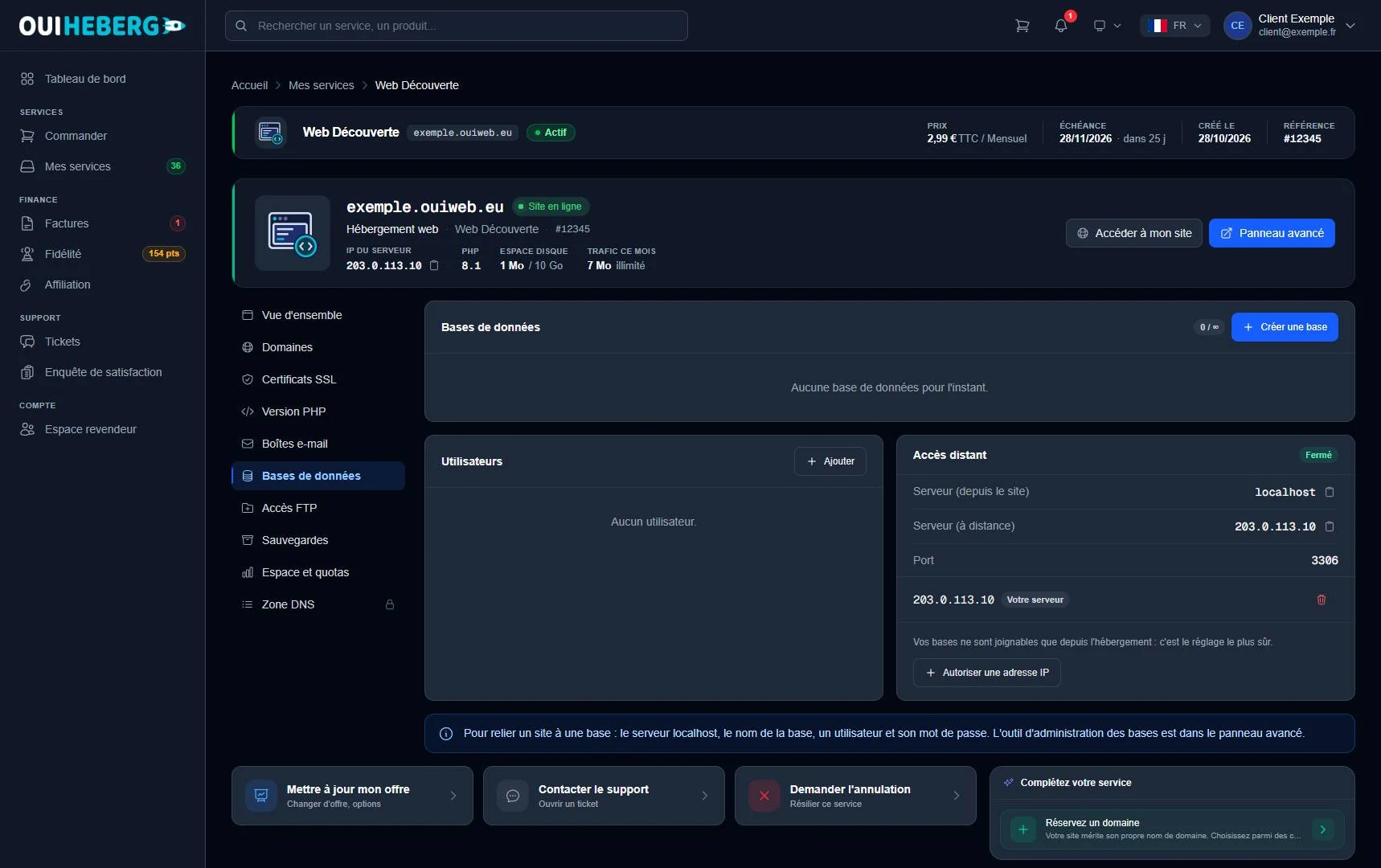
Pour créer la base dans cPanel ou régler les privilèges, suivez le guide Gérer les bases de données MySQL sur cPanel. Les autres onglets de la fiche sont présentés dans Accéder à cPanel et gérer son hébergement web OuiHeberg.
Tester le site avant de changer le DNS
Tant que le DNS n'a pas changé, votre domaine mène à l'ancien hébergeur. Le fichier hosts de votre ordinateur l'envoie vers OuiHeberg, pour vous seul. Il sert à lancer l'installeur d'une extension, puis à vérifier le site avant la bascule.
Il vous faut d'abord l'adresse IP de l'hébergement. Cliquez sur Panneau avancé, en haut à droite de la fiche. cPanel s'ouvre directement, sans identifiants à saisir. Sur son accueil, le bloc Informations générales donne l'adresse à la ligne Shared IP Address. La même adresse figure dans la carte Fiche de l'hébergement de l'espace client.
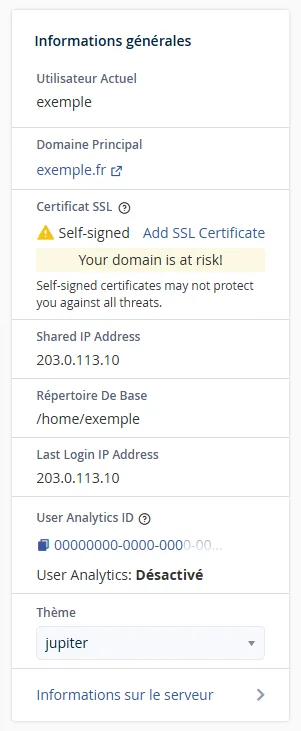
Ajoutez ensuite au fichier hosts une ligne avec cette adresse, puis le domaine avec et sans www.
203.0.113.10 monsite.fr www.monsite.fr
| Système | Fichier | Pour le modifier | Pour vider le cache DNS |
|---|---|---|---|
| Windows | C:\Windows\System32\drivers\etc\hosts | Bloc-notes, lancé avec Exécuter en tant qu'administrateur | ipconfig /flushdns |
| macOS | /etc/hosts | sudo nano /etc/hosts dans le Terminal | sudo dscacheutil -flushcache; sudo killall -HUP mDNSResponder |
| Linux | /etc/hosts | sudo nano /etc/hosts | sudo resolvectl flush-caches |
Enregistrez le fichier, videz le cache DNS, puis ouvrez le site dans une fenêtre de navigation privée. Vous voyez désormais la copie hébergée chez OuiHeberg. Le navigateur peut afficher une alerte de certificat, car le certificat définitif n'est créé qu'après la bascule. Pour ce test, vous pouvez passer outre.
Retirez la ligne du fichier
hostsune fois les tests finis. Sinon, votre ordinateur continuera d'ignorer le DNS pour ce domaine.
Migrer WordPress avec une extension
Une extension de migration réunit les fichiers et la base de l'ancien site, puis les remet en place sur l'hébergement. Deux extensions gratuites sont très utilisées, Duplicator et All-in-One WP Migration. WordPress Management, l'outil WordPress de cPanel, n'a pas de fonction de migration. Il sert ici à installer le WordPress vierge dont All-in-One WP Migration a besoin.
Avec Duplicator
Duplicator n'a pas besoin d'un WordPress installé sur le nouvel hébergement.
Sur l'ancien site, installez l'extension Duplicator. Créez une sauvegarde depuis son menu, puis téléchargez les deux fichiers produits, l'archive et
installer.php.Créez une base vide et son utilisateur dans l'espace client, comme expliqué plus haut.
Envoyez les deux fichiers dans le dossier du site,
public_htmlpour le domaine principal, avec le Gestionnaire de fichiers ou en FTP. N'extrayez pas l'archive. Le dossier ne doit contenir ni WordPress ni autre site.Le fichier
hostsen place, ouvrezhttps://monsite.fr/installer.phpdans le navigateur.Dans l'installeur, saisissez le serveur
localhost, le nom de la base, l'utilisateur et son mot de passe. Validez, puis suivez les étapes jusqu'au bout.Connectez-vous au site et vérifiez-le. Supprimez ensuite
installer.phpet l'archive du serveur.
Si l'adresse du site change, l'installeur la remplace dans la base au passage.
Donnez à l'installeur une base vide, créée pour ce site. Son action Remove All Data efface toutes les tables de la base indiquée.
Avec All-in-One WP Migration
All-in-One WP Migration s'importe dans un WordPress déjà installé sur l'hébergement.
Sur l'ancien site, installez All-in-One WP Migration et exportez le site vers un fichier. Vous obtenez un fichier
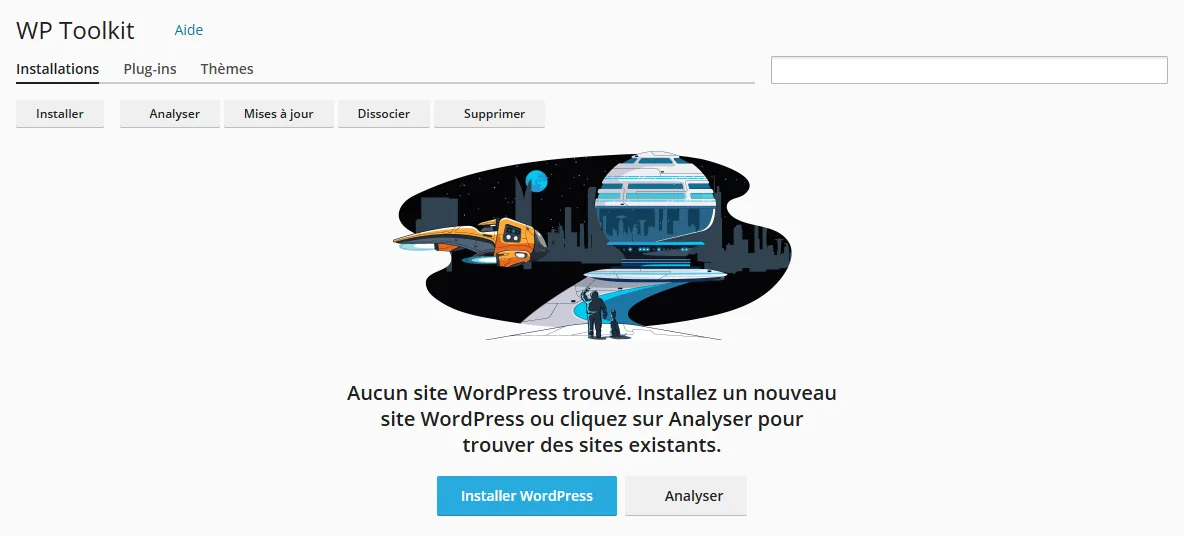
.wpress.Dans cPanel, section Domaines, ouvrez WordPress Management. Cliquez sur Installer WordPress et choisissez le domaine du site. Notez l'identifiant et le mot de passe de l'administrateur.
Le fichier
hostsen place, connectez-vous à ce nouveau WordPress, à l'adressehttps://monsite.fr/wp-admin.Installez All-in-One WP Migration, ouvrez son écran d'import et envoyez le fichier
.wpress. Confirmez le remplacement.
L'extension remet en place la base, les thèmes, les extensions et les médias de l'ancien site. Le WordPress vierge en prend donc le contenu, comptes compris. Reconnectez-vous avec vos identifiants habituels. Si l'adresse du site change, l'extension la met à jour.
L'écran d'import affiche la taille maximale acceptée. D'après l'éditeur, c'est l'hébergement qui la fixe, pas l'extension. Elle dépend notamment des réglages PHP upload_max_filesize et post_max_size, que vous pouvez augmenter dans l'onglet Version PHP de l'espace client, dans la plage autorisée. Le guide Comment modifier les paramètres PHP (php.ini) sur cPanel détaille ces réglages.
Un réseau multisite demande la version payante de ces deux extensions. Sans elle, passez par la méthode manuelle.
Migrer WordPress à la main
La méthode manuelle marche quel que soit l'ancien hébergeur. Elle copie la base avec phpMyAdmin, et les fichiers avec le Gestionnaire de fichiers ou en FTP. Elle vaut aussi pour un autre site PHP, PrestaShop ou Joomla par exemple. Seul le fichier de configuration change, et le guide Gérer les bases de données MySQL sur cPanel en donne des exemples.
Exporter la base de l'ancien site
Chez l'ancien hébergeur, ouvrez phpMyAdmin depuis son panneau de gestion.
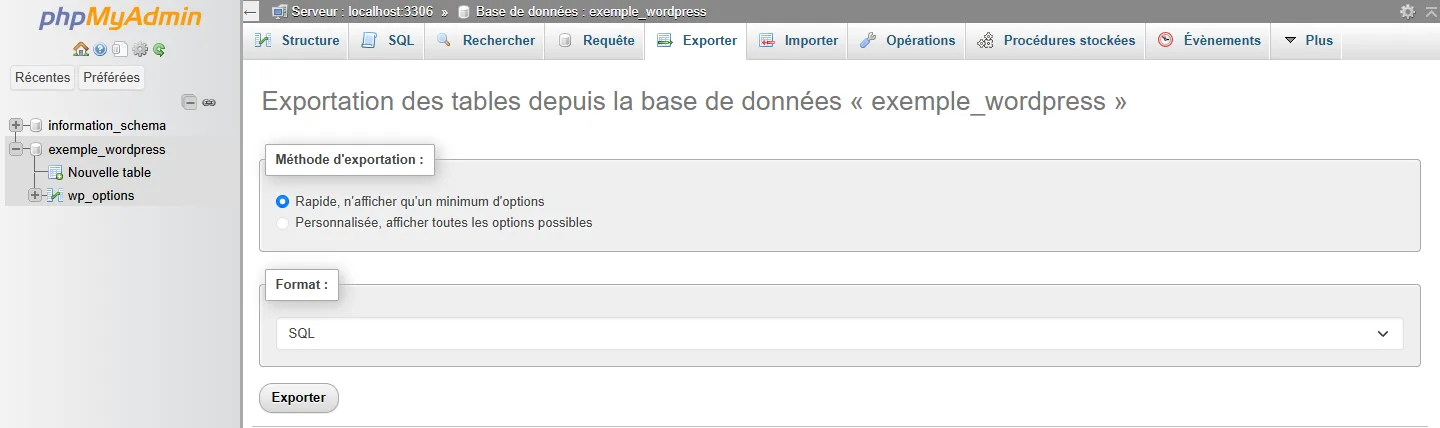
Dans la colonne de gauche, cliquez sur la base du site. Son nom figure dans
wp-config.php, à la ligneDB_NAME.Ouvrez l'onglet Exporter. Gardez la méthode Rapide et le format SQL, puis cliquez sur Exporter.
Vous obtenez un fichier .sql. L'écran ci-dessous est celui de phpMyAdmin chez OuiHeberg. Il est le même chez les autres hébergeurs, à la version près.
Récupérer les fichiers du site
Téléchargez tout le contenu du dossier du site, fichiers cachés compris, comme .htaccess.
En FTP, connectez-vous avec les accès de l'ancien hébergeur, dans un logiciel comme FileZilla. Le guide Comment créer un compte FTP sur cPanel montre les réglages de FileZilla.
Si l'ancien hébergeur a cPanel, une archive va plus vite. Dans son Gestionnaire de fichiers, ouvrez
public_html, cliquez sur Sélectionner tout, puis sur Compresser, au format Zip. Téléchargez ensuite l'archive avec Télécharger.
Compressez le contenu du dossier, pas le dossier lui-même. Sinon, les fichiers se retrouveront dans un sous-dossier une fois extraits.
Importer la base avec phpMyAdmin
Dans cPanel, section Bases de données, cliquez sur phpMyAdmin.
Dans la colonne de gauche, cliquez sur la base créée dans l'espace client.
Ouvrez l'onglet Importer et choisissez le fichier
.sql. Un fichier compressé en.gzou.zipest aussi accepté.Cliquez sur Importer en bas de la page.
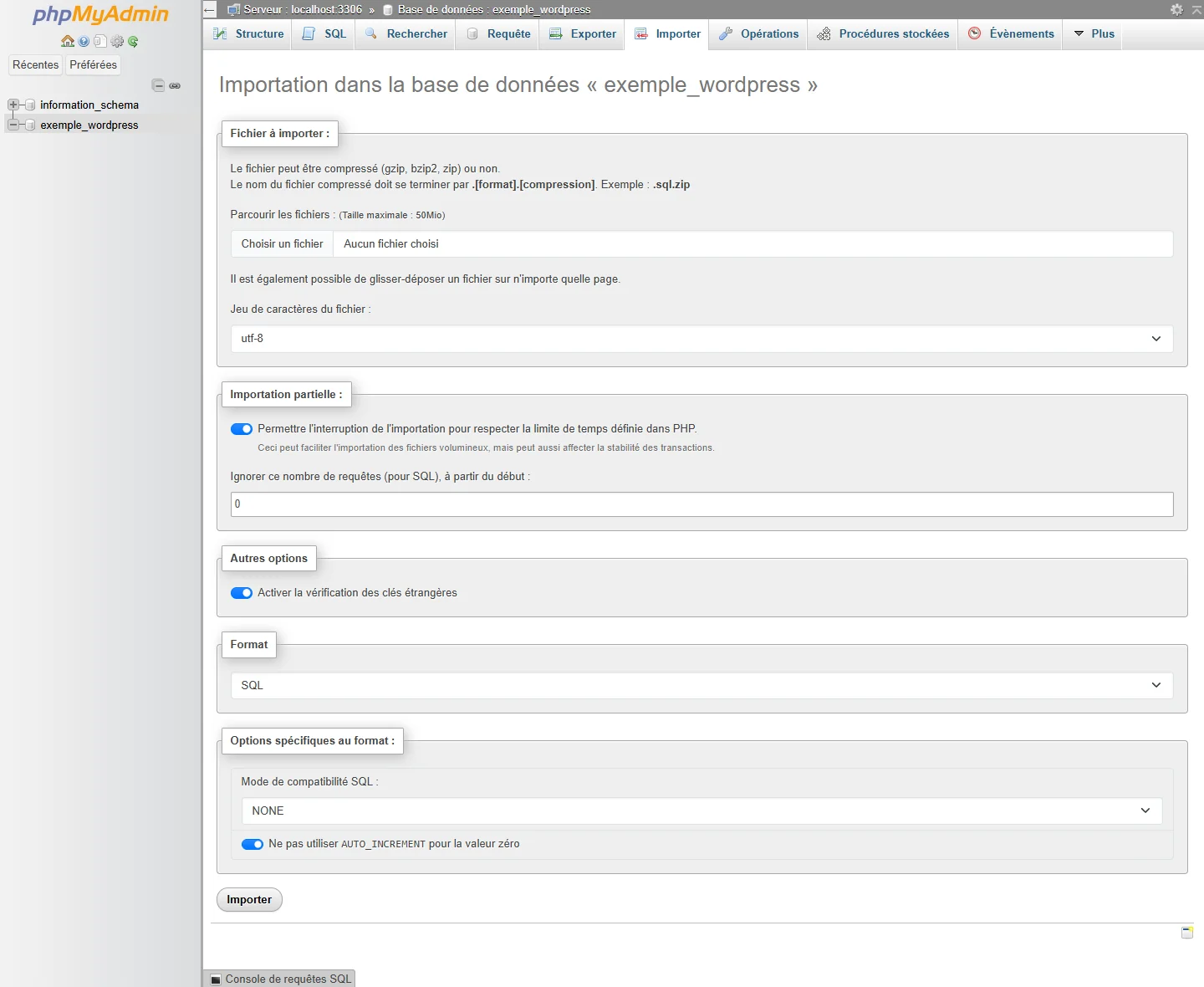
phpMyAdmin accepte un fichier de 50 Mio au plus, comme l'indique la page (« Taille maximale : 50Mio »). Compressé, un fichier passe souvent sous cette limite. Au-delà, découpez la base en plusieurs fichiers à importer l'un après l'autre, ou ouvrez un ticket. SSH est aussi disponible sur demande, sur toutes les offres, pour importer en ligne de commande.
Envoyer les fichiers sur l'hébergement
Dans cPanel, section Fichiers, cliquez sur Gestionnaire de fichiers. Il s'ouvre dans un nouvel onglet.
Ouvrez
public_html, le dossier du domaine principal. Un domaine additionnel a son propre dossier, au nom du domaine par défaut.Cliquez sur Téléverser dans la barre d'outils.
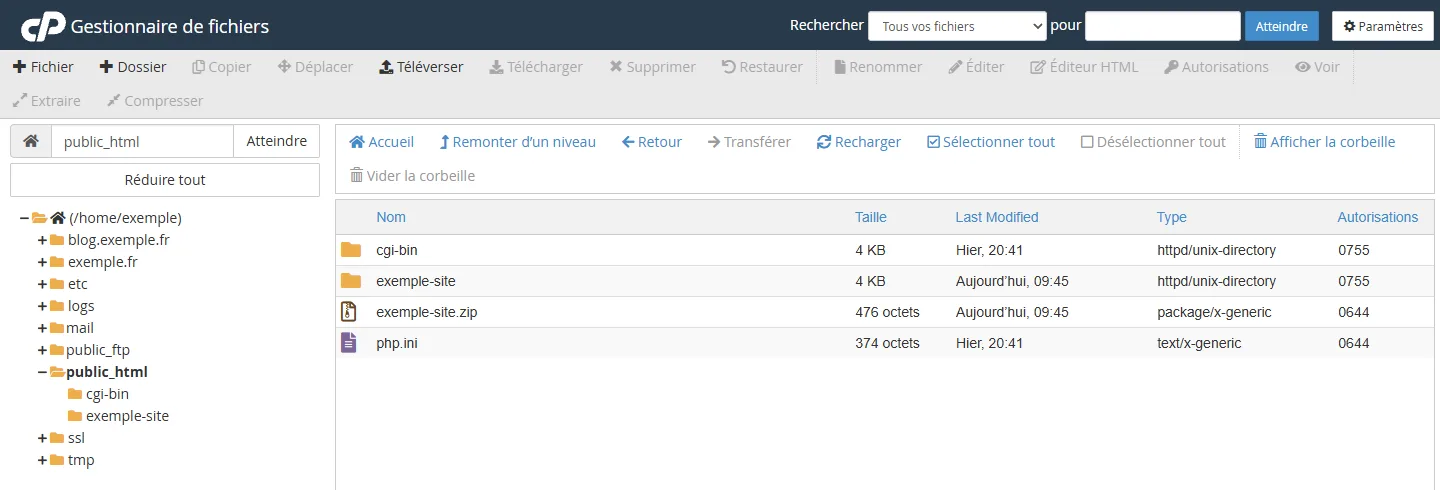
Sur la page Chargement de fichiers, cliquez sur Sélectionner un fichier et choisissez l'archive Zip. Attendez la fin de l'envoi.
La page indique la taille maximale autorisée. Ce n'est pas une limite fixe, mais l'espace disque qui reste sur votre hébergement. Prévoyez de la place pour l'archive et pour les fichiers extraits.
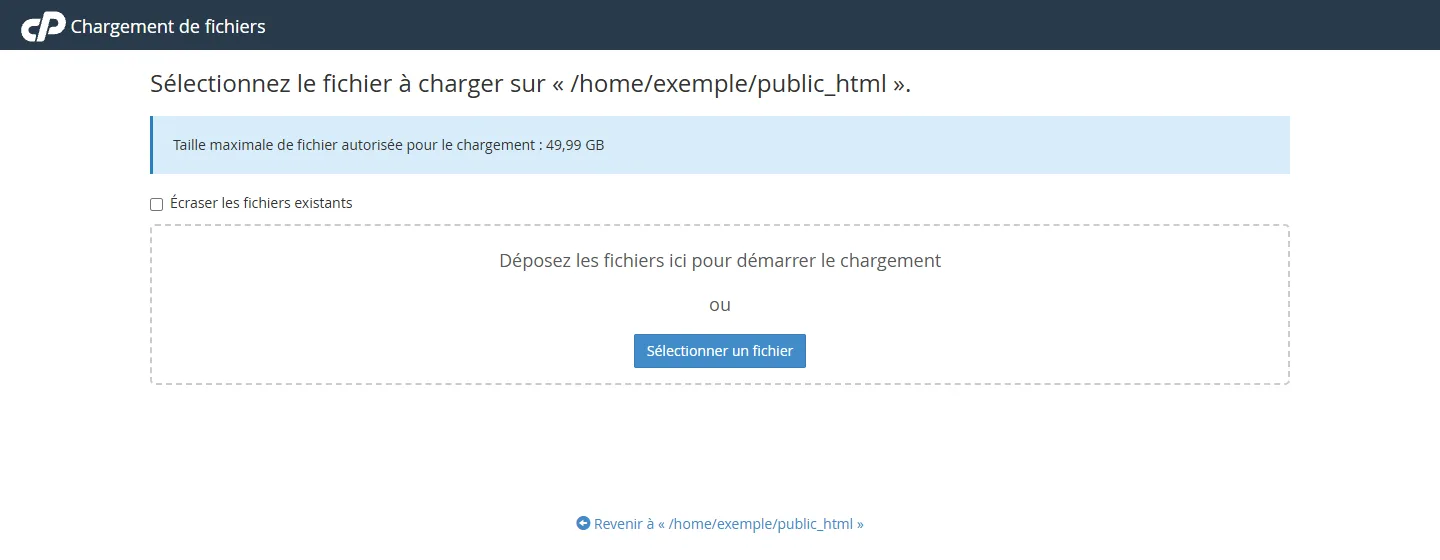
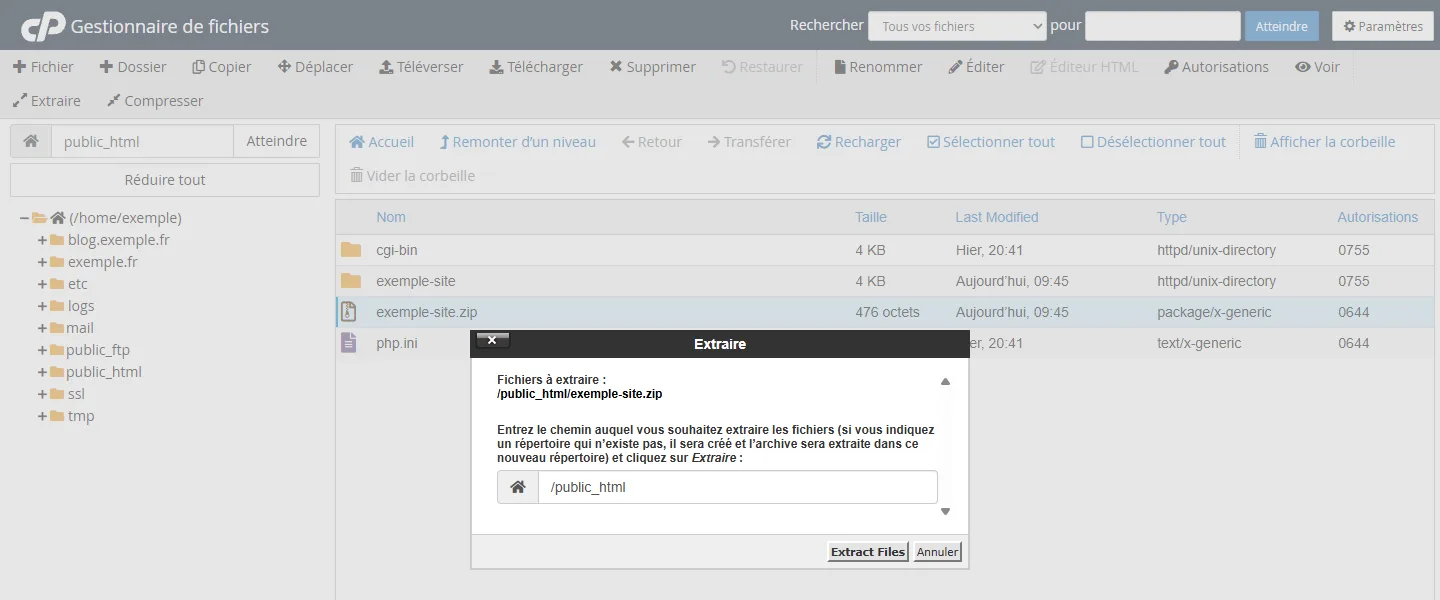
Revenez au Gestionnaire de fichiers et cliquez sur Recharger. Cliquez sur l'archive, puis sur Extraire.
Vérifiez le chemin proposé,
/public_html, puis cliquez sur Extract Files.Une fois les fichiers extraits, sélectionnez l'archive et cliquez sur Supprimer.
Pour un gros site, l'envoi en FTP reste possible. Un logiciel FTP relance les transferts interrompus.
Modifier wp-config.php
Le fichier wp-config.php contient encore les accès de l'ancienne base. Dans le Gestionnaire de fichiers, cliquez sur wp-config.php, puis sur Éditer. Remplacez les quatre valeurs par celles de la nouvelle base.
/** Nom de la base, avec le préfixe */
define( 'DB_NAME', 'utilisateur_wordpress' );

/** Utilisateur de la base, avec le préfixe */
define( 'DB_USER', 'utilisateur_wpuser' );

/** Mot de passe de l'utilisateur */
define( 'DB_PASSWORD', 'votre_mot_de_passe' );

/** Serveur de la base */
define( 'DB_HOST', 'localhost' );

/** Préfixe des tables, à garder tel quel */
$table_prefix = 'wp_';
Ne touchez pas à $table_prefix. Il doit rester celui de l'ancien site, sinon WordPress ne trouve plus ses tables. Enregistrez, puis testez le site avec le fichier hosts.
Pour gérer ce site depuis WordPress Management (mises à jour, extensions, thèmes), ouvrez l'outil dans cPanel et cliquez sur Analyser. Il retrouve les WordPress copiés à la main et les ajoute à sa liste.
Si le nom de domaine change
WordPress enregistre son adresse à de nombreux endroits de la base. Ne la changez pas avec une requête SQL REPLACE. Certaines valeurs sont sérialisées avec leur longueur, et un remplacement brut les casse. La documentation de WordPress conseille une extension comme Better Search Replace.
Pour ouvrir l'administration sous la nouvelle adresse, ajoutez ces deux lignes à
wp-config.php, sous la ligneDB_HOST.
define( 'WP_HOME', 'https://monsite.fr' );
define( 'WP_SITEURL', 'https://monsite.fr' );
Connectez-vous, installez Better Search Replace et ouvrez Outils › Better Search Replace.
Cherchez l'ancienne adresse, par exemple
https://example.com, et remplacez-la parhttps://monsite.fr. Sélectionnez toutes les tables.Lancez d'abord un essai à blanc (dry run), qui compte les champs à modifier sans rien changer. Lancez ensuite le remplacement.
Retirez les deux lignes ajoutées à
wp-config.php.
Exportez la base avant le remplacement, qui ne s'annule pas. Laissez de côté le remplacement des GUID, que WordPress demande de ne jamais modifier.
Reprendre un site depuis un autre cPanel
Si votre ancien hébergeur utilise aussi cPanel, sa page Sauvegarde, dans la section Fichiers, télécharge le compte par morceaux. La même page existe sur votre hébergement OuiHeberg pour les remettre en place. Ne la confondez pas avec Assistant de sauvegarde ni avec JetBackup 5, dans la même section.
Le bouton Download a Full Account Backup crée une sauvegarde complète. Celle-ci ne se restaure pas depuis cPanel, et la page du bouton le précise : « Vous ne pouvez pas restaurer des sauvegardes complètes par l'intermédiaire de l'interface cPanel. » Pour faire reprendre une sauvegarde complète, ouvrez un ticket « Migration ».
Les sauvegardes partielles, elles, se restaurent depuis la page Sauvegarde de votre hébergement.
| Télécharger chez l'ancien hébergeur | Restaurer chez OuiHeberg |
|---|---|
| Télécharger une sauvegarde du répertoire de base | Restaurer une sauvegarde de répertoire de base |
| Download a Database Backup | Restore a Database Backup |
| Télécharger des redirecteurs d'e-mails | Restaurer les redirecteurs d'e-mails |
| Télécharger des filtres de messagerie | Restaurer les filtres de messagerie |
Dans chaque bloc de restauration, choisissez le fichier, puis cliquez sur Téléverser.
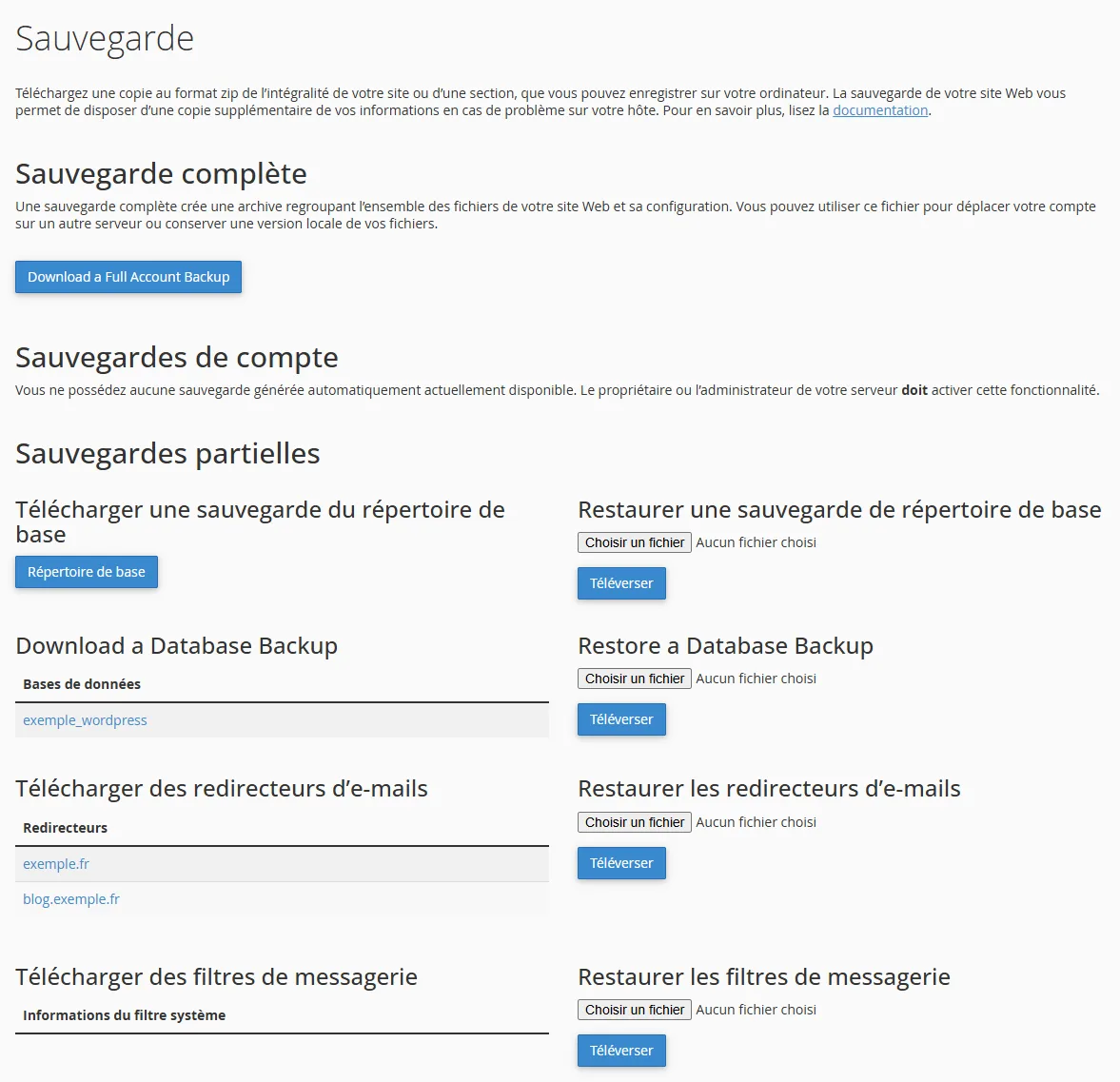
La restauration du répertoire de base écrase les fichiers du même nom sur l'hébergement. Créez d'abord une archive dans l'onglet Sauvegardes de l'espace client.
La sauvegarde du répertoire de base contient tout le répertoire de l'ancien compte, pas seulement le site. Pour ne reprendre que le site, ouvrez l'archive sur votre ordinateur et envoyez le contenu de son dossier public_html, comme dans la méthode manuelle. De même, si l'ancien compte avait un autre nom d'utilisateur, ses bases portent un autre préfixe. Importez-les alors avec phpMyAdmin dans une base créée dans l'espace client, puis modifiez wp-config.php.
Déplacer les e-mails
Recréez chaque adresse avant de changer le DNS. Dans l'onglet Boîtes e-mail de l'espace client, cliquez sur Créer une boîte. Les redirecteurs, les filtres et les répondeurs se règlent dans cPanel, comme le montre le guide Gérer les e-mails sur cPanel.
Pour copier les anciens messages, utilisez un logiciel de messagerie en IMAP, comme Thunderbird ou Outlook.
Ajoutez l'ancien compte, avec les réglages IMAP de l'ancien hébergeur.
Ajoutez le nouveau compte, avec le serveur affiché dans la carte Paramètres de connexion de l'onglet Boîtes e-mail, en IMAP sur le port
993avec SSL.Faites glisser les dossiers et les messages de l'ancien compte vers le nouveau.
Faites cette copie après la bascule, une fois la propagation terminée. Vous récupérerez ainsi les derniers messages arrivés sur l'ancien serveur. Avec beaucoup de boîtes, le ticket « Migration » est une autre solution.
Désignez chaque serveur par son propre nom, pas par
mail.monsite.fr. Ce nom change de serveur au moment de la bascule.
Faire pointer le domaine vers l'hébergement
Une fois le site testé, il reste à changer le DNS. Deux solutions existent.
Changer les serveurs de noms
C'est la solution conseillée. Le site, le courrier et le certificat SSL passent ensemble sur l'hébergement. Remplacez les serveurs de noms du domaine par ceux de OuiHeberg, de ns1.ouiheberg.com à ns4.ouiheberg.com.
Si le domaine est enregistré chez OuiHeberg, ouvrez sa fiche dans Mes services, onglet Serveurs de noms. Le guide Transférer un nom de domaine chez OuiHeberg ou ailleurs le montre. Il explique aussi comment faire venir chez nous un domaine enregistré ailleurs.
S'il est enregistré ailleurs, faites le changement chez votre registraire, dans la gestion des serveurs de noms (ou serveurs DNS) du domaine.
Avant le changement, recréez dans la zone de l'hébergement les enregistrements particuliers de l'ancienne zone. La zone se modifie dans l'onglet Zone DNS de la fiche de l'hébergement, après activation du Mode Expert. Le guide Comment modifier la zone DNS de son domaine décrit l'outil.
Modifier seulement l'enregistrement A
Vous gardez la zone DNS chez votre fournisseur actuel ? Modifiez l'enregistrement A du domaine (@) et celui de www, s'il existe, avec l'adresse IP de l'hébergement (203.0.113.10 dans notre exemple). Le courrier reste là où pointent vos enregistrements MX. Pour recevoir les e-mails sur l'hébergement, préférez les serveurs de noms.
La veille, baissez le TTL de ces enregistrements chez votre fournisseur. Le changement se propagera plus vite.
Dans les deux cas, le changement se propage en quelques heures, parfois jusqu'à 48 heures. Notre outil de recherche DNS montre où pointe le domaine.
Le certificat SSL
AutoSSL crée le certificat SSL dès que le domaine pointe vers l'hébergement. Il est gratuit et renouvelé automatiquement. Suivez son état dans l'onglet Certificats SSL de la fiche. S'il reste en erreur, la section sur le certificat du guide Comment ajouter un domaine sur cPanel aide à trouver la cause.
Si le navigateur affiche encore « Non sécurisé » une fois le certificat actif, des images se chargent sans doute en http://. Remplacez ces adresses avec Better Search Replace, comme pour un changement de domaine.
Après la bascule
Retirez la ligne ajoutée au fichier hosts. Vérifiez ensuite le site comme un visiteur, par exemple depuis un téléphone en données mobiles.
Les pages, les images et les liens internes s'affichent.
La connexion à l'administration de WordPress fonctionne.
Les formulaires envoient bien leurs messages.
Une boutique accepte une commande de test.
Le navigateur affiche le site en HTTPS, sans alerte.
Supprimez les fichiers de migration restés sur le serveur, comme l'archive Zip, le fichier .sql ou les fichiers de Duplicator. Une fois tout validé, créez une archive dans l'onglet Sauvegardes de l'espace client, avec Créer une archive.
Gardez l'ancien hébergement quelques jours de plus. Résiliez-le seulement quand le DNS est propagé et que les derniers e-mails sont copiés.
Résoudre les erreurs courantes
Erreur de connexion à la base de données
WordPress ne joint pas sa base. Vérifiez dans wp-config.php les noms complets, avec le préfixe, et le mot de passe. DB_HOST doit valoir localhost. Vérifiez aussi que l'utilisateur a des droits sur la base, comme le montre le guide Gérer les bases de données MySQL sur cPanel.
Erreur 500
Le fichier
.htaccesscopié depuis l'ancien hébergeur peut contenir des lignes propres à son serveur, commephp_value,php_flagouAddHandler. Retirez-les. Les réglages de PHP se font dans l'onglet Version PHP de l'espace client.La version de PHP ne convient pas au site. Changez-la dans le même onglet.
Les permissions sont mauvaises. Donnez
755aux dossiers et644aux fichiers.
Le fichier .htaccess est caché. Pour le voir dans le Gestionnaire de fichiers, affichez les fichiers cachés depuis Paramètres, en haut à droite.
Les pages internes renvoient une erreur 404
Le fichier .htaccess manque, ou ses règles de réécriture. Dans l'administration de WordPress, ouvrez Réglages › Permaliens et cliquez sur Enregistrer les modifications, sans rien changer. WordPress réécrit alors ses règles.
Besoin d'aide ?
Ouvrez un ticket depuis Tickets › Ouvrir un ticket (dash.ouiheberg.com/tickets/new), ou cliquez sur la tuile Contacter le support en bas de la fiche de l'hébergement. Vous pouvez aussi poser votre question sur notre Discord.
Hébergement cPanel avec boîtes e-mail et bases de données, géré depuis l'espace client OuiHeberg.
Voir les offres →