
 Espace client

Ce guide couvre les deux sens d'un transfert de nom de domaine. Vous pouvez faire venir un domaine chez OuiHeberg, ou le faire partir vers un autre prestataire. Dans les deux cas, tout se joue avec le code EPP, le verrou et les serveurs de noms, depuis l'espace client dash.ouiheberg.com.
Les trois notions à connaître
Le code EPP, aussi appelé Auth-Code ou code de transfert, est un code unique et confidentiel lié au domaine. Le prestataire qui reçoit le domaine le demande pour autoriser le transfert.
Le verrou protège le domaine contre un transfert non autorisé. Il se lève seulement le temps d'un transfert.
Les serveurs de noms désignent qui répond pour le domaine, donc où se gère sa zone DNS. Vérifiez-les avant et après un transfert.
Transférer un domaine vers OuiHeberg
Avant de commencer
Chez votre registraire actuel, levez le verrou de transfert du domaine s'il en a un.
Récupérez le code EPP dans son espace client. Cherchez une option nommée Code de transfert, Auth Code ou Code EPP dans la gestion du domaine.
Si la zone DNS est gérée chez lui, notez ses enregistrements. Vous pourriez avoir à les recréer.
Commander le transfert
Dans le menu, cliquez sur Commander, puis choisissez Noms de domaine. Le lien direct est dash.ouiheberg.com/shop?category=noms-de-domaine.
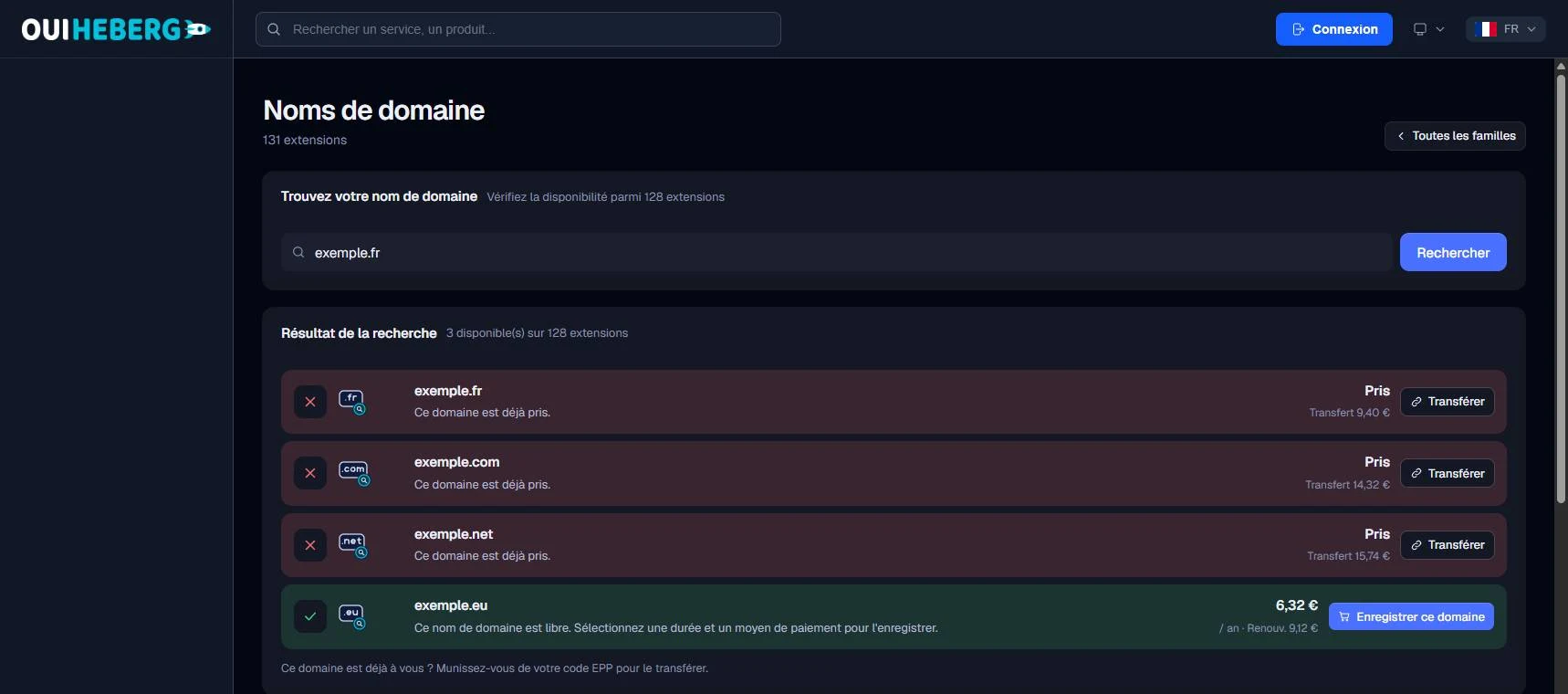
Tapez le domaine dans Trouvez votre nom de domaine et cliquez sur Rechercher.
Le domaine apparaît comme Pris, avec le prix du transfert. Cliquez sur son bouton Transférer.
La page de commande s'ouvre. Dans la carte Nom de domaine, cliquez sur Transférer, à côté de Enregistrer. Le titre devient Transférer un domaine suivi de l'extension, et la mention Depuis un autre registraire s'affiche.
Contrôlez le nom du domaine et cliquez sur Vérifier.
Dans le Récapitulatif de votre commande, vérifiez que la ligne indique bien un transfert. Cochez la case des CGV et de la politique de confidentialité, puis cliquez sur Transférer ce domaine.
Le code EPP vous est demandé avant le paiement. Collez-le tel que votre registraire actuel vous l'a donné.
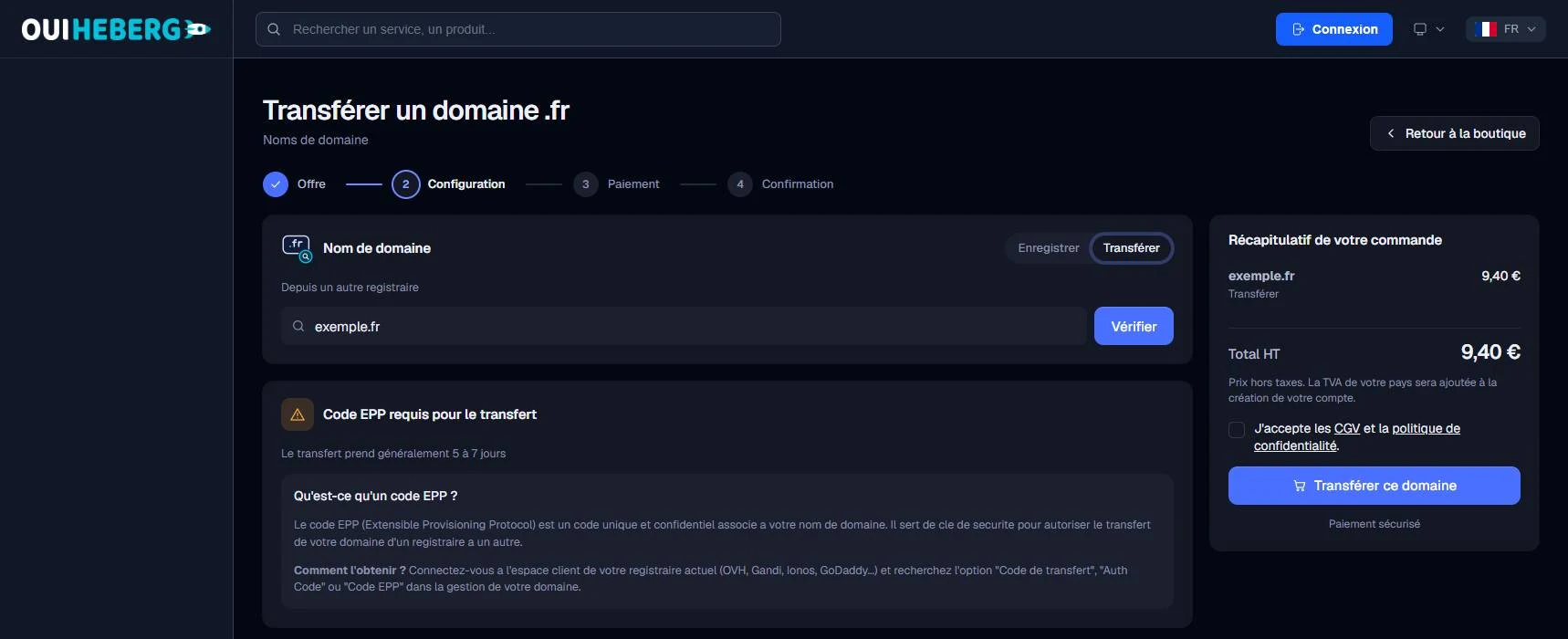
💡 Pour votre sécurité, dash n'enregistre jamais le code EPP. Si vous rechargez la page, saisissez-le à nouveau.
Après la commande
Un transfert prend en général quelques jours. Une fois terminé, le domaine se gère depuis Mes services, comme vos autres domaines. Pour gérer sa zone DNS chez OuiHeberg, ses serveurs de noms doivent être ceux de OuiHeberg (voir plus bas).
Transférer un domaine de OuiHeberg vers un autre prestataire
Ouvrez Mes services, choisissez le filtre Domaines et cliquez sur le domaine. Le bandeau de la fiche indique l'état du Verrouillage.
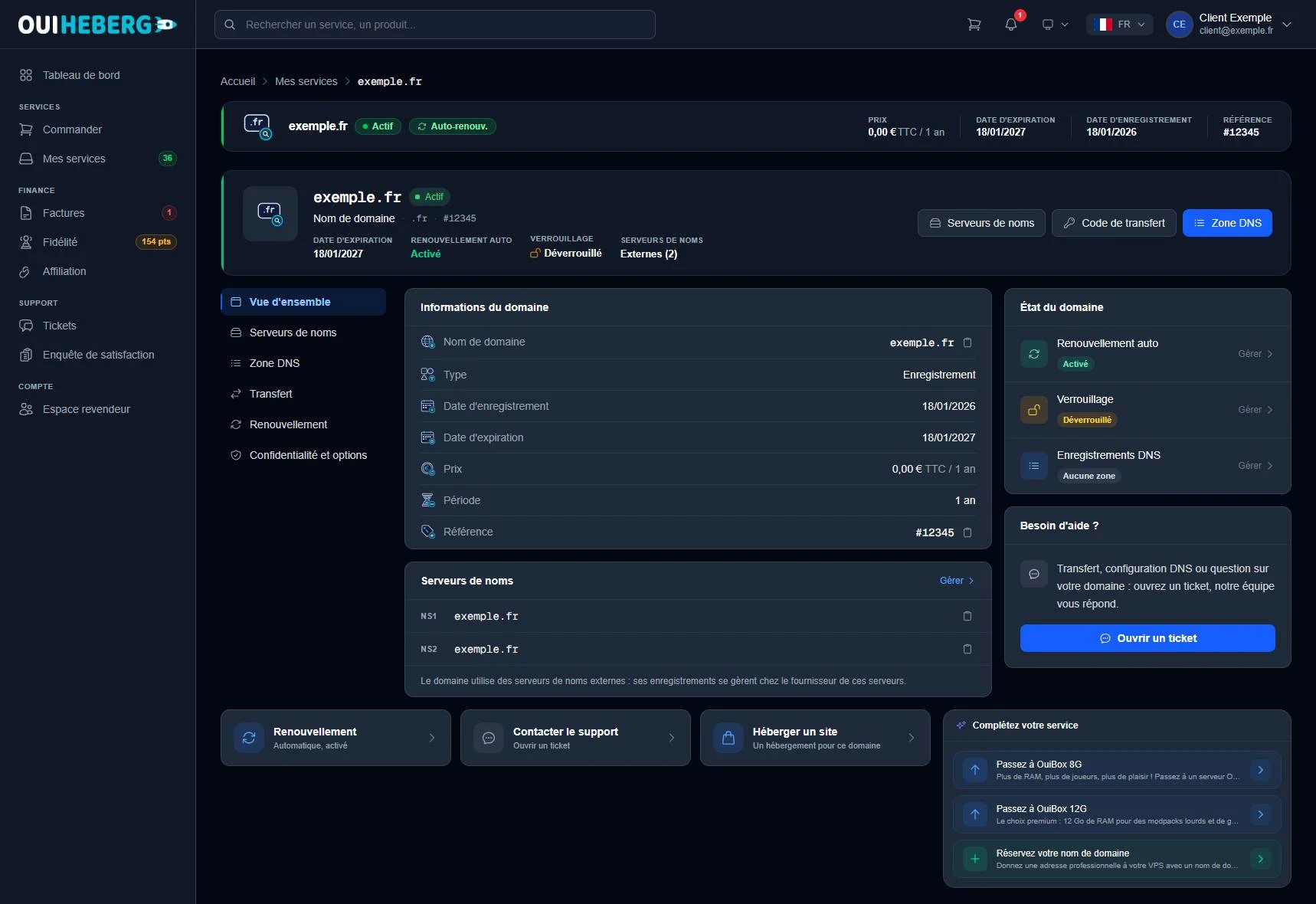
Cliquez sur le bouton Code de transfert en haut de la fiche, ou ouvrez l'onglet Transfert dans le menu de gauche.
Regardez la ligne Verrouillage. Si le domaine est Verrouillé, cliquez sur Déverrouiller et confirmez. S'il est déjà Déverrouillé, passez à l'étape suivante.
Sur la ligne Code de transfert, cliquez sur Obtenir le code EPP. Selon le domaine, le code s'affiche à l'écran ou part par e-mail au titulaire du domaine.
Donnez ce code au prestataire qui reçoit le domaine, puis lancez le transfert chez lui.
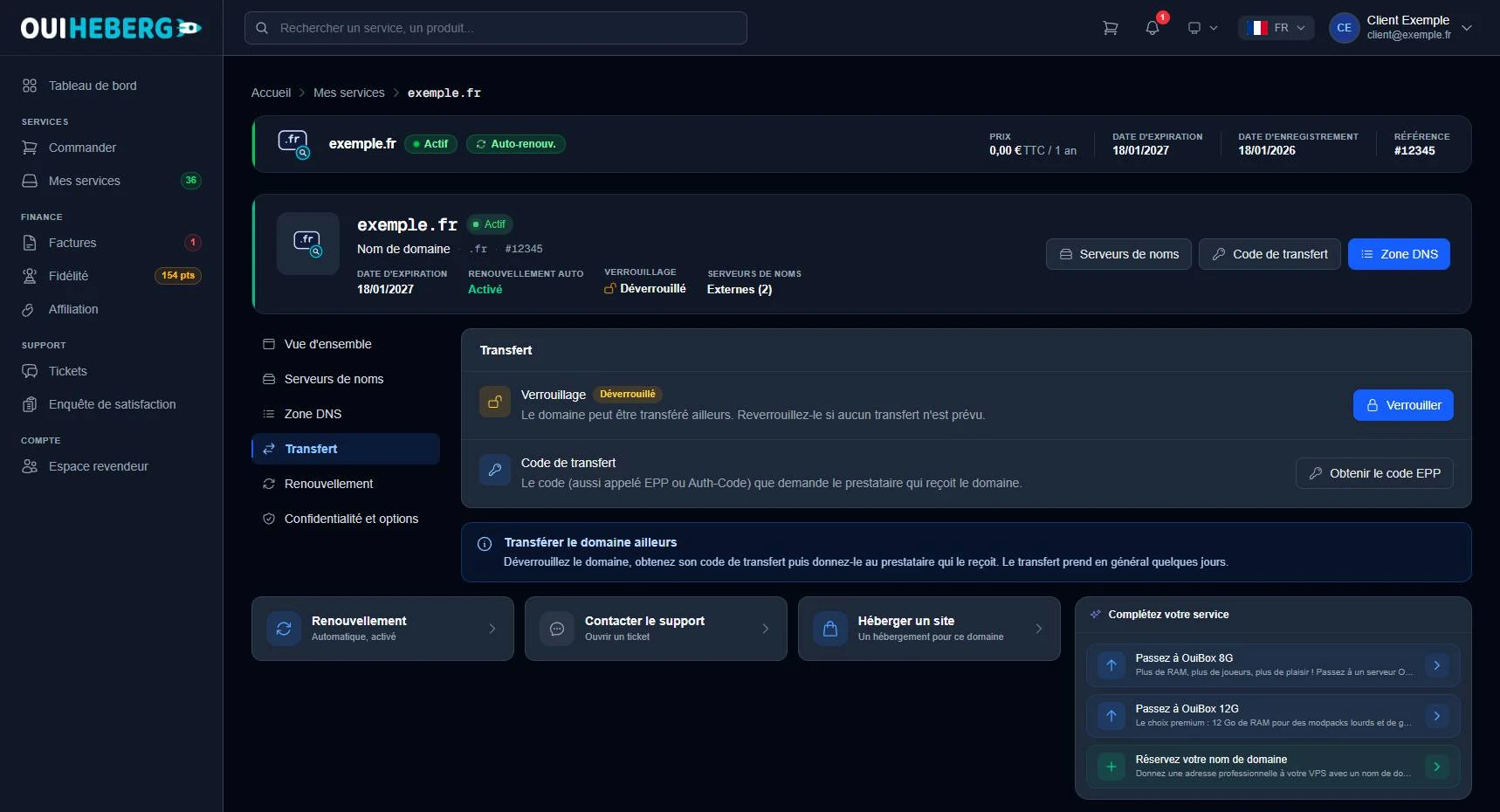
L'encadré Transférer le domaine ailleurs résume la marche à suivre. Le transfert prend en général quelques jours.
Gardez le code pour vous. Il suffit à déplacer le domaine.
Le code ne s'obtient que depuis le compte titulaire. Un collaborateur ne peut pas le récupérer.
Si dash indique qu'aucun code n'est disponible pour ce domaine, ouvrez un ticket.
Vous renoncez au transfert ? Cliquez sur Verrouiller pour protéger à nouveau le domaine.
Si le domaine utilise les serveurs de noms de OuiHeberg, recréez sa zone DNS chez le nouveau prestataire avant de changer de serveurs de noms. C'est la meilleure façon d'éviter une coupure du site ou du courrier.
Les serveurs de noms
Ceux de OuiHeberg sont ns1.ouiheberg.com, ns2.ouiheberg.com, ns3.ouiheberg.com et ns4.ouiheberg.com. Avec eux, la zone DNS du domaine se gère dans l'onglet Zone DNS de sa fiche. Avec ceux d'un autre fournisseur, le bandeau affiche Externes et la zone se gère chez ce fournisseur.
Pour les changer, ouvrez l'onglet Serveurs de noms de la fiche, ou cliquez sur Gérer dans la carte Serveurs de noms. Indiquez au moins deux serveurs, quatre de préférence. Un changement se propage en quelques heures, parfois jusqu'à 48 heures.
Besoin d'aide ?
Ouvrez un ticket depuis Tickets › Ouvrir un ticket, ou depuis la tuile Contacter le support en bas de la fiche du domaine. La carte Besoin d'aide ? de la fiche a aussi un bouton Ouvrir un ticket. Vous pouvez également poser votre question sur le Discord de OuiHeberg.