
 Espace client
Claude, ChatGPT et d'autres assistants IA peuvent se brancher sur des services extérieurs grâce au protocole MCP (Model Context Protocol). L'espace client OuiHeberg a son propre serveur MCP. Une fois connecté, votre assistant répond à vos questions sur vos services, vos factures, vos domaines ou vos tickets. Par défaut, il ne fait que consulter. Il n'agit en votre nom que si vous cochez vous-même les actions permises.
Avant de commencer
Seul le titulaire du compte peut connecter un assistant IA. Un collaborateur ne le peut pas.
Il vous faut un assistant qui accepte les connecteurs MCP personnalisés. dash cite Claude et ChatGPT.
Copier l'adresse du serveur MCP
Connectez-vous à dash.ouiheberg.com.
En haut à droite, cliquez sur votre nom, puis sur Mon profil.
Dans le menu de la page Paramètres du compte, choisissez Assistants IA, la dernière rubrique.
Dans l'encadré Adresse du serveur MCP, cliquez sur Copier. L'adresse est
https://dash.ouiheberg.com/mcp.
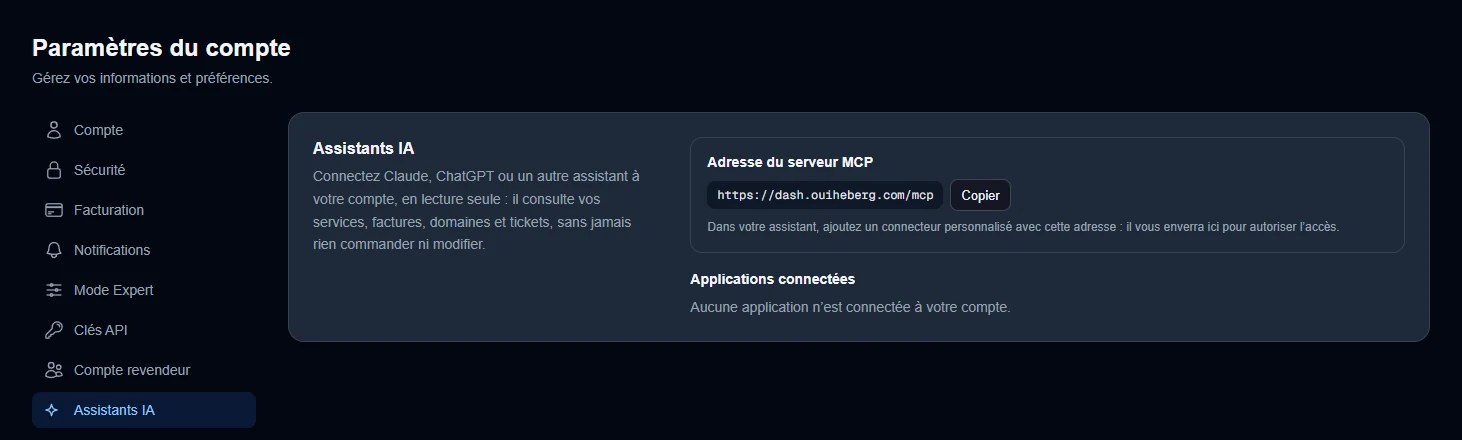
Le texte de la rubrique présente l'accès comme une lecture seule. C'est bien le réglage par défaut. Les actions décrites plus bas ne s'ajoutent que si vous les cochez au moment d'autoriser l'assistant.
Ajouter le connecteur dans votre assistant
Dans votre assistant, ajoutez un connecteur personnalisé et collez l'adresse copiée. Ce réglage se trouve en général du côté des connecteurs (« Connectors » en anglais). Son emplacement exact dépend de l'assistant.
L'assistant vous envoie ensuite sur une page de dash pour autoriser l'accès. Connectez-vous si dash vous le demande.
Autoriser l'accès
La page d'autorisation vous demande si l'application peut accéder à votre compte. Elle rappelle le compte avec lequel vous êtes connecté et le site auquel l'accès sera remis.
Vérifiez le nom de l'application et le site indiqué. Si dash signale que ce domaine n'est pas celui d'un assistant connu, n'autorisez que si vous avez lancé vous-même cette connexion.
Cochez ce que l'application pourra consulter. Les outils sont rangés par famille.
Dans Actions en votre nom, tout est décoché. Ne cochez que les actions que vous voulez permettre. Si vous n'en cochez aucune, l'assistant reste en lecture seule.
Cliquez sur Autoriser, ou sur Refuser pour abandonner. Vous revenez ensuite à votre assistant.
Si vous reconnectez un assistant déjà autorisé, dash reprend vos choix de la dernière fois. Rien ne change avant votre clic sur Autoriser.
Ce que l'assistant peut faire
Consulter
Selon ce que vous avez coché, l'assistant lit vos services et leur état, vos factures et leurs échéances, vos noms de domaine et leurs zones DNS, vos tickets, ou encore l'état de la plateforme. Vous pouvez lui demander quelles factures restent à payer, quand expire un domaine ou où en est un ticket.
Agir, seulement si vous l'avez coché
Commander une offre. La commande est réglée avec votre solde si vous le demandez. Sinon, une facture est émise et vous la payez vous-même.
Démarrer, arrêter ou redémarrer un VPS.
Régler le renouvellement automatique d'un domaine.
Modifier la zone DNS d'un domaine.
Ouvrir un ticket, y répondre ou le fermer en votre nom. Le support voit la mention « assistant IA ».
Les actions sur votre compte se font toujours en deux temps. L'assistant vous présente d'abord un aperçu, puis attend votre confirmation. Chaque action reste inscrite au journal d'activité de votre compte, et un e-mail vous prévient, sauf si vous l'avez coupé.
Ce qu'il ne fera jamais
Même avec toutes les actions cochées, un assistant ne peut pas payer par carte ou par prélèvement, voir vos moyens de paiement, ni réinstaller ou supprimer un serveur. Il ne voit pas non plus vos mots de passe, vos codes de transfert ou vos clés d'accès.
Suivre ou retirer un assistant
Chaque assistant autorisé apparaît sous Applications connectées, dans la rubrique Assistants IA, avec sa date de connexion et sa dernière utilisation.
Le bouton Permissions sert à revoir ce que l'assistant peut consulter. Un outil décoché lui est enlevé dès sa demande suivante, sans reconnexion. Pour ajouter une action que vous n'aviez pas acceptée, reconnectez l'assistant et cochez-la sur la page d'autorisation.
Le bouton Déconnecter lui coupe l'accès immédiatement. Vous pourrez le reconnecter plus tard depuis votre assistant.
Les e-mails envoyés après chaque action se règlent dans Paramètres du compte › Notifications, ligne E-mails des actions de l'assistant (MCP). Les couper n'efface rien du journal d'activité.
💡 Commencez en lecture seule. Vous verrez vite ce que l'assistant vous apporte, et vous pourrez le reconnecter avec des actions le jour où vous en aurez besoin.
Besoin d'aide ?
Ouvrez un ticket depuis Tickets › Ouvrir un ticket (dash.ouiheberg.com/tickets/new).
Vous pouvez aussi nous écrire sur notre Discord.