
 Espace client
Vos factures, votre solde et vos cartes enregistrées se gèrent dans l'espace client, sur dash.ouiheberg.com. Chaque paiement se fait depuis la page de la facture concernée. Ce guide vous montre comment retrouver une facture, la régler, recharger votre solde et enregistrer un moyen de paiement.
Retrouver ses factures
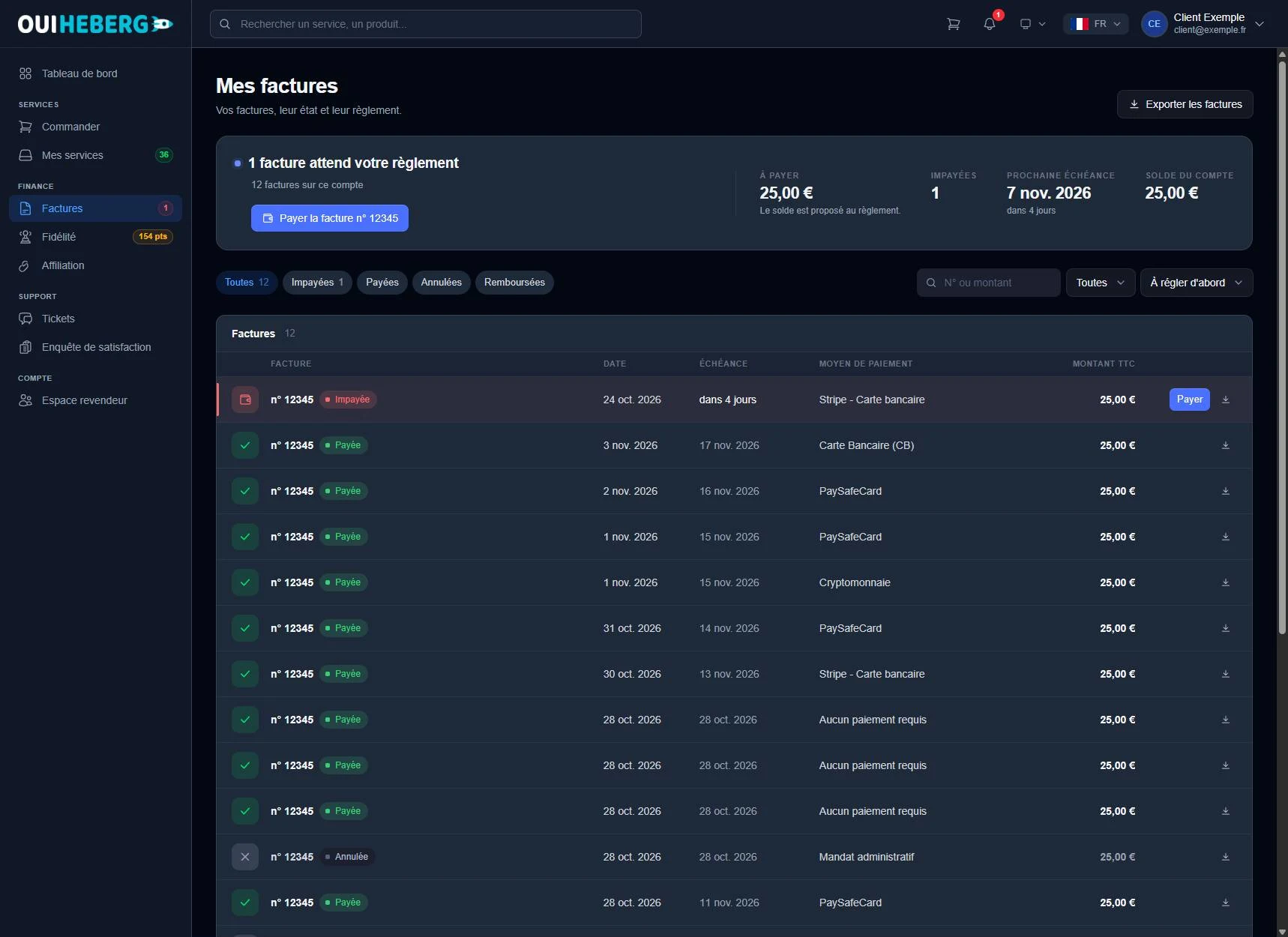
Cliquez sur Factures dans le menu de gauche, rubrique Finance. La page Mes factures s'ouvre (dash.ouiheberg.com/invoices).
Le bandeau du haut résume la situation. S'il reste une facture à régler, il l'annonce (« 1 facture attend votre règlement ») et propose un bouton Payer la facture, suivi de son numéro. À droite, quatre chiffres donnent le montant à payer, le nombre de factures impayées, la prochaine échéance et le solde du compte.
Sous le bandeau, plusieurs outils vous aident à chercher.
Les filtres Toutes, Impayées, Payées, Annulées et Remboursées.
Le champ de recherche, qui accepte un numéro ou un montant.
Le choix de la période et l'ordre de tri, par exemple À régler d'abord.
Le tableau donne pour chaque facture son état, sa date, son échéance, le moyen de paiement et le montant TTC. Une facture impayée a un bouton Payer. L'icône de flèche, au bout de chaque ligne, télécharge le PDF.
Deux autres chemins mènent à une facture impayée. Sur le tableau de bord, une carte rouge propose Régler maintenant. La cloche des notifications la signale aussi.
💡 Le bouton Exporter les factures, en haut à droite, sert à télécharger plusieurs factures d'un coup, dans une archive ZIP. Pratique pour votre comptabilité.
Payer une facture
Cliquez sur la facture, ou sur son bouton Payer. La page de la facture s'ouvre. Elle affiche son état, sa date d'émission, son échéance et le montant Reste à payer. Le bouton PDF la télécharge.
Dans la carte Régler cette facture, à droite, choisissez votre Moyen de paiement : Stripe - Carte bancaire, PayPal, PaySafeCard ou Cryptomonnaie.
Cliquez sur le bouton Payer suivi du montant.
Terminez le paiement sur la page sécurisée qui s'ouvre.
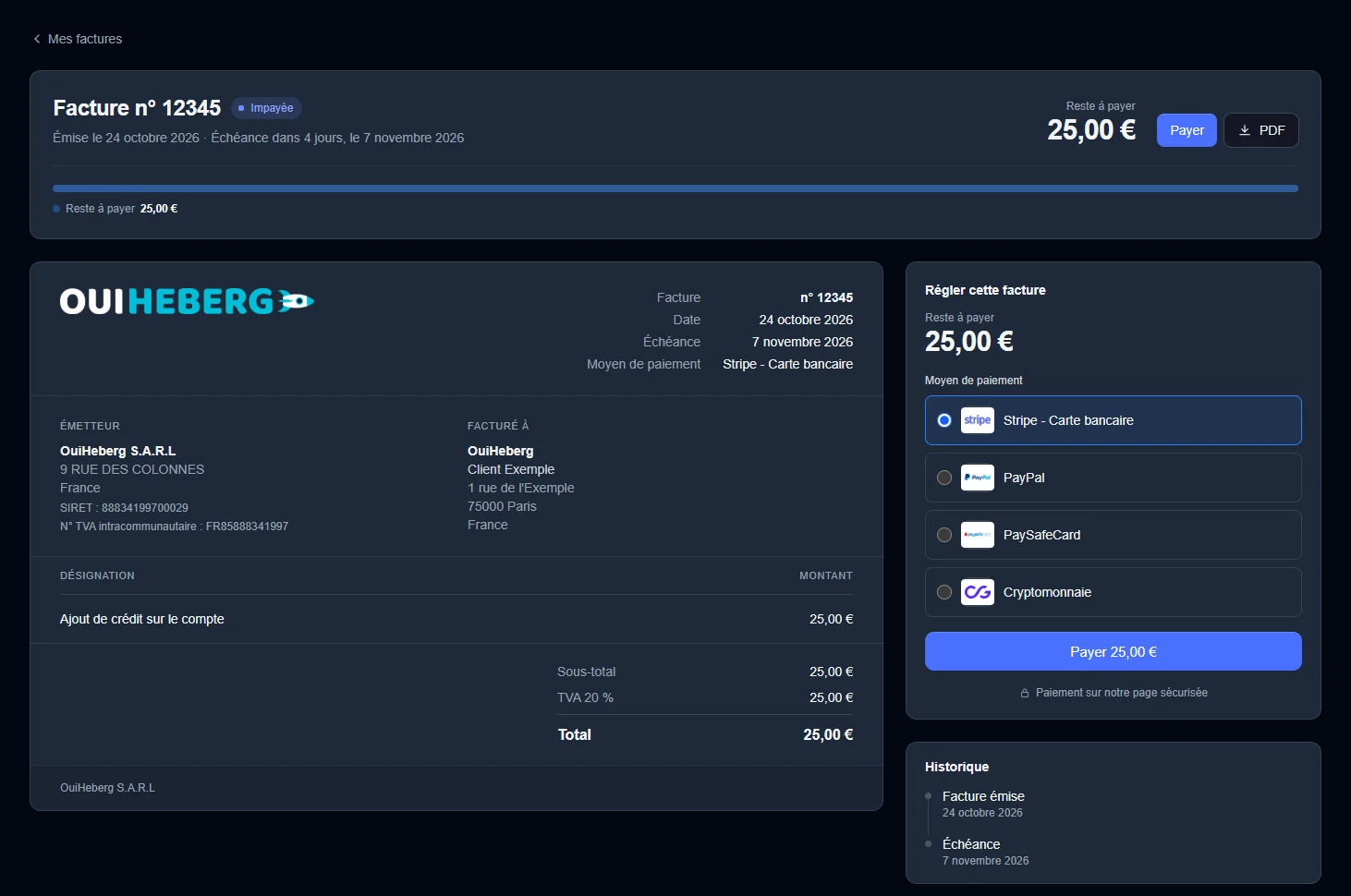
Sous l'en-tête, la page reproduit la facture elle-même. Vous y retrouvez l'émetteur, vos coordonnées sous Facturé à, chaque ligne avec sa désignation et son montant, puis le sous-total, la TVA et le total. Vérifiez-les avant de payer.
Une fois le paiement reçu, la facture passe à l'état Payée. Le bloc Historique, sous la carte de paiement, garde la trace de ses étapes.
Selon votre situation
Vous avez du solde. La page peut vous proposer de l'utiliser pour cette facture. S'il ne suffit pas, il règle une partie tout de suite et le reste se paie avec un autre moyen.
Vous avez une carte enregistrée. La page peut proposer de payer avec cette carte, reconnaissable à ses quatre derniers chiffres. Le débit est immédiat, après votre confirmation.
L'échéance est passée. Réglez la facture sans attendre, pour éviter la suspension des services concernés.
Une question sur une facture ? Sa page propose le lien Une question sur cette facture ? Écrire au support.
Recharger son solde
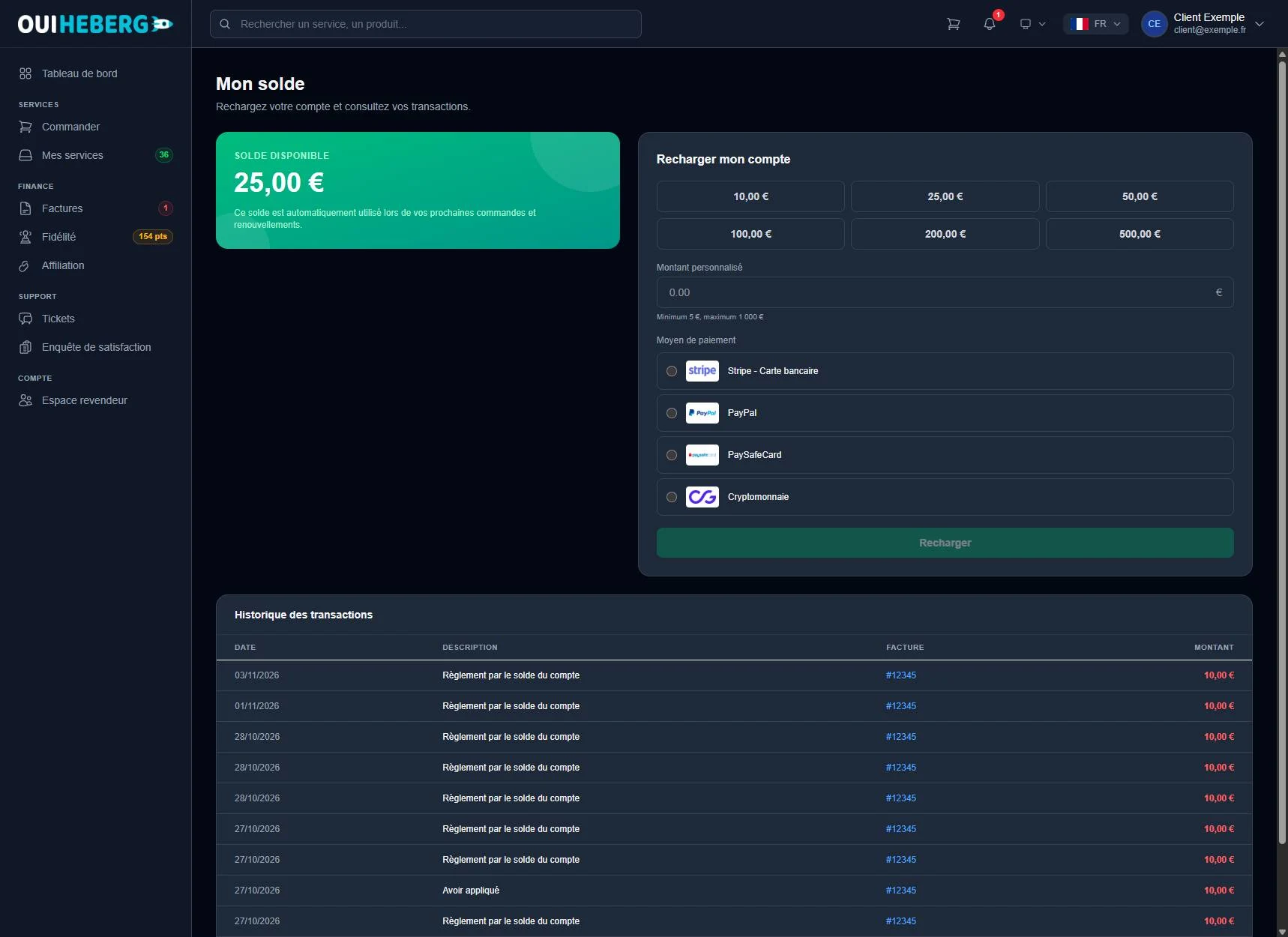
Le solde est un crédit sur votre compte. Il est utilisé automatiquement lors de vos prochaines commandes et de vos renouvellements. Pour l'alimenter, cliquez sur Recharger dans le bandeau du tableau de bord, ou ouvrez dash.ouiheberg.com/credit. La page Mon solde s'affiche.
Dans la carte Recharger mon compte, cliquez sur l'un des montants proposés, jusqu'à 500 €. Vous pouvez aussi saisir un Montant personnalisé, de 5 € minimum à 1 000 € maximum.
Choisissez le moyen de paiement.
Cliquez sur Recharger.
La recharge passe par une facture intitulée « Ajout de crédit sur le compte », que vous réglez comme les autres. Le solde est crédité une fois cette facture payée.
Plus bas, l'Historique des transactions liste chaque mouvement avec sa date, sa description, la facture liée et le montant.
Enregistrer un moyen de paiement
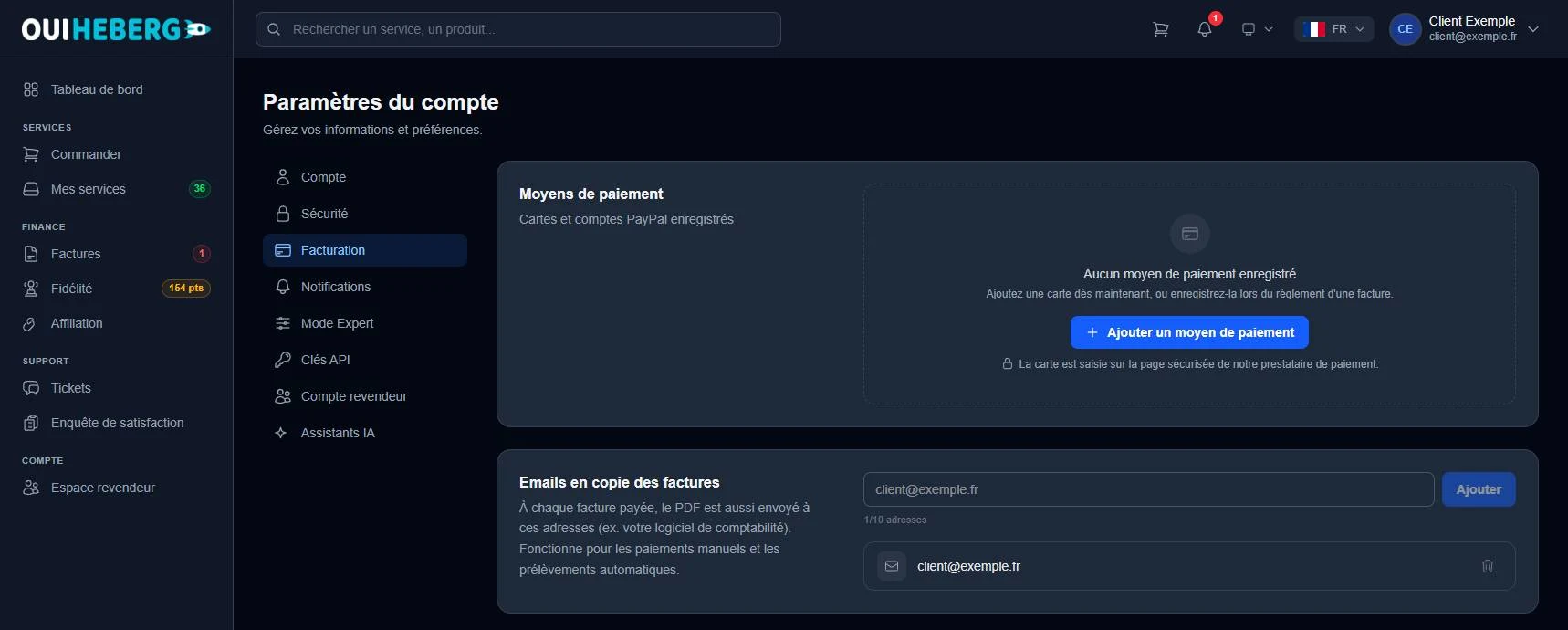
Ouvrez le menu du compte (votre nom, en haut à droite), cliquez sur Mon profil, puis sur la rubrique Facturation. Le lien direct est dash.ouiheberg.com/settings?section=billing.
Moyens de paiement
Cette carte liste vos cartes et vos comptes PayPal enregistrés. Pour en ajouter un, cliquez sur Ajouter un moyen de paiement. La carte bancaire se saisit sur la page sécurisée de notre prestataire de paiement. Vous pouvez aussi l'enregistrer au moment de régler une facture.
Une fois un moyen enregistré, vous pouvez le définir par défaut, le renommer pour le reconnaître (par exemple « Carte pro ») ou le supprimer. La suppression est définitive.
Emails en copie des factures
À chaque facture payée, le PDF part aussi vers les adresses de cette liste. C'est utile pour un service comptable ou un logiciel de comptabilité. Saisissez une adresse, puis cliquez sur Ajouter. Vous pouvez en enregistrer jusqu'à 10. L'envoi fonctionne pour les paiements manuels comme pour les prélèvements automatiques.
Besoin d'aide ?
Pour une question de facturation, ouvrez un ticket au département SUPPORT COMMERCIAL depuis Tickets › Ouvrir un ticket (dash.ouiheberg.com/tickets/new).
Pour un service précis, la tuile Contacter le support de sa fiche ouvre un ticket rattaché à ce service.
Vous pouvez aussi nous écrire sur notre Discord.