
 Espace client
La gestion courante d'un VPS se fait depuis sa fiche, dans l'espace client dash.ouiheberg.com. Ce guide montre comment le démarrer ou l'arrêter, ouvrir sa console, changer son mot de passe, le réinstaller et régler son reverse DNS. Il vaut pour les VPS Linux comme pour les VPS Windows.
Ouvrir la fiche du VPS
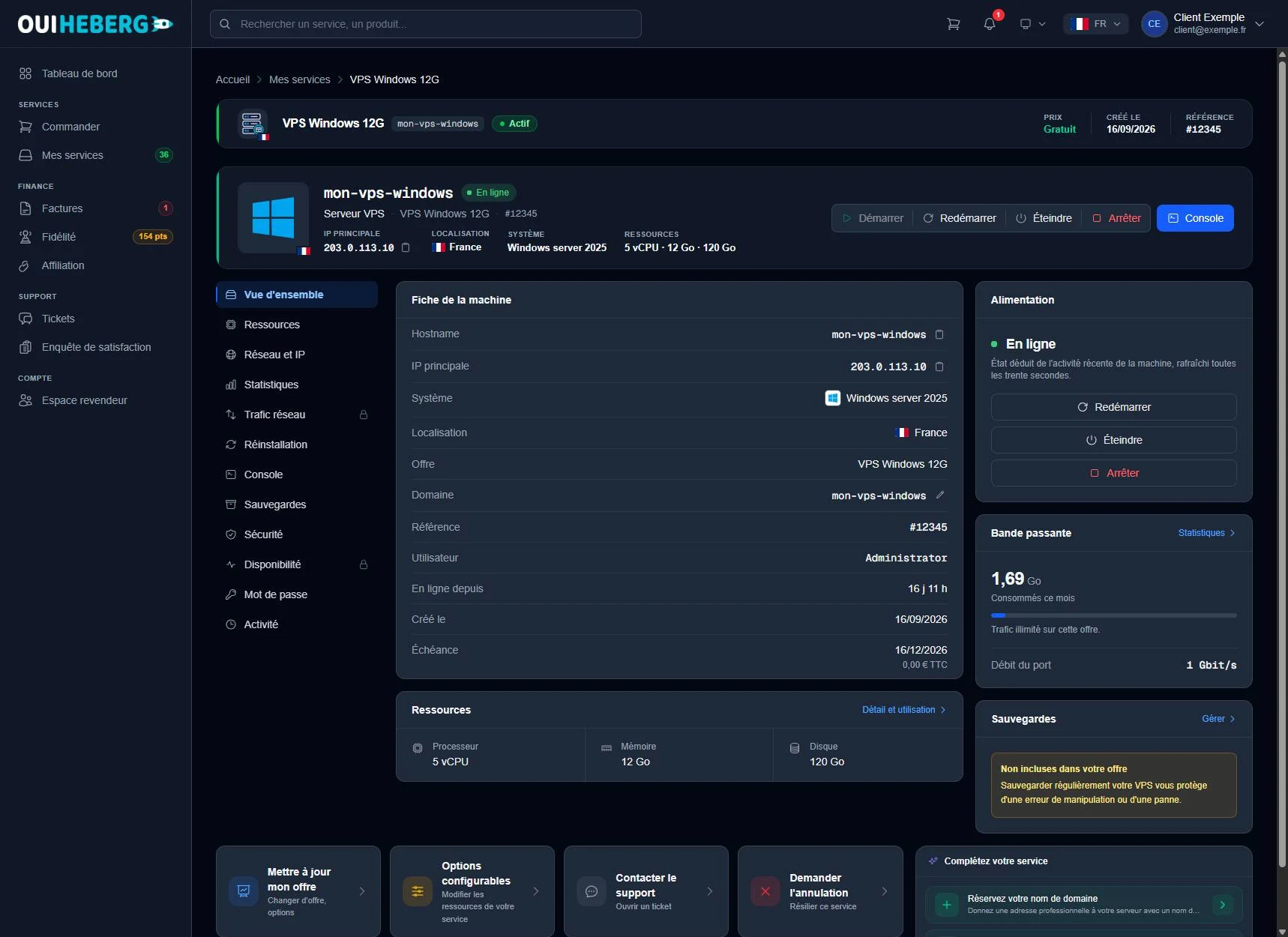
Dans Mes services, cliquez sur votre VPS. Le bandeau du haut résume la machine. Vous y lisez son état, son IP principale avec un bouton pour la copier, sa localisation, son système et ses ressources. Les boutons d'alimentation et le bouton Console sont à droite.
Le menu de gauche regroupe les onglets, de Vue d'ensemble à Activité. Un cadenas signale un onglet du Mode Expert, comme Trafic réseau ou Disponibilité. Ce mode s'active dans Paramètres, rubrique Mode Expert.
Démarrer, redémarrer, éteindre ou arrêter le VPS
Les quatre boutons du bandeau n'ont pas le même effet.
| Bouton | Effet |
|---|---|
| Démarrer | Allume un VPS éteint. Le bouton est grisé quand le VPS tourne. |
| Redémarrer | Redémarre proprement le système. Vos services sont coupés quelques instants. |
| Éteindre | Arrête proprement le système. Le VPS reste hors ligne jusqu'à ce que vous le démarriez depuis la fiche. |
| Arrêter | Coupe le VPS d'un coup, comme un débranchement. Les données non enregistrées sont perdues. À réserver à un système qui ne répond plus. |
dash demande une confirmation avant de redémarrer, d'éteindre ou d'arrêter le VPS. Pour Arrêter, le bouton de confirmation s'appelle Forcer l'arrêt. La carte Alimentation de la Vue d'ensemble affiche l'état de la machine et reprend les mêmes boutons.
💡 Vous avez ajouté des ressources avec la tuile Options configurables ? Cliquez sur Éteindre, puis sur Démarrer. Le VPS repart avec ses nouvelles ressources.
Ouvrir la console (l'écran du VPS)
La console affiche l'écran du VPS dans votre navigateur. Elle vous dépanne quand SSH ou le Bureau à distance ne répondent plus, après une erreur de pare-feu par exemple.
Cliquez sur le bouton bleu Console, en haut à droite de la fiche.
La fenêtre Ouvrir la console distante ? s'affiche. Cliquez sur Ouvrir la console.
Une nouvelle fenêtre s'ouvre avec l'écran du VPS. Connectez-vous avec l'utilisateur et le mot de passe de l'onglet Mot de passe.
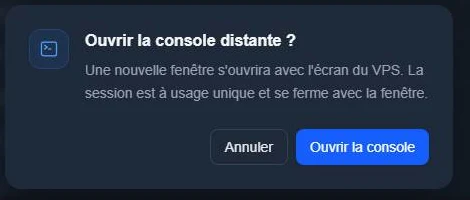
La session sert une seule fois et se ferme avec la fenêtre. Pour revenir plus tard, cliquez de nouveau sur Console. Si le VPS est éteint, démarrez-le d'abord pour voir son écran.
Changer le mot de passe du VPS
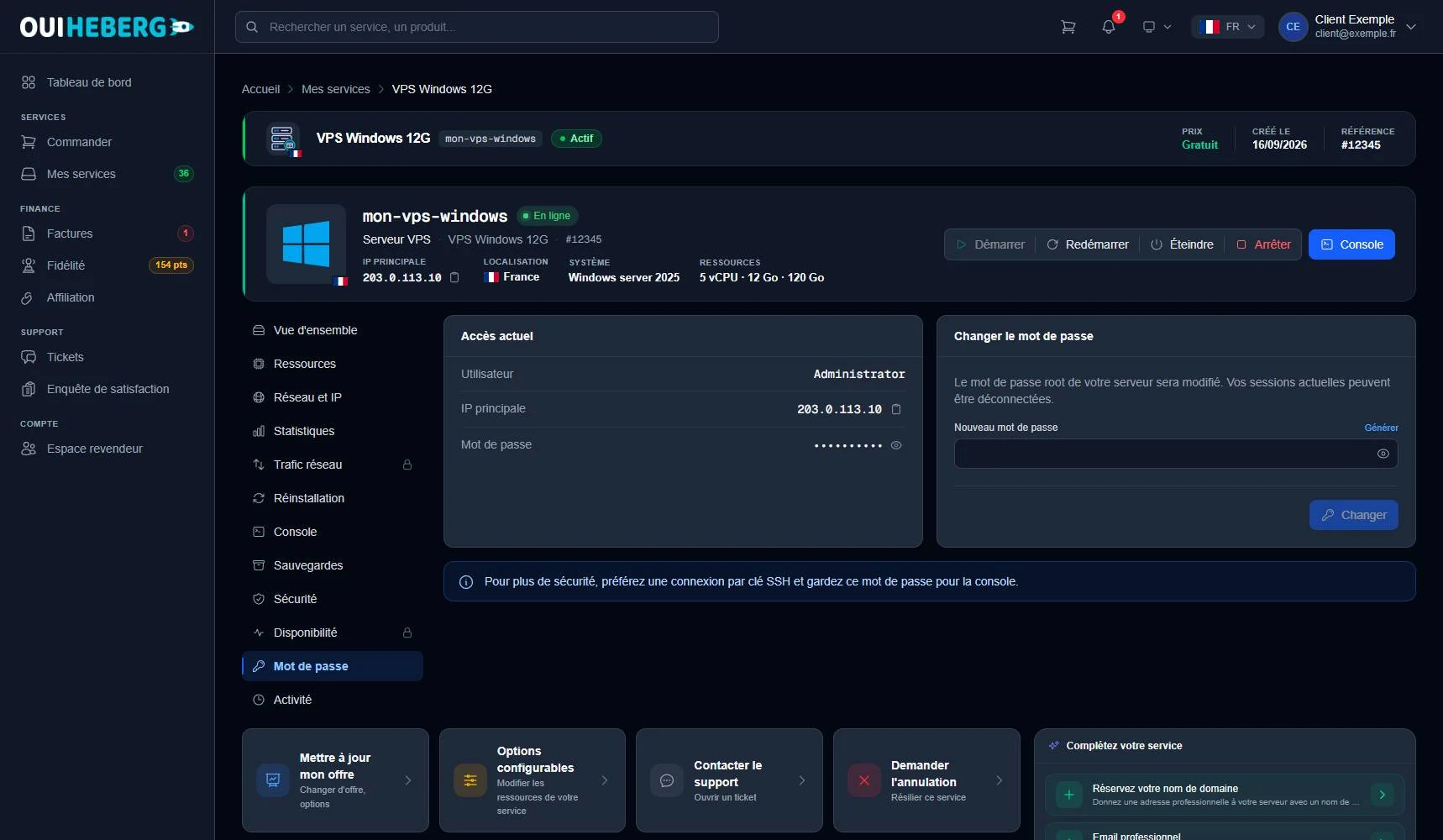
Ouvrez l'onglet Mot de passe. La carte Accès actuel indique l'Utilisateur (root sur un VPS Linux, Administrator sur un VPS Windows), l'IP principale et le mot de passe actuel, masqué. L'icône en forme d'œil sert à l'afficher.
Dans la carte Changer le mot de passe, tapez le nouveau mot de passe dans le champ Nouveau mot de passe. Le lien Générer, au-dessus du champ à droite, sert à en créer un.
Gardez-le en lieu sûr, puis cliquez sur Changer.
Le mot de passe du serveur est alors modifié. Les sessions ouvertes sur le VPS peuvent être déconnectées.
Sur un VPS Linux, une connexion par clé SSH est plus sûre. Le mot de passe reste alors utile pour la console. Le guide Configurer une clé SSH sur VPS Linux explique la démarche. Sur un VPS Windows, ce mot de passe est celui de la connexion au Bureau à distance, décrite dans le guide Se connecter à un VPS Windows via RDP.
Réinstaller le système
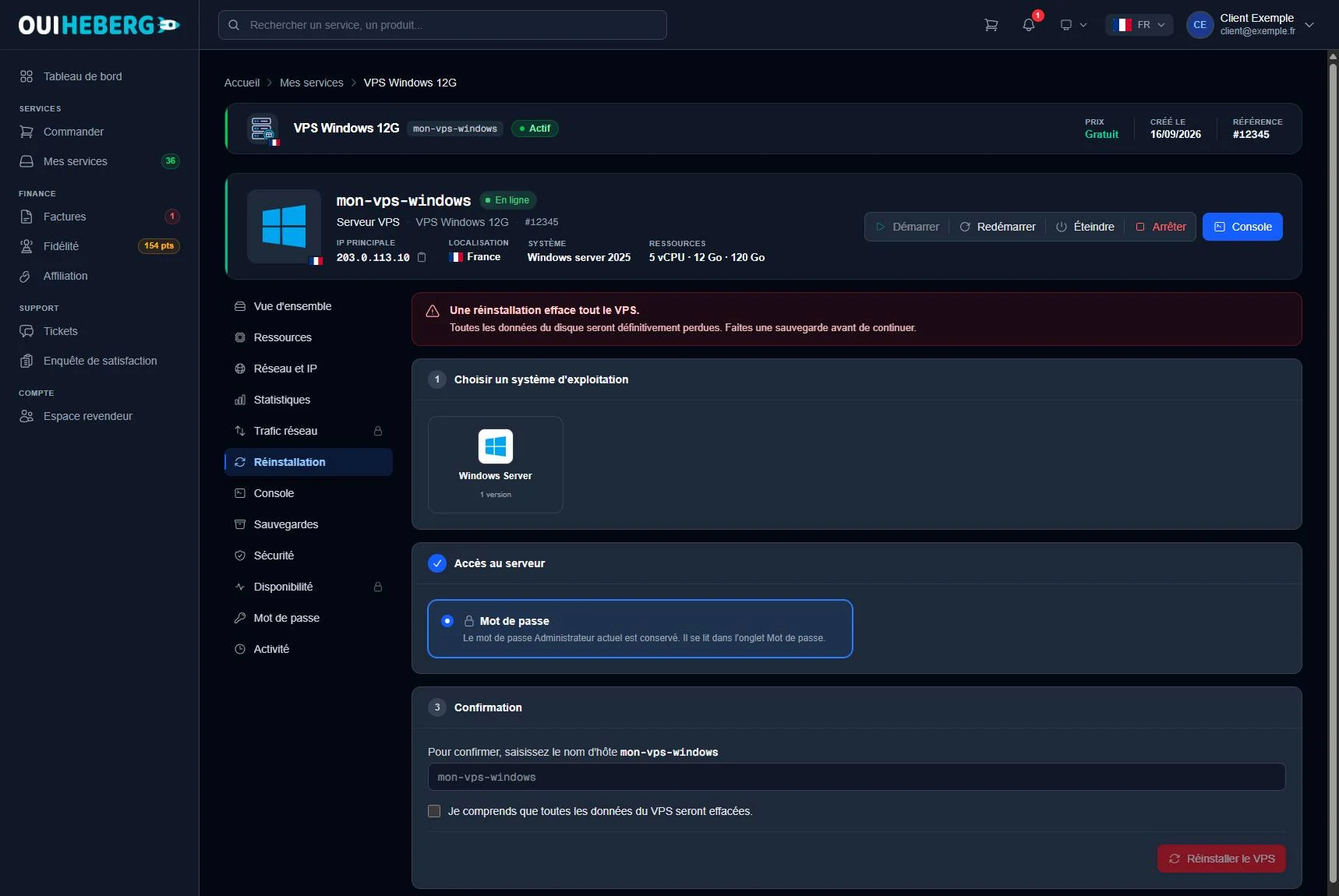
💡 Une réinstallation efface tout le VPS. Les données du disque sont définitivement perdues. Faites une sauvegarde avant de continuer.
Ouvrez l'onglet Réinstallation.
À l'étape Choisir un système d'exploitation, cliquez sur la carte du système voulu. Chaque carte indique le nombre de versions proposées.
À l'étape Accès au serveur, choisissez comment vous vous connecterez au système neuf. Sur un VPS Windows, la seule option est Mot de passe. Le mot de passe Administrateur actuel est conservé. Sur un VPS Linux, Mot de passe garde le mot de passe root actuel. L'option Clé SSH installe en plus vos clés publiques, une par ligne.
À l'étape Confirmation, saisissez le nom d'hôte du VPS indiqué au-dessus du champ. Cochez Je comprends que toutes les données du VPS seront effacées.
Cliquez sur Réinstaller le VPS.
Le mot de passe reste lisible dans l'onglet Mot de passe après la réinstallation.
Réseau et reverse DNS
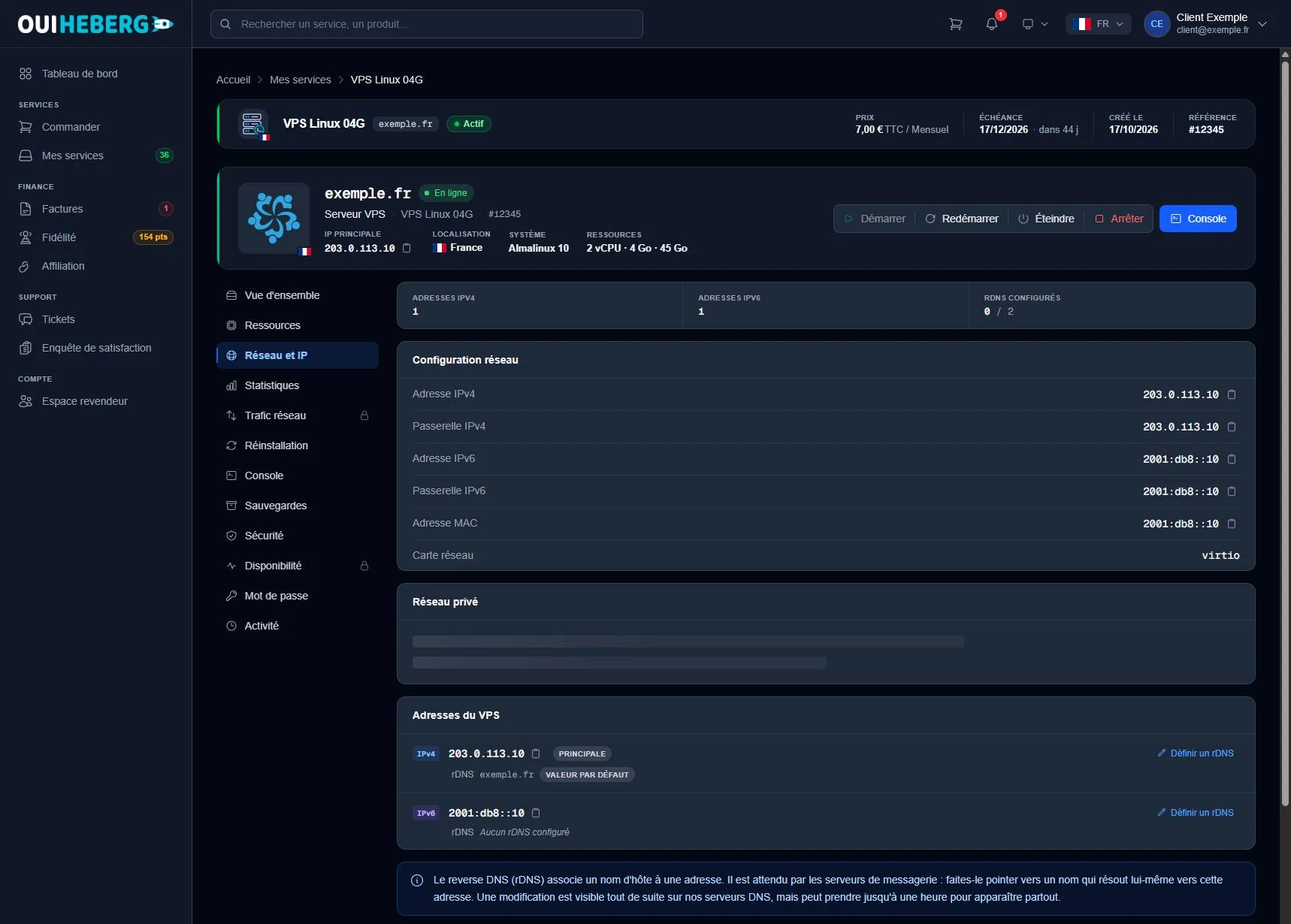
L'onglet Réseau et IP compte les adresses IPv4 et IPv6 du VPS et les rDNS configurés. La carte Configuration réseau donne les adresses, les passerelles et l'adresse MAC. La carte Réseau privé sert à relier entre eux vos VPS d'une même localisation.
La liste Adresses du VPS affiche chaque adresse avec son rDNS. La mention VALEUR PAR DÉFAUT signale le nom posé d'origine.
Définir le reverse DNS d'une adresse
Le reverse DNS (rDNS) associe un nom d'hôte à une adresse. Les serveurs de messagerie le contrôlent, il compte donc dès que votre VPS envoie des e-mails.
Créez d'abord, dans la zone DNS de votre domaine, un enregistrement A qui fait pointer le nom choisi vers l'adresse du VPS (AAAA pour une adresse IPv6). Le rDNS doit viser un nom qui résout lui-même vers cette adresse.
Dans Adresses du VPS, cliquez sur Définir un rDNS en face de l'adresse.
Saisissez le nom complet, par exemple
mail.exemple.fr, puis enregistrez.
Le changement est visible tout de suite sur les serveurs DNS de OuiHeberg. Il peut mettre jusqu'à une heure pour apparaître partout.
Ouvrir des ports
L'espace client n'a pas de pare-feu réseau pour les VPS. Les ports s'ouvrent dans le système du VPS. Sur Linux, suivez le guide UFW : configurer le pare-feu de votre VPS Linux. Sur Windows, suivez Configurer le pare-feu Windows Server sur un VPS.
Besoin d'aide ?
Ouvrez un ticket depuis Tickets › Ouvrir un ticket, ou depuis la tuile Contacter le support en bas de la fiche du VPS. Dans le champ Service concerné, choisissez le VPS : l'équipe gagne du temps. Vous pouvez aussi poser votre question sur le Discord de OuiHeberg.