
 Espace client
Un VPS peut être sauvegardé automatiquement chaque nuit grâce à une option. Ce guide explique comment savoir si votre VPS en profite, ce que fait l'option, comment l'ajouter et comment utiliser vos sauvegardes depuis l'espace client dash.ouiheberg.com.
Votre VPS est-il sauvegardé ?
Ouvrez la fiche du VPS dans Mes services. Sur la Vue d'ensemble, la carte Sauvegardes vous renseigne.
Non incluses dans votre offre signifie qu'aucune sauvegarde automatique n'est faite.
Incluses dans votre offre signifie que l'option est en place.
Le détail se trouve dans l'onglet Sauvegardes du menu de gauche.
Ce que fait l'option
Une copie complète de votre serveur est faite chaque nuit. Elle est conservée en dehors du serveur.
Vous choisissez combien de sauvegardes garder. La plus ancienne laisse sa place à la plus récente.
La restauration se lance en un clic depuis l'onglet Sauvegardes.
Le VPS ne s'interrompt ni à l'activation, ni pendant la sauvegarde.
Ajouter les sauvegardes à votre VPS
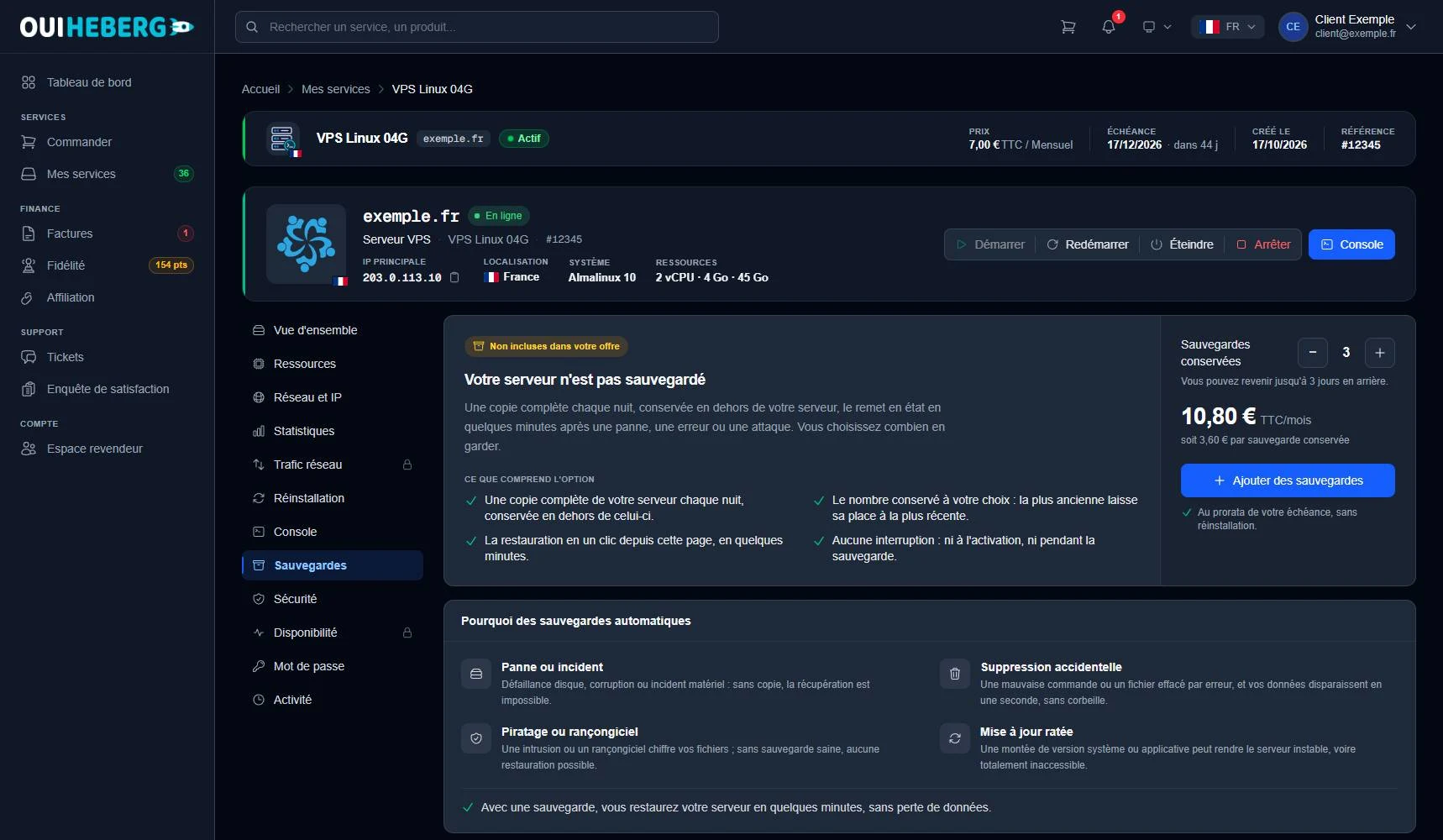
Ouvrez l'onglet Sauvegardes du VPS. Sans l'option, il affiche Votre serveur n'est pas sauvegardé.
À droite, réglez le nombre de Sauvegardes conservées avec les boutons − et +. Une sauvegarde correspond à une nuit. Avec 3 sauvegardes, vous pouvez revenir jusqu'à 3 jours en arrière.
Le prix mensuel s'affiche sous le compteur, avec le coût par sauvegarde conservée. Il dépend de votre offre.
Cliquez sur Ajouter des sauvegardes.
L'option est facturée au prorata de votre échéance. Elle s'ajoute sans réinstallation du VPS. Seul le titulaire du compte peut l'ajouter.
💡 Vous commandez un nouveau VPS ? Prenez l'option dès la commande. Sur la page de configuration de l'offre, elle s'appelle Sauvegardes quotidiennes externalisées (nombre conservé).
Votre VPS a l'option
Juste après l'ajout, l'onglet Sauvegardes peut afficher Vos sauvegardes sont en cours d'activation. La mise en service se fait de notre côté et vous n'avez rien à commander. Si cet état dure, ouvrez un ticket.
Une fois l'option active, l'onglet Sauvegardes montre deux cartes.
Sauvegardes automatiques
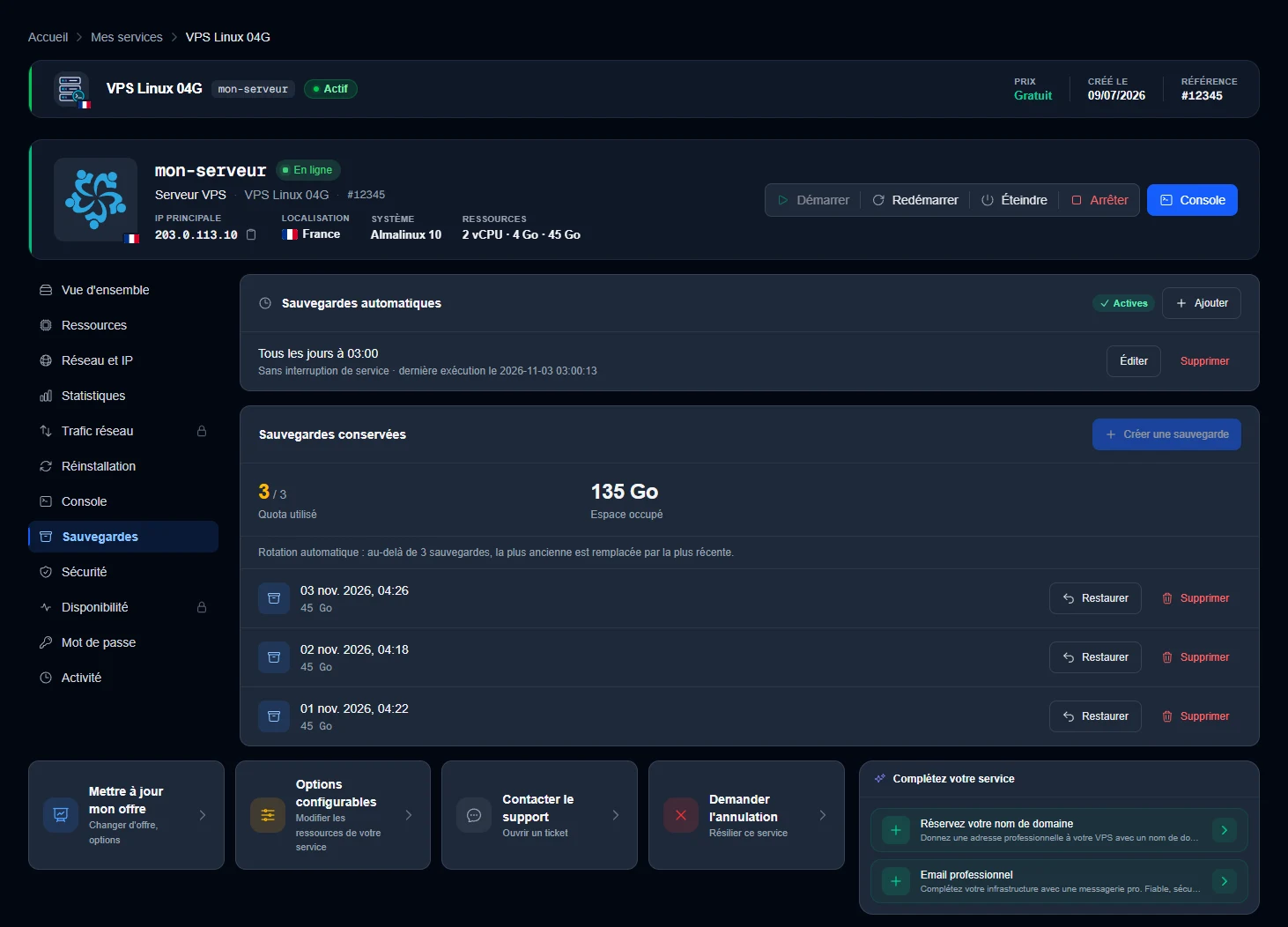
La pastille Actives confirme que les sauvegardes tournent. Dessous, une ligne donne la planification, par exemple tous les jours à 03:00, avec la mention « Sans interruption de service » et la date de la dernière exécution.
Éditer sert à modifier cette planification.
Supprimer retire la planification. Votre VPS n'est alors plus sauvegardé automatiquement à ce rythme.
Sauvegardes conservées
Cette carte fait le compte. Quota utilisé indique combien de sauvegardes sont gardées sur le nombre prévu par votre option, et Espace occupé la place qu'elles prennent. La ligne « Rotation automatique » rappelle la règle : une fois le quota atteint, la plus ancienne est remplacée par la plus récente.
Chaque sauvegarde a sa ligne, avec sa date, son heure et sa taille, et deux boutons.
Restaurer remet le VPS dans l'état de cette sauvegarde. Le disque actuel est remplacé, et tout ce qui a changé depuis est perdu. Récupérez d'abord les fichiers récents dont vous avez besoin.
Supprimer efface la sauvegarde. Elle ne se récupère pas.
Le bouton Créer une sauvegarde, en haut de la carte, lance une sauvegarde à la demande, par exemple avant une mise à jour importante. Elle compte dans le quota. Quand le quota est plein, le bouton est grisé. Supprimez alors une sauvegarde pour pouvoir en créer une nouvelle.
Bon à savoir
Une réinstallation efface tout le VPS. Vérifiez avant qu'une sauvegarde récente existe.
Pour garder en plus une copie de vos fichiers ailleurs, consultez Rclone : synchronisation cloud sur VPS Linux ou, sur Windows, Sauvegarder son VPS Windows.
Besoin d'aide ?
Ouvrez un ticket depuis Tickets › Ouvrir un ticket, ou depuis la tuile Contacter le support en bas de la fiche du VPS. Vous pouvez aussi poser votre question sur le Discord de OuiHeberg.