
 Espace client

Le support de OuiHeberg répond par tickets, depuis l'espace client dash.ouiheberg.com. Il n'y a pas de chat avec un humain. L'Assistant OuiHeberg est une IA, qui peut vous orienter vers un ticket. Ce guide vous montre comment ouvrir un ticket, choisir la bonne équipe et suivre la réponse.
Avant d'écrire
Votre service ne répond plus ? Regardez d'abord l'état des services, en bas du tableau de bord ou sur dash.ouiheberg.com/status. Si un incident est en cours dans votre région, nos équipes s'en occupent déjà. Inutile alors d'ouvrir un ticket pour ce problème.
Ouvrir le formulaire
Plusieurs chemins mènent au même formulaire.
Le menu Tickets, rubrique Support, puis le bouton Ouvrir un ticket en haut à droite.
Le lien direct dash.ouiheberg.com/tickets/new.
Sur le tableau de bord, le bouton Nouveau ticket de la carte Support.
En bas de la fiche d'un service, la tuile Contacter le support. Le ticket est alors déjà rattaché à ce service.
Sur la fiche d'un nom de domaine, le bouton Ouvrir un ticket de la carte Besoin d'aide ?
Choisir la bonne équipe
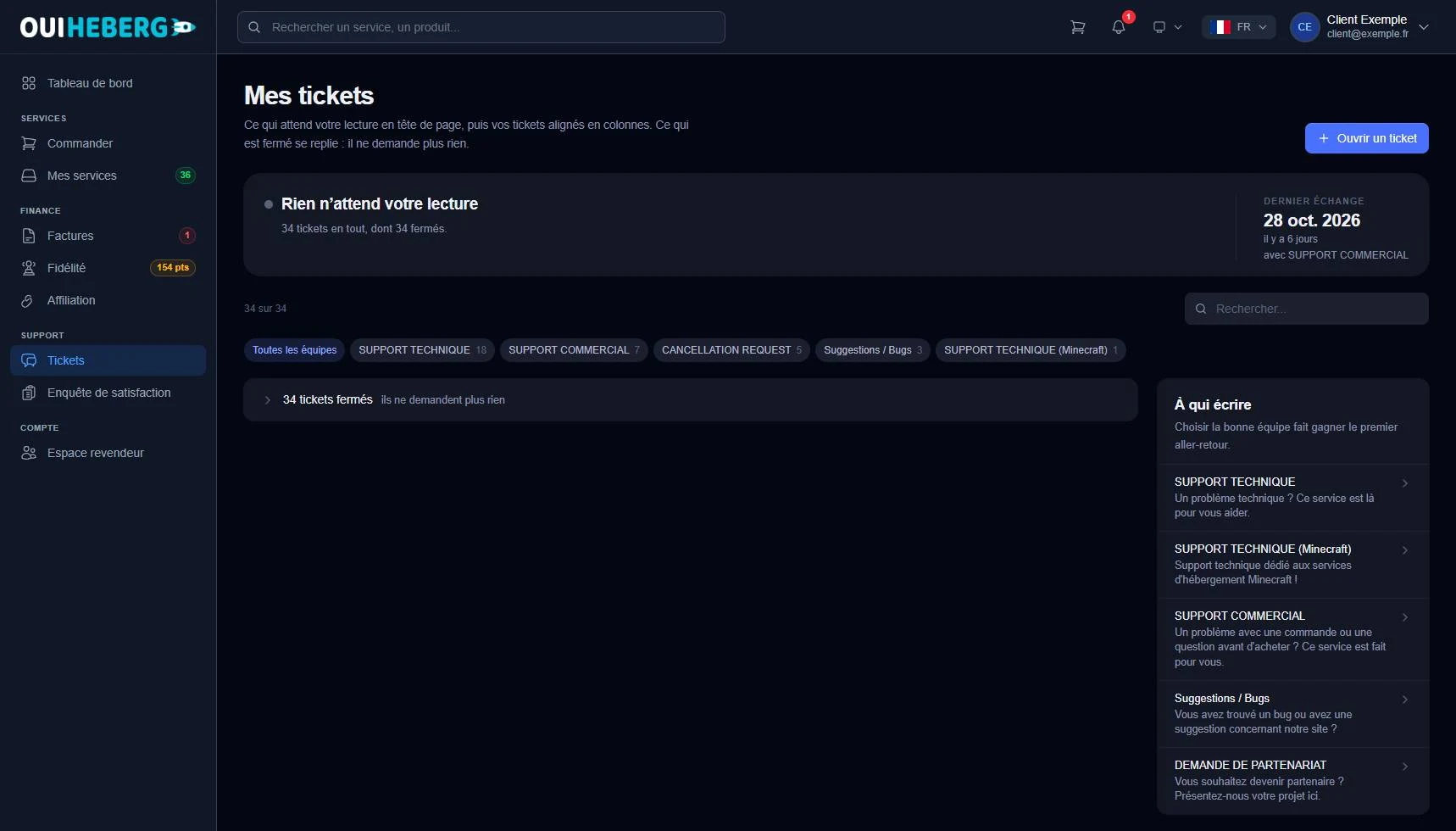
La page Mes tickets (dash.ouiheberg.com/tickets) affiche à droite le bloc À qui écrire. Comme il le dit, « choisir la bonne équipe fait gagner le premier aller-retour ».
| Département | Pour quoi |
|---|---|
| SUPPORT TECHNIQUE | Un problème technique sur un service |
| SUPPORT TECHNIQUE (Minecraft) | Les services d'hébergement Minecraft |
| SUPPORT COMMERCIAL | Un problème avec une commande, ou une question avant d'acheter |
| Suggestions / Bugs | Un bug trouvé ou une suggestion sur le site |
| DEMANDE DE PARTENARIAT | Devenir partenaire et présenter votre projet |
Remplir le formulaire
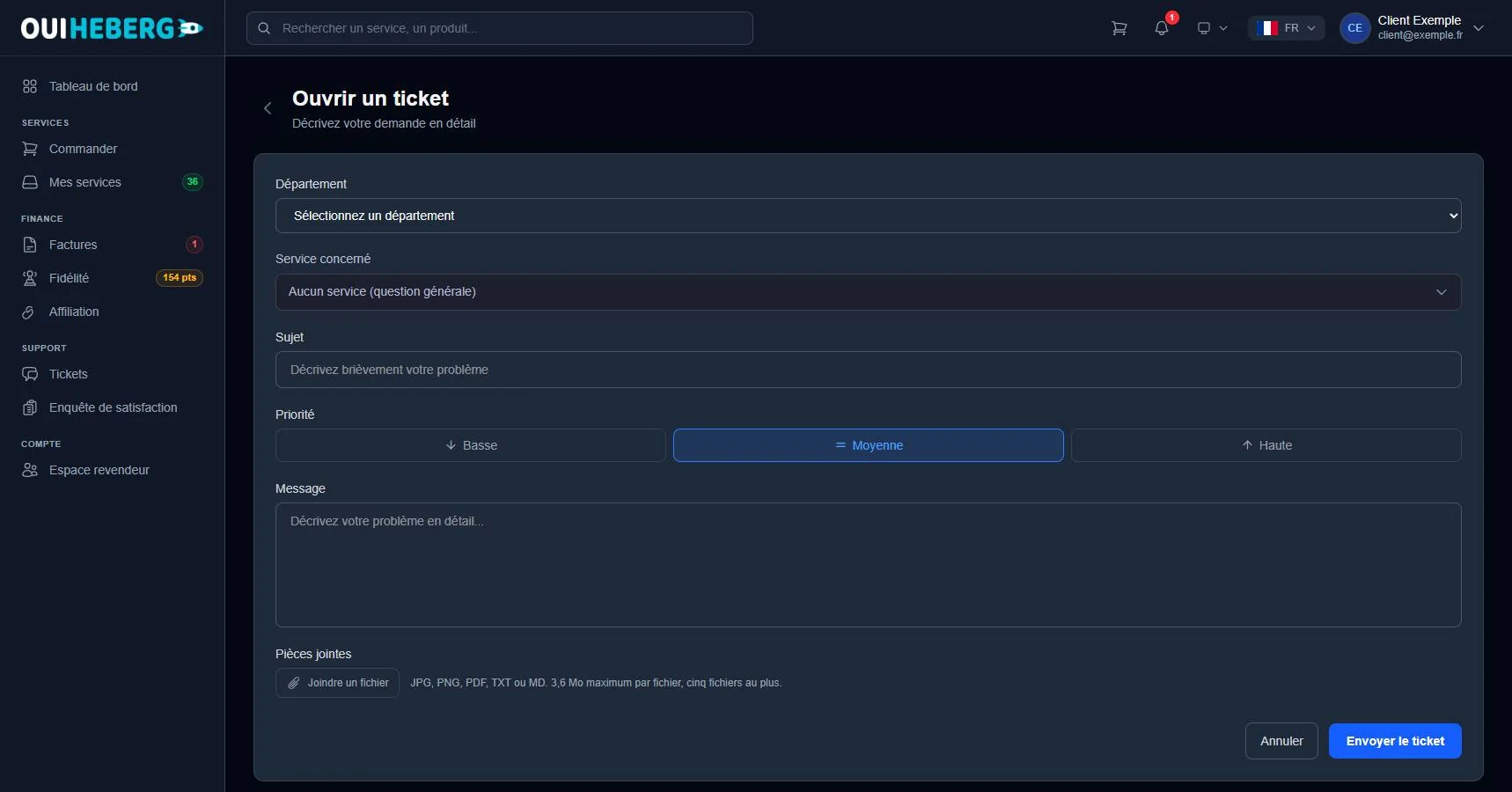
La page Ouvrir un ticket vous demande de décrire votre demande en détail.
Département. Choisissez l'équipe dans la liste.
Service concerné. Choisissez le service visé, ou laissez Aucun service (question générale).
Sujet. Résumez le problème en une phrase courte.
Priorité. Choisissez Basse, Moyenne ou Haute. Moyenne est réglée par défaut. Gardez Haute pour un service qui ne fonctionne plus du tout.
Message. Décrivez votre demande en détail.
Pièces jointes. Cliquez sur Joindre un fichier pour ajouter une capture ou un journal. Les formats acceptés sont JPG, PNG, PDF, TXT et MD, avec 3,6 Mo maximum par fichier et cinq fichiers au plus.
Cliquez sur Envoyer le ticket. Le bouton Annuler abandonne la demande.
Si le service choisi se trouve dans une région touchée par une perturbation, dash vous prévient avant l'envoi. Votre souci vient sans doute de là, et nos équipes y travaillent déjà. Cliquez sur J'ai compris, continuer si votre demande porte sur autre chose, ou sur Changer de service.
Ce qui aide le support à répondre vite
Ce que vous cherchiez à faire, et ce qui s'est passé à la place.
Le message d'erreur exact, copié tel quel.
Ce que vous avez déjà essayé.
Une capture d'écran du problème.
Suivre sa demande
Ouvrez le menu Tickets. Le haut de la page Mes tickets montre ce qui attend votre lecture. S'il n'y a rien, il affiche « Rien n'attend votre lecture ». Quand le support vous a répondu, il l'annonce, par exemple « Une réponse du support vous attend ». À droite, Dernier échange donne la date du dernier message et l'équipe concernée.
Les filtres par équipe, à commencer par Toutes les équipes, et le champ de recherche retrouvent un ticket.
Les tickets fermés se replient sur une seule ligne. Un clic les déplie.
La cloche des notifications peut aussi signaler une réponse du support.
Cliquez sur un ticket pour lire l'échange et répondre. Un ticket clôturé se rouvre automatiquement si vous lui répondez. Une fois votre problème réglé, vous pouvez clôturer le ticket vous-même.
💡 Pour résilier un service, utilisez plutôt la tuile Demander l'annulation, en bas de sa fiche.
Besoin d'aide ?
Vous n'arrivez pas à vous connecter pour ouvrir un ticket ? Écrivez-nous sur notre Discord.
Pour retrouver le formulaire à tout moment, gardez le lien dash.ouiheberg.com/tickets/new.