
 Espace client
Un associé, un développeur ou votre comptable a besoin d'accéder à vos services ou à vos factures ? Ne lui confiez pas votre mot de passe. Créez-lui un accès de collaborateur, appelé sous-utilisateur dans l'espace client. Il se connecte avec ses propres identifiants et ne voit que ce que vous autorisez. Vous restez seul titulaire du compte.
Ouvrir la page Sous-utilisateurs
Connectez-vous à dash.ouiheberg.com.
Cliquez sur votre nom en haut à droite pour ouvrir le menu du compte, puis sur Sous-utilisateurs. Cette page ne figure pas dans le menu de gauche. Elle s'ouvre aussi directement à l'adresse dash.ouiheberg.com/sub-users.
La page liste vos collaborateurs. Chaque carte affiche le nom, l'adresse e-mail, un interrupteur Actif, un bouton Modifier, une corbeille et les permissions accordées.

Créer l'accès du collaborateur
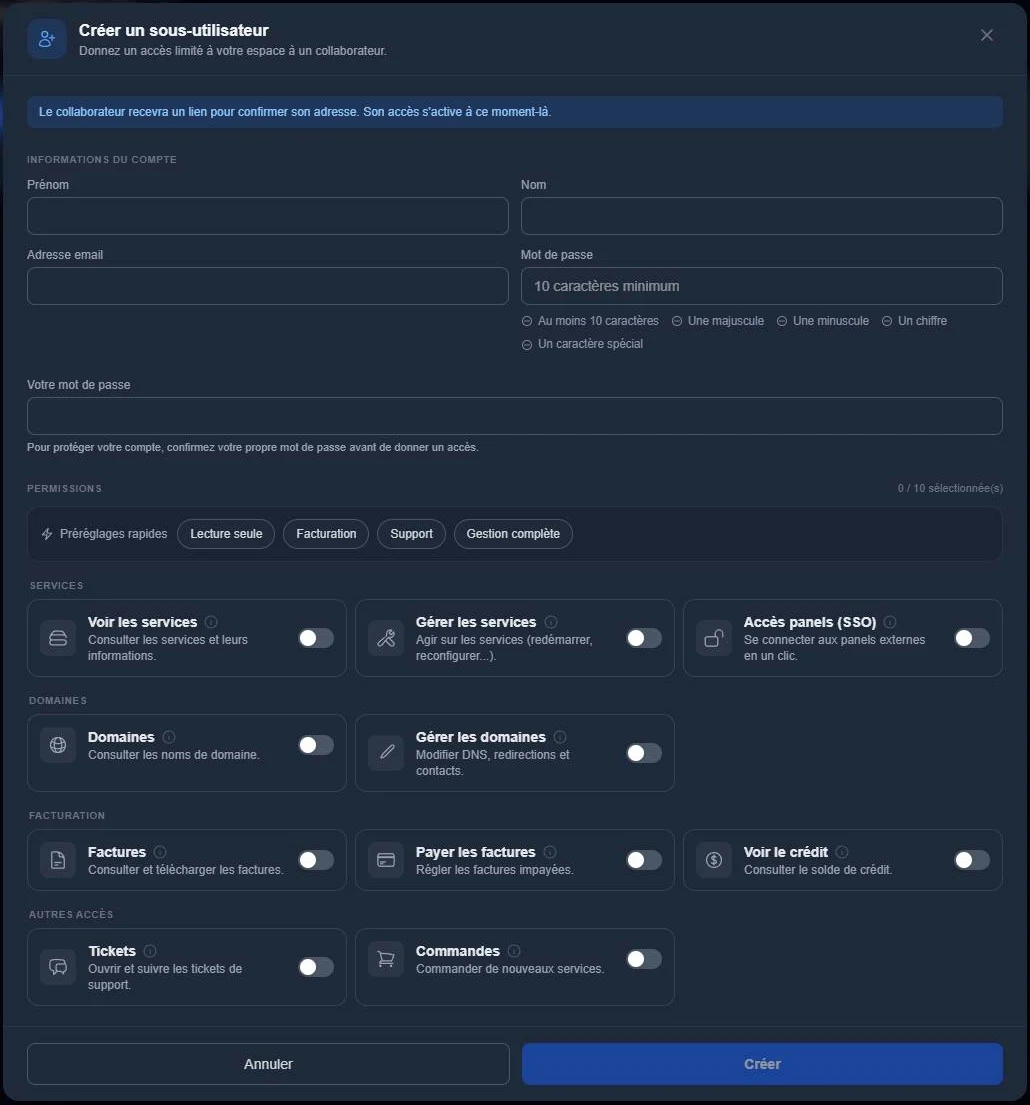
Cliquez sur Ajouter un sous-utilisateur. La fenêtre Créer un sous-utilisateur s'ouvre.
Dans Informations du compte, saisissez le prénom, le nom et l'adresse e-mail du collaborateur.
Choisissez son mot de passe. Il doit compter au moins 10 caractères, avec une majuscule, une minuscule, un chiffre et un caractère spécial.
Dans Votre mot de passe, tapez votre propre mot de passe. Cette confirmation protège votre compte avant tout nouvel accès.
Choisissez les permissions (voir la partie suivante), puis cliquez sur Créer.
Le collaborateur reçoit alors un lien pour confirmer son adresse e-mail. Son accès s'active seulement quand il a suivi ce lien. D'ici là, il apparaît « En attente de confirmation ». S'il n'a rien reçu, ou si le lien a expiré, utilisez Renvoyer l'e-mail pour lui en envoyer un nouveau.
Une fois l'adresse confirmée, il se connecte sur dash.ouiheberg.com avec son e-mail et le mot de passe que vous avez choisi. Transmettez-lui ce mot de passe par un moyen sûr.
Choisir les permissions
Cliquez sur une permission pour l'activer. L'icône d'information à côté de chaque nom en donne le détail. Le compteur en haut indique combien de permissions sont actives sur les 10 possibles.
Les Préréglages rapides (Lecture seule, Facturation, Support, Gestion complète) activent un ensemble de permissions en un clic. Vérifiez ensuite les interrupteurs et ajustez-les si besoin.
| Permission | Ce qu'elle permet |
|---|---|
| Voir les services | Consulter tous vos services, leur état, leur échéance et leurs détails, sans pouvoir agir dessus. |
| Gérer les services | Agir sur les services : redémarrage, réinstallation, configuration et options. Comprend la consultation. |
| Accès panels (SSO) | Ouvrir les panels de gestion de vos services en un clic, sans saisir d'identifiants. |
| Domaines | Consulter vos noms de domaine (expiration, état, DNS), sans les modifier. |
| Gérer les domaines | Modifier les enregistrements DNS, les redirections, les serveurs de noms et les contacts. Comprend la consultation. |
| Factures | Consulter l'historique et télécharger les factures en PDF, sans pouvoir les régler. |
| Payer les factures | Régler les factures impayées. Comprend la consultation des factures. |
| Voir le crédit | Voir le solde de crédit du compte. Le rechargement reste réservé au titulaire. |
| Tickets | Ouvrir des tickets de support, y répondre et suivre les demandes. |
| Commandes | Commander de nouveaux services depuis la boutique et gérer le panier. |
💡 N'accordez que le nécessaire. Pour un comptable, Factures et Payer les factures suffisent souvent. Pour un développeur, Voir les services, Gérer les services et Accès panels (SSO).
Certaines parties restent réservées au titulaire, quelles que soient les permissions. C'est le cas du programme d'affiliation, du rechargement du crédit et de certaines rubriques des paramètres du compte.
Modifier, suspendre ou retirer un accès
Modifier ouvre la fenêtre Modifier le sous-utilisateur, où vous changez ses permissions. Le champ du mot de passe y est facultatif : laissez-le vide pour garder l'actuel.
L'interrupteur Actif coupe l'accès sans supprimer le collaborateur. Il passe alors en Inactif, et vous pouvez le réactiver plus tard.
La corbeille supprime le sous-utilisateur. Cette action est irréversible.
Votre collaborateur a oublié son mot de passe ? Il doit s'adresser à vous. Donnez-lui un nouveau mot de passe avec Modifier.
Surveiller les connexions de vos collaborateurs
Ouvrez Mon profil dans le menu du compte, puis l'onglet Sécurité (dash.ouiheberg.com/settings?section=security).
Dans Historique des connexions, l'onglet Collaborateurs liste les ouvertures de session de vos sous-utilisateurs.
Appareils de vos collaborateurs montre les adresses IP qu'ils ont validées. Vous les consultez, et chacun oublie les siennes depuis son propre espace.
Une connexion qui vous paraît anormale ? Désactivez le collaborateur avec l'interrupteur Actif, puis voyez avec lui.
Besoin d'aide ?
Ouvrez un ticket depuis Tickets › Ouvrir un ticket (dash.ouiheberg.com/tickets/new), ou passez sur le Discord de OuiHeberg.